Hola Taringueros!!!
Hoy les voy a demostrar como acelerar su Mozilla Firefox, no IMporta que version sea..

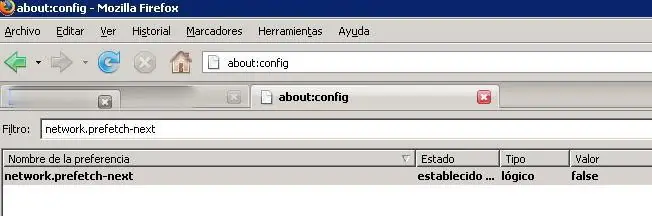
Cuando se carga una página, se muestra dicha página pero, si tiene enlaces a otras páginas empieza a cargar las que cree que vas a utilizar próximamente. Para eliminar esto, introduce en la barra de navegación about:config, y en el campo de Filtro escribe network.prefetch-next. Haces doble clic y cambias la opción true por false.
En algunas ocasiones Firefox cambia varias veces el formato de la página según le van llegando los datos. Si realiza demasiados cambios, el navegador trabaja más y tarda en renderizar la página.
Para evitar esto, ampliaremos el tiempo que transcurre entre reformateo, de 0,12 segundos que viene por defecto a 0,5 segundos.
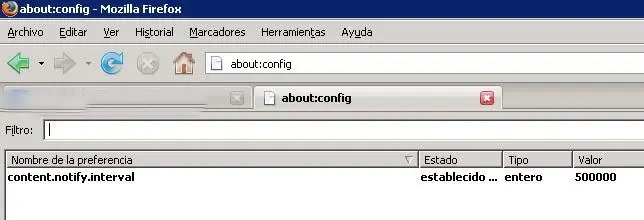
Introduce about:config y presiona Enter. Haces clic con el botón derecho sobre la página de preferencias y eliges Nuevo, Entero.

En la ventana escribe a continuación content.notify.interval y das a Aceptar
En la siguiente ventana introduce el valor 500000 y das a Aceptar.
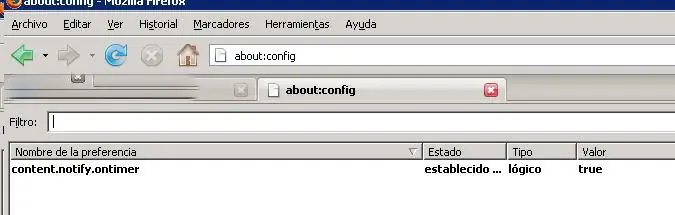
A continuación crea otra preferencia como antes pero selecciona Nuevo, Lógico. Escribe content.notify.ontimer y das a Aceptar. Cambia esta preferencia a true y dale a Aceptar.
Ahora vamos a reducir el tiempo de espera de Firefox antes de iniciar el proceso de renderizado.
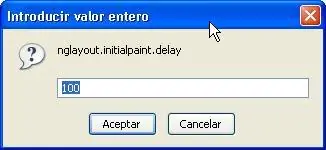
Con el botón derecho crea una preferencia del tipo Entero, y escribe nglayout.initialpaint.delay. A continuación escribe el valor 0. El navegador comenzará a renderizar directamente sin esperar.
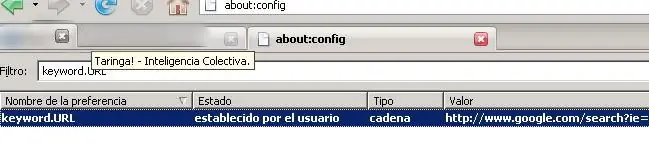
Al escribir algo distinto a una dirección de Internet, Firefox envía de forma predeterminada el texto a Google con la opción Voy a tener suerte activada. Si quieres poner otro buscador, escribe en el Filtro: keyword.URL. Selecciona
con doble clic esta preferencia y teclea la dirección de tu buscador favorito:
Yahoo:http://search.yahoo.com/web
Live:http://www.live.com/?searchOnly=true&scope=web&mkt=es-AR
Para volver a Google
Google:http://www.google.com/webhp?ie=UTF-8&oe=UTF-8&sourceid=navclient&gfns=1
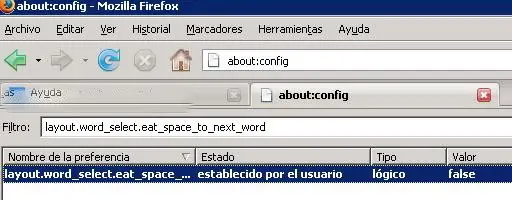
Si haces doble clic sobre una palabra, se marca incluyendo el espacio que hay al final. Para evitar esto, escribe en el Filtro layout.word_select.eat_space_to_next_word, y cambia el valor de true a false.
Optimizar RAM
A continuación vamos a limitar el uso de RAM que hace Firefox.
Introduce como siempre about:config y pon en el Filtro browser.cache.disk.capacity. Haz doble clic y cambia el valor de la preferencia según la cantidad de memoria que tenga tu equipo.
Para ordenadores con memoria entre 512 MB y 1GB, introduce el valor 15000. Para equipos con memoria entre 128MB y 512MB, introduce el valor 5000
Acelerar navegacion Mozilla Firefox
Un truco ideal para los usuarios de Firefox, destinado a acelerar notablemente nuestra navegación.
Los chicos de SoloGadgets.com publican un truco que hará que tu navegación se acelere notablemente, sobretodo lo notarás si tienes una buena conexión.
Un truco ideal para los usuarios de Firefox, destinado a acelerar notablemente nuestra navegación.
Escribe about:config en la barra de direcciones de Firefox y aprieta retorno. Esta es la página de configuración avanzada de Firefox. Busca los siguientes valores:
network.http.pipeliningnetwork.http.proxy.pipelini ngnetwork.http.pipelining.maxrequests
Modifica esas entradas de la siguiente manera (haz clic sobre ellas y verás que cambian sus valores de falsoa verdadero.
Cambia network.http.pipelining a true
Cambia network.http.proxy.pipelining atrue
Cambia network.http.pipelining.maxrequests a un número por el rango de 30. Esto hará que el navegador realice 30 peticiones de forma simultánea.
Normalmente Firefox realiza una petición a una página vez a la vez. Cuando activas el pipelining harás que haga varias a la vez, lo que acelera notablemente la carga de la página.
Haz clic con el botón derecho en cualquier lugar de la página y seleccionaNuevo -> Entero. Nombra el nuevo campo como nglayout.initialpaint.delay y ponle un valor de 0.
Con esto le estás diciendo al navegador que no espere para mostrar en pantalla la información en pantalla que recibe.
Nosotros lo hemos probado y ahora Firefox funciona mucho más rápido y los tiempos de carga y mostrado de información en pantalla se han acelerado notablemente. Es importante que tengáis claro que solo notareis la mejora si tenéis una buena conexión.
Bueno esto fue todo, espero que les haya servido,gustado y facilitado todo.
Muchas gracias por tomarse el tiempo de ver mi post y por favor Comenten!!!!
Saludos!!