En los ultimos días Android ha ido ganando territorio a un ritmo increible, lo que ha hecho que varias empresas volteen a verlo,e incluso ahora han empezado a salir netbooks con Android, por lo que en esta ocasion voy a enseñar como instalar android en una netbook, laptop, etc.
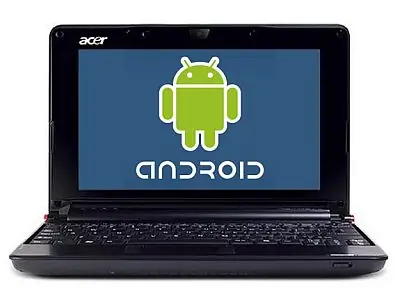
Para ello necesitamos:
Una Netbook, Laptop, o donde queramos instalarlo (obvio ñ_ñ)La aplicación Unetbootin (Se puede descargar de aquí)Una imagen .iso del sistema operativo Android (Se puede descargar de aquí)Una usb de mas de 100 mbPaso 1 Montando la .iso en la usb
Ejecutamos Unetbootin
Marcamos la casilla DiscoImagen y buscamos la imagen .iso que descargamos, en la casilla derecha (…) para buscar donde tenemos la imagen de android.
Seleccionamos la unidad USB (formateada en Fat32 previamente) en mi caso es la H y Click enAceptar.
Esperamos que termine y cuando nos pida reiniciar, le damos Salir.
Paso 2. Iniciando la Bios
Reiniciamos la Netbook, con la memoria USB en el puerto, cuando este iniciando, pulsamos F1, F2, F10 ó F12 (Solo una si no sabes cual es la tacla para entrar a tu bios presiona todas al mismo tiempo) para elegir el sistema de arranque y seleccionar el disco que queramos, en este caso, nos pondra el nombre del disco duro que tenemos y el nombre de la memoria USB con android. En mi caso es F10, pero puede variar de un equipo a otro. Si no es asi, consulta el manual de tu netbook.
Obviamente, escogemos la memoria USB
Cuando cargue, en el menu se nos da varias opciones, pero nosotros escogeremos LIVE CD(segunda opcion).
Y empezara a iniciar Android.
Una vez iniciado, puedes cambiar opciones como idioma, wifi, etc, pero se borraran los cambios al reiniciar, ya que no se guardan los cambios, solo si haces una instalacion, se podran guardar.
Mis impresiones:
Carga muy rápido, NO tiene market, pero si una aplicacion llamada App Store donde descargar aplicaciones especificas para esta versión.He podido instalar el reloj de Honeycomb.También puedes instalarlo en una partición del disco duro y elegir que sistema iniciar.