Antes los CDs y DVDs arrancaban automáticamente cuando los colocabas en su lector. ¿Pero desde hace algún tiempo ya no ocurre?. Este es un problema bastante común en Windows XP, aunque también ocurría en versiones anteriores y suele estar provocado por las aplicaciones instaladas en el ordenador, como por ejemplo, un programa de grabación. ¿Qué debo Hacer?.
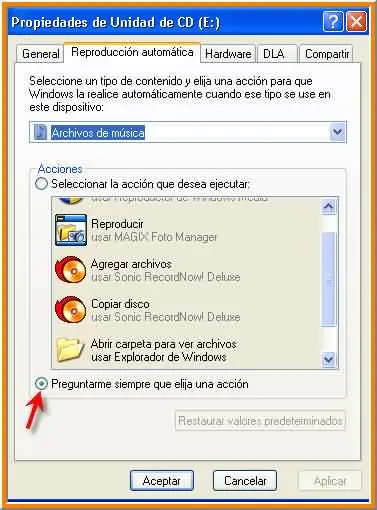
Cabe la posibilidad de que hayas marcado por error la casilla Realizar siempre la acción seleccionada y que hayas pulsado en No realizar ninguna acción cuando apareció la ventana de reproducción automática. Si has llevado a cabo este proceso, dirígete a Mi PC, identifica el icono que representa la unidad con problemas y selecciona del menú emergente la opción Propiedades. En la pestaña Reproducción automática haz clic en Preguntarme siempre que elija una acción.
Cabe la posibilidad de que hayas marcado por error la casilla Realizar siempre la acción seleccionada y que hayas pulsado en No realizar ninguna acción cuando apareció la ventana de reproducción automática. Si has llevado a cabo este proceso, dirígete a Mi PC, identifica el icono que representa la unidad con problemas y selecciona del menú emergente la opción Propiedades. En la pestaña Reproducción automática haz clic en Preguntarme siempre que elija una acción.
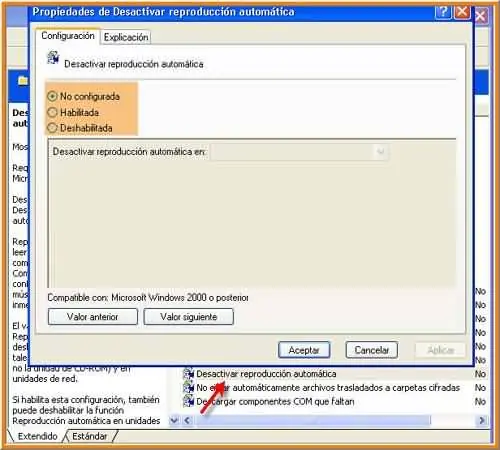
Puedes llevar a cabo otra tarea consistente en teclear el comando gpedit.msc desde Inicio, Ejecutar. Aunque el editor de políticas de grupo sólo está disponible en la versión profesional de Windows XP. Una vez dentro del editor accede a la ruta Configuración del equipo/Plantillas administrativas/Sistema, donde aparecerá la opción Desactivar reproducción automática. Haz doble clic sobre dicha entrada y en la pestaña configuración asegúrate de que la casilla Habilitada no se encuentre marcada.
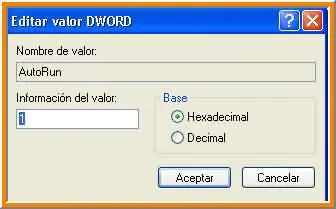
Si ya has verificado los dos puntos anteriores te recomiendo que acudas el editor de registro de Windows. En el cuadro de diálogo de la opción Ejecutar escribe Regedit, abre las carpetas siguiendo el orden HKEY_LOCAL_MACHINE\SYSTEM\CurrentControlSet\Services\CDrom, a la derecha aparecerán una serie de códigos, haz doble clic sobre el valor AutoRun y cambia su valor a 1.
Aunque tal vez, la forma más sencilla de recuperar la función de inicio automático sea utilizar un pequeño programa de ayuda de Microsoft llamado
Autoplay Repair Wizard
. La aplicación comprobará automáticamente el estado del inicio automático de todas las unidades que tiene tu sistema y si encuentra alguna con problemas te lo indicará inmediatamente. En ese caso haz doble clic en el botón Repair, y a continuación pulsa Siguiente, en la ventana que aparece elige la unidad correspondiente. El programa volverá a realizar una serie de Tests, y comprobará si es necesario hacer alguna reparación, si es así haz lo descrito en el paso anterior. Luego coloca un CD o DVD y pulsa sobre Begin Test para que comience el proceso de comprobación.
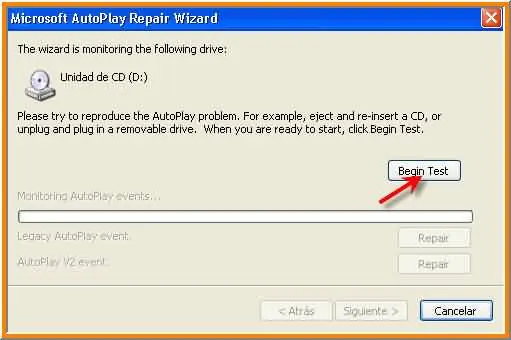
Tan pronto como las barras lleguen al final verás el resultado del análisis, si hay algún problema vuelve a pulsar sobre Repair.
No obstante, es posible que se te haya colado algún virus, troyano u otro programa malicioso diseñado para manipular esta acción. En este caso te aconsejo que ejecutes alguna utilidad de tipo freeware como HijackThis, aunque ten cuidado porque puedes borrar entradas del registro que son correctas.
No obstante, es posible que se te haya colado algún virus, troyano u otro programa malicioso diseñado para manipular esta acción. En este caso te aconsejo que ejecutes alguna utilidad de tipo freeware como HijackThis, aunque ten cuidado porque puedes borrar entradas del registro que son correctas.
Saludos! y espero haber ayudado en tu problema

