Voy a tratar de explicaros un poquito por encima, como se puede dibujar en Photoshop.
A modo de ejemplo, trataremos de hacer un supuesto logo para una compañía determinada.
Para eso tenemos que dibujar alguna marca exclusiva para esta compañía.
Todas estas cosas se hacen en Photoshop a través de los trazados.
Las herramientas que vamos a usar para hacer los trazados son la pluma y los puntos de ancla. Los podéis encontrar en la ventana de herramientas, 1ª columna - novena fila.
Seleccionamos la pluma, con el cuidado de comprobar que arriba la casilla trazados está activada:
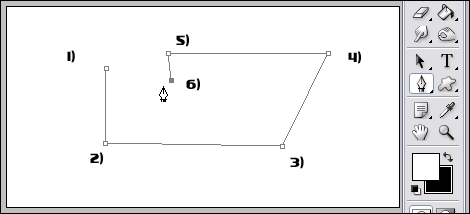
Ahora empezáis a pintar los puntos sobre el lienzo. Veréis como se van uniendo entre sí a medida que pintáis un nuevo punto pulsando con el botón izquiedo del ratón:
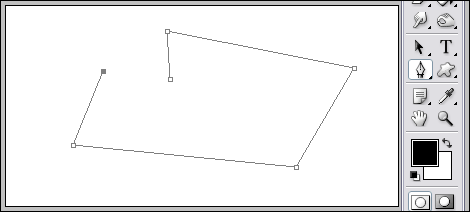
Si pulsáis la tecla control y el botón izquierdo del ratón, podéis seleccionar cada uno de esos puntos y modificar su posición, tal y como yo hice en este ejemplo:
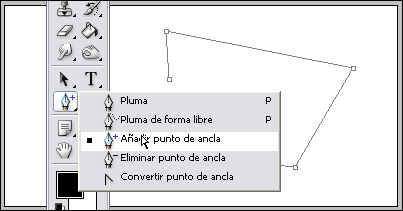
Ahora si queremos en modificar esas líneas rectas y tranformarlas a curvas, debermos añadir puntos de ancla en medio de esas líneas rectas:
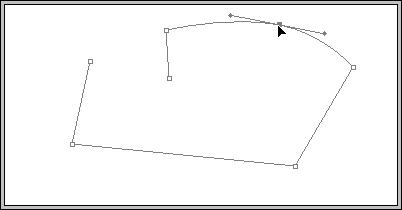
Pulsamos la tecla control y el botón izquierdo del ratón para modificar el punto de ancla. Os saldrán tres nuevos modificadores sobre él. El del centro sirve para cambiar la posición y los de los extremos modifican ángulos. Id experimentando poco a poco hasta haceros un poco con la forma de proceder...
A modo de ejemplo, he trazado una forma simple, que nos podría servir para una marca corporativa:
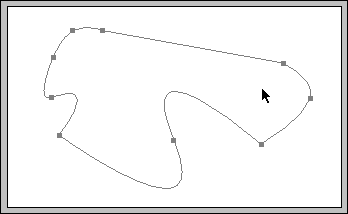
Para aplicarle ya efectos de capa y dejarlo bonito, ahora llega la hora de convertir nuestro trazado a selección. Para eso, lo primero es abrir la ventana de trazados y pulsáis dos veces seguidas con el botón izquierdo del ratón sobre la capa que pone trazado en uso. Os sañdrá una nueva ventanita para que le pongáis un nombre al nuevo trazado, por ejemplo yo puse Trazado 1 y le dáis a OK.
Ahora volvéis a la ventana de trazados y pulsáis sobre el icono que dice cargar el trazado como selección...
Eso os seleccionará vuestro trazado. Veréis como aparece una línea de puntos discontínuos alrededor del trazado:
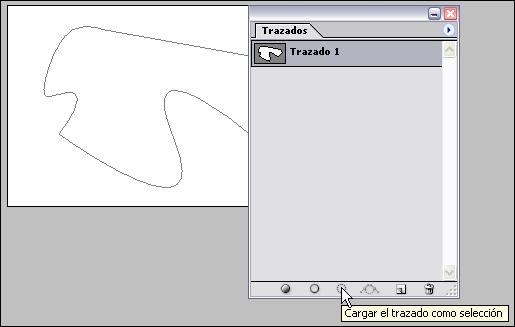
Ahora vamos a la ventana de capas y creamos una nueva capa vacía, de la foma en que ya he explicado otras veces. Pulsamos sobre Edición----> Rellenar-----> Negro
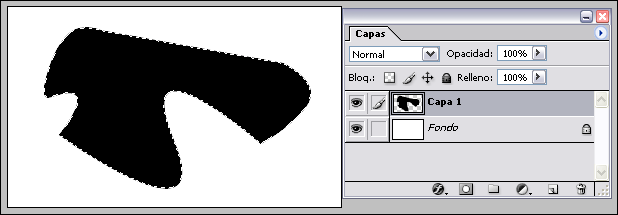
Ahora podemos ya aplicar un estilo de capa o hacer con esa capa lo que queramos. Por ejemplo yo abrí la ventana de estilos y apliqué uno que viene por defecto instalado en Photoshop. Unicamente le modiqué un poco el bisel y relieve y el resultado fué este:
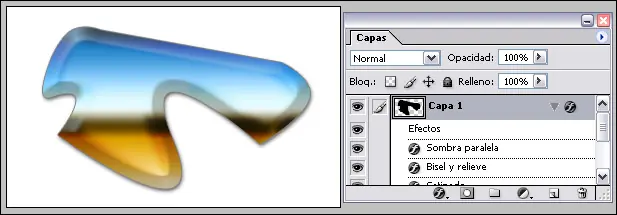
Conociendo un poquito estas técnicas de trabajo con trazados y con vuestra imaginación, ya véis que el número de posibilidades es interminable. Hay muchas más cosas que es imposible de explicar, pero si váis practicando poco a poco las descubriréis vosotros mismos. Probar por ejemplo a dibujar los puntos de ancla pero manteniendo el botón izquierdo del ratón pulsado y ya no trazará las líneas rectas entre los puntos si no curvas...
Ojala q les sirva TARINGEROS!
A modo de ejemplo, trataremos de hacer un supuesto logo para una compañía determinada.
Para eso tenemos que dibujar alguna marca exclusiva para esta compañía.
Todas estas cosas se hacen en Photoshop a través de los trazados.
Las herramientas que vamos a usar para hacer los trazados son la pluma y los puntos de ancla. Los podéis encontrar en la ventana de herramientas, 1ª columna - novena fila.
Seleccionamos la pluma, con el cuidado de comprobar que arriba la casilla trazados está activada:
Ahora empezáis a pintar los puntos sobre el lienzo. Veréis como se van uniendo entre sí a medida que pintáis un nuevo punto pulsando con el botón izquiedo del ratón:
Si pulsáis la tecla control y el botón izquierdo del ratón, podéis seleccionar cada uno de esos puntos y modificar su posición, tal y como yo hice en este ejemplo:
Ahora si queremos en modificar esas líneas rectas y tranformarlas a curvas, debermos añadir puntos de ancla en medio de esas líneas rectas:
Pulsamos la tecla control y el botón izquierdo del ratón para modificar el punto de ancla. Os saldrán tres nuevos modificadores sobre él. El del centro sirve para cambiar la posición y los de los extremos modifican ángulos. Id experimentando poco a poco hasta haceros un poco con la forma de proceder...
A modo de ejemplo, he trazado una forma simple, que nos podría servir para una marca corporativa:
Para aplicarle ya efectos de capa y dejarlo bonito, ahora llega la hora de convertir nuestro trazado a selección. Para eso, lo primero es abrir la ventana de trazados y pulsáis dos veces seguidas con el botón izquierdo del ratón sobre la capa que pone trazado en uso. Os sañdrá una nueva ventanita para que le pongáis un nombre al nuevo trazado, por ejemplo yo puse Trazado 1 y le dáis a OK.
Ahora volvéis a la ventana de trazados y pulsáis sobre el icono que dice cargar el trazado como selección...
Eso os seleccionará vuestro trazado. Veréis como aparece una línea de puntos discontínuos alrededor del trazado:
Ahora vamos a la ventana de capas y creamos una nueva capa vacía, de la foma en que ya he explicado otras veces. Pulsamos sobre Edición----> Rellenar-----> Negro
Ahora podemos ya aplicar un estilo de capa o hacer con esa capa lo que queramos. Por ejemplo yo abrí la ventana de estilos y apliqué uno que viene por defecto instalado en Photoshop. Unicamente le modiqué un poco el bisel y relieve y el resultado fué este:
Conociendo un poquito estas técnicas de trabajo con trazados y con vuestra imaginación, ya véis que el número de posibilidades es interminable. Hay muchas más cosas que es imposible de explicar, pero si váis practicando poco a poco las descubriréis vosotros mismos. Probar por ejemplo a dibujar los puntos de ancla pero manteniendo el botón izquierdo del ratón pulsado y ya no trazará las líneas rectas entre los puntos si no curvas...
Ojala q les sirva TARINGEROS!

