
Atajos de teclado de Windows muy útiles que no conocías
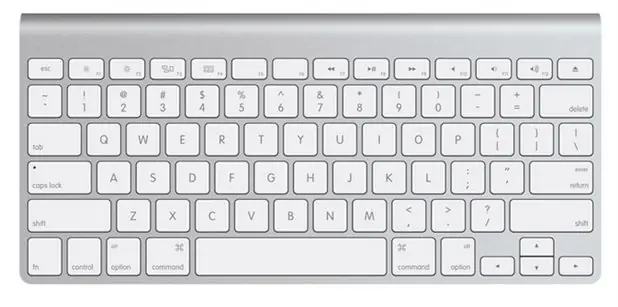
Eliminar archivo sin confirmación

Si pulsamos la tecla Suprimir cuando hayamos seleccionado un archivo en el explorador de Windows o en el escritorio, saltará un cuadro de confirmación informando de que queremos eliminar el archivo seleccionado (para evitar confusiones).
Por defecto en W10 no ocurre, pero sí en otros sistemas operativos más antiguos. Tanto si pulsamos este botón de Suprimir como si lo hacemos mediante el ratón, en ambos no saldrá este cuadro. Una forma sencilla de evitarlo es con la combinación de teclasShift + Suprimir.
De este modo, Windows entiende que no hay pie a equivocaciones, por lo que lo elimina directamente. De todas formas, también podemos desactivarlo haciendo clic derecho sobre el icono de la papelera y entrando en Propiedades.

Bloquear el sistema
¿Te vas al baño en la oficina y no quieres que nadie mire lo que estás haciendo? Pulsa la tecla Windows + ‘L’ y tu problema se acabará.
Lo que hace esta combinación es bloquear el equipo pero sin apagarlo ni hibernarlo. Para recordar mejor la combinación, la ‘L’ viene de ‘Lock’, bloquear en español.
Ajustar ventana
¿Trabajas con varios programas al mismo tiempo? Si es el caso, puede que te sea muy útil dividir la pantalla en varias secciones. Podemos hacerlo simplemente arrastrando la ventana hasta la parte donde queramos mover la ventana, así solamente podemos dividirla en dos o maximizar una ventana.
Con este método, podemos no solo prescindir del teclado, sino que también tenemos acceso a más movimiento. Podemos, por ejemplo, dividir la pantalla en 4, o en 3.
En mi caso, por ejemplo, como trabajo con WordPress, con Photoshop y con el explorador de Windows, me viene muy bien que Chrome tenga mitad de pantalla y que el resto tengan un cuarto. Estas son las combinaciones:
Para que ocupe media pantalla: Windows + Flecha derecha o izquierda.
Para que ocupe un cuarto de pantalla: Windows + Flecha derecha o izquierda y luego Windows + Flecha inferior o superior.
Maximizar: Windows + Flecha superior.
Minimizar: Windows + Flecha inferior.
Girar pantalla
¿Se te ha girado la pantalla y no sabes ni cómo? Eso tiene fácil solución: Control + Alt + Flecha (la que quieras). Desgraciadamente no funciona en todos los ordenadores (depende de la tarjeta gráfica).
El resto de mortales pueden hacerlo desde Windows + ‘i’ (para abrir el menú de Configuración) y yendo a Sistema > Pantalla > Orientación. También se puede gastar alguna que otra bromita a algún compañero (ahí lo dejamos).
Ver escritorio (minimizar todas las apps)
Vale, sí, para esto tenemos el botón que está situado en la esquina inferior derecha, pero aparte de que hay veces que es difícil de acceder a él, se tarda un poco más de tiempo que simplemente pulsando dos teclas. En concreto Windows + ‘d’. Lo mismo para volver a restablecerlas.
Quien no conozca este truco pierde muchísimo tiempo minimizando todas las ventanas que tenga abiertas para poder ver el escritorio cuando lo necesite (y si tienes más de diez ventanas abiertas al mismo tiempo, pues eso equivale a pulsar muchos botones).
Cambiar entre aplicaciones
Como si estuviéramos en iOS o en Android, podemos movernos en Windows entre las aplicaciones que tenemos abiertas. Podemos hacerlo con la combinación de teclas Alt + Tabulador.
Vista de tareas
La vista de tareas es muy parecida con el cambio de aplicaciones (muchas veces se confunde), pero lo cierto es que no tiene nada que ver. En este otro apartado tenemos la posibilidad no solo de cambiar entre aplicaciones que tengamos abiertas (como en el paso anterior), sino que también tenemos posibilidad de abrir escritorios virtuales y pasar aplicaciones ya abiertas a este.
Para acceder a él tenemos la combinación de teclas Windows + Tabulador. Como veremos, en la esquina inferior derecha hay un botón que reza ‘Nuevo escritorio’; desde ahí es donde podremos crearlos. Para cambiar entre ellos tenemos una barra en la parte inferior que muestra todos los que tenemos abiertos.