Hola amigos buenas aqui les dejare un tuto de como instalar el steam y sus juegos en LINUX

 disfrutenlo
Primer Paso:
Instalar Wine
Al parecer, tras la experiencia de un lector (leer comentarios) es posible que la versión de Wine de los repositorios (actualmente la 0.9.33) sea incompatible parcialmente con Steam. A dicho lector le dejó instalarlo pero no le dejaba instalar los juegos.
Así que podéis probar con dicha versión y si no funciona bajar e instalar la versión que os proporcionaré en un enlace, o directamente usar esa hasta que haya una nueva versión en los repositorios que haya corregido el error (superior a la 0.9.33).
Dicho esto, si habéis seguido el tutorial de Dreamweaver y Photoshop, podéis saltaros este paso. Los que no podéis probar con la de los repositorios…
$ sudo aptitude install wine
O bien la de este enlace que teóricamente funciona con seguridad. Si habéis optado para la segunda, recordad retener el paquete “wine” para que no se actualice automáticamente a la versión conflictiva.
Una vez instalado Wine, ejecutad este otro comando:
$ winecfg
Seleccionad Windows XP como versión a imitar, aplicad y aceptad.
Segundo Paso:
Preparativos previos antes de continuar
Una vez tengamos Wine instalado y antes de ponenos a instalar Steam, tenemos que hacer un pequeño preparativo. Steam usa la fuente de Windows Tahoma y la necesitaremos tener en nuestro Wine para que puedan verse las letras de Steam.
Si tenéis Windows instalado en otra partición, id a ella y luego a “…\WINDOWS\Fonts“. Copiaros, al escritorio por ejemplo, los archivos “tahoma.ttf” y “tahomabd.ttf”.
Ahora id a un nautilus poneros en vuestra carpeta personal y pulsad “Ctrl+h” para ver las carpetas y archivos ocultos. Si ya habéis instaldo algo previamente con Wine, iros a “.wine/drive_c/windows/fonts” y moved dentro las fuentes que tenéis en el escritorio.
Si no os aparece la carpeta “windows“, ni dentro de ésta, “fonts“, simplemente cread la primera, meteros en ella y cread la segunda. Por útlimo, moved las fuentes dentro.
Tercer Paso:
Instalar Steam
Steam es la plataforma de juegos de VALVe, desarrolladora de Half-Life. Counter-Strike y Day of Defeat eran inicialmente MODs de HL, es decir, eran modificaciones que creaban unos juegos gratuitos que usaban el motor de HL que sí debías tener original.
Tuvieron una repercusión realmente enorme hasta tal punto que VALVe les ofreció unirse a ellos y aceptaron. Después Counter-Strike y Day of Defeat se convirtieron en juegos independientes de Half-Life, aunque internamente seguían usando su motor, y se vendían como tal. Aunque el que tenía un HL original, también podía (y puede) jugar a estos juegos gratuitamente.
Volviendo a Steam, se creó como una plataforma de distribución de juegos, inicialmente de VALVe y después de otras desarrolladoras, y a la vez servía instalar automáticamente parches de seguridad de los mismos y de lanzadera de juegos.
Así pues el primer paso es instalar Steam que es gratuito. Id a la página de descarga de steampowered y dadle al link “Free Download“. Se os descargará un pequeño archivo llamado “SteamInstall.msi”.
Antes de continuar os recomiendo que a partir de este momento, mientras seguís los pasos del tutorial, cerréis cualquier aplicación que esté consumiendo ancho de banda de vuestra conexión: descargas de archivos, p2p, etc. Steam va a necesitar ese ancho de banda para instalarse y después instalar los juegos.
Bien, Ahora en consola colocaros donde está ese archivo y ejecutad el instalador con Wine:
$ wine msiexec /i SteamInstall.msi
Nos salrá una ventana de presentación, le damos a “Next”. Otra con la licencia, leedla si queréis, y si estáis de acuerdo pulsad “Next”. Seleccionad vuestra conexión, dadle a “Next”. Ahora el idioma (si no queréis las voces del juego en español, dejadlo en inglés), seleccionad el que queráis y dadle a “Next”. La ruta dejad la que está por defecto y dadle a “Install”, finalmente a “Finish”.
Sed pacientes, os saldrá una ventana como la que veréis a continuación y quizá a alguno se le quede parado un tiempo con el 0%. Si es así, dadle tiempo pues al final dará el empujón y la barra de progreso por fin cambiará.
Tambien pueden instalarlo abriendo el .msi con la aplicacion WINE
Cuarto Paso:
Instalacion de juegos
En esta parte vamos a ir a la seccion de MY GAMES en steam y buscar el juego que queramos instalar ponerlo a descargar y si no te sale algun acceso directo vas a la parte de aplicaciones buscas donde dice WINE luego programas instalados y sale STEAM y EL JUEGO QUE INSTALASTES.
Muchas gracias espero q les haya servido
salu2 a todos jeje desde Venezuela
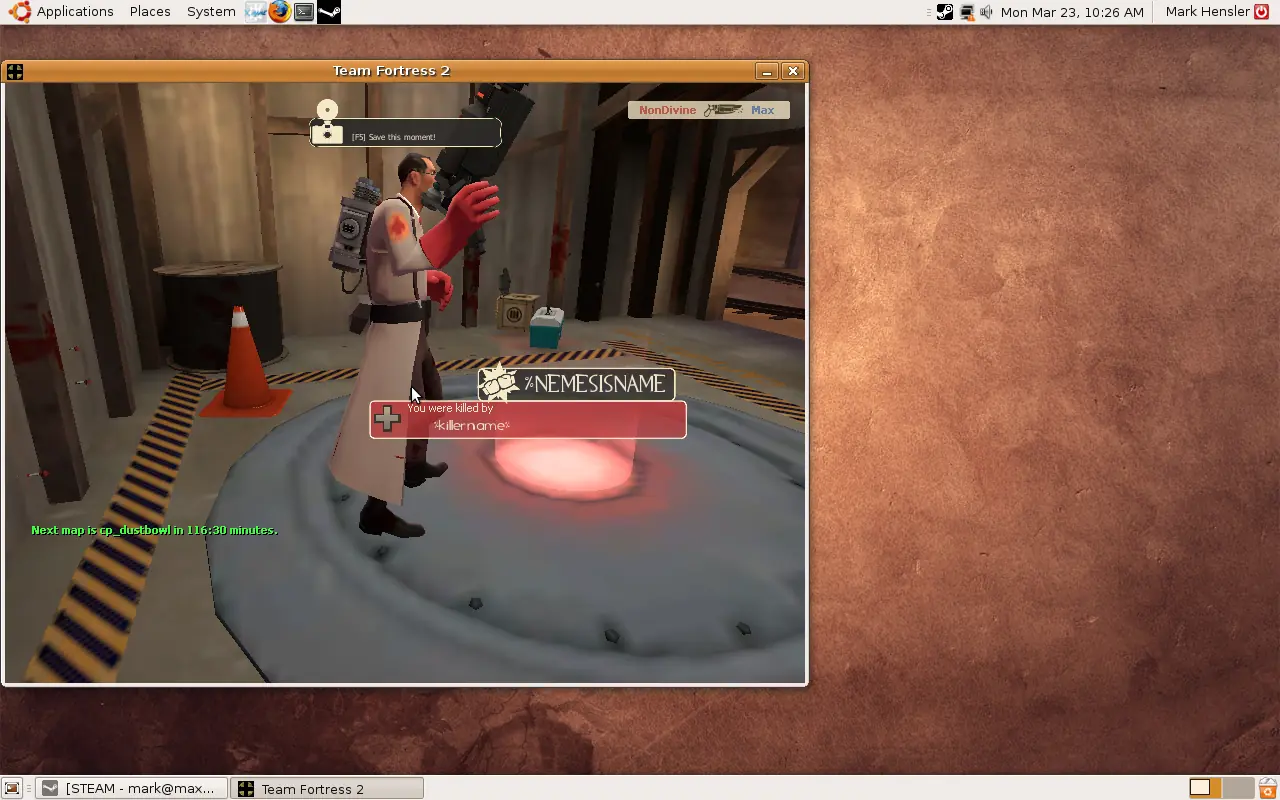
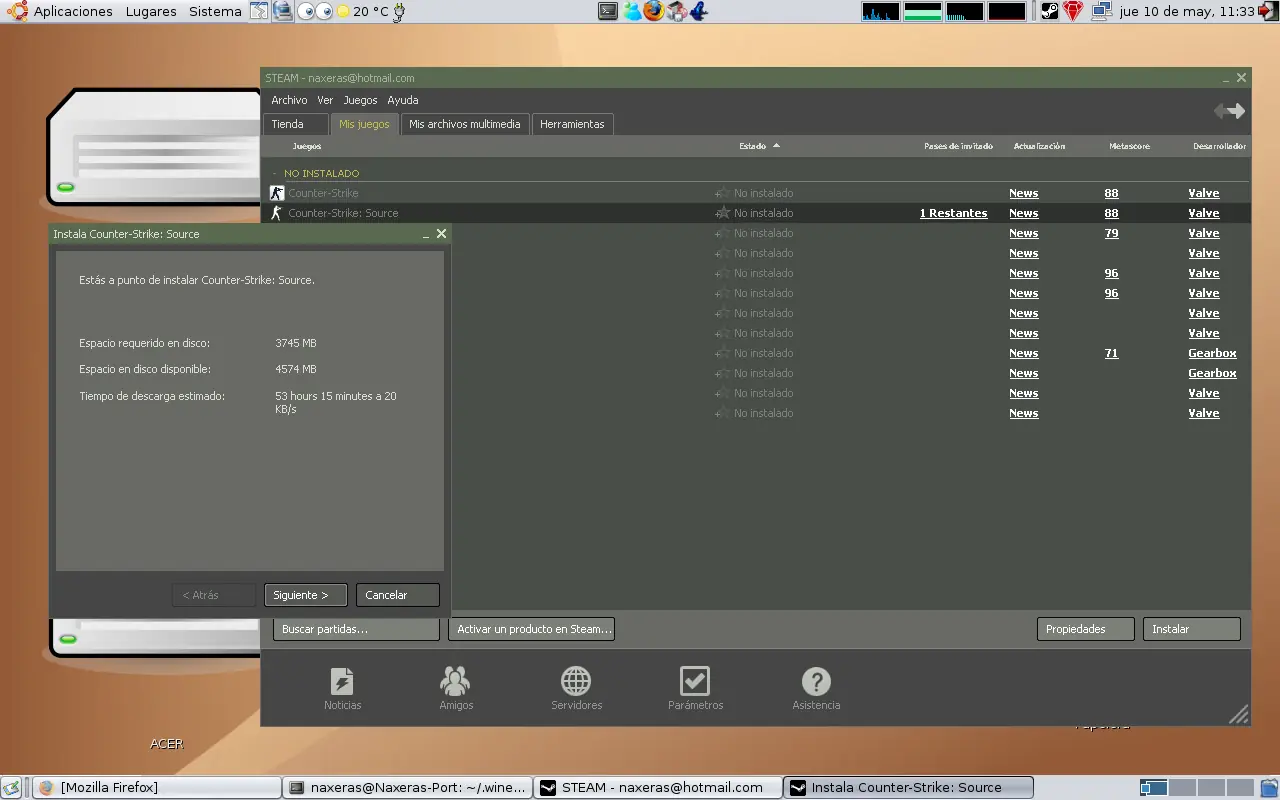
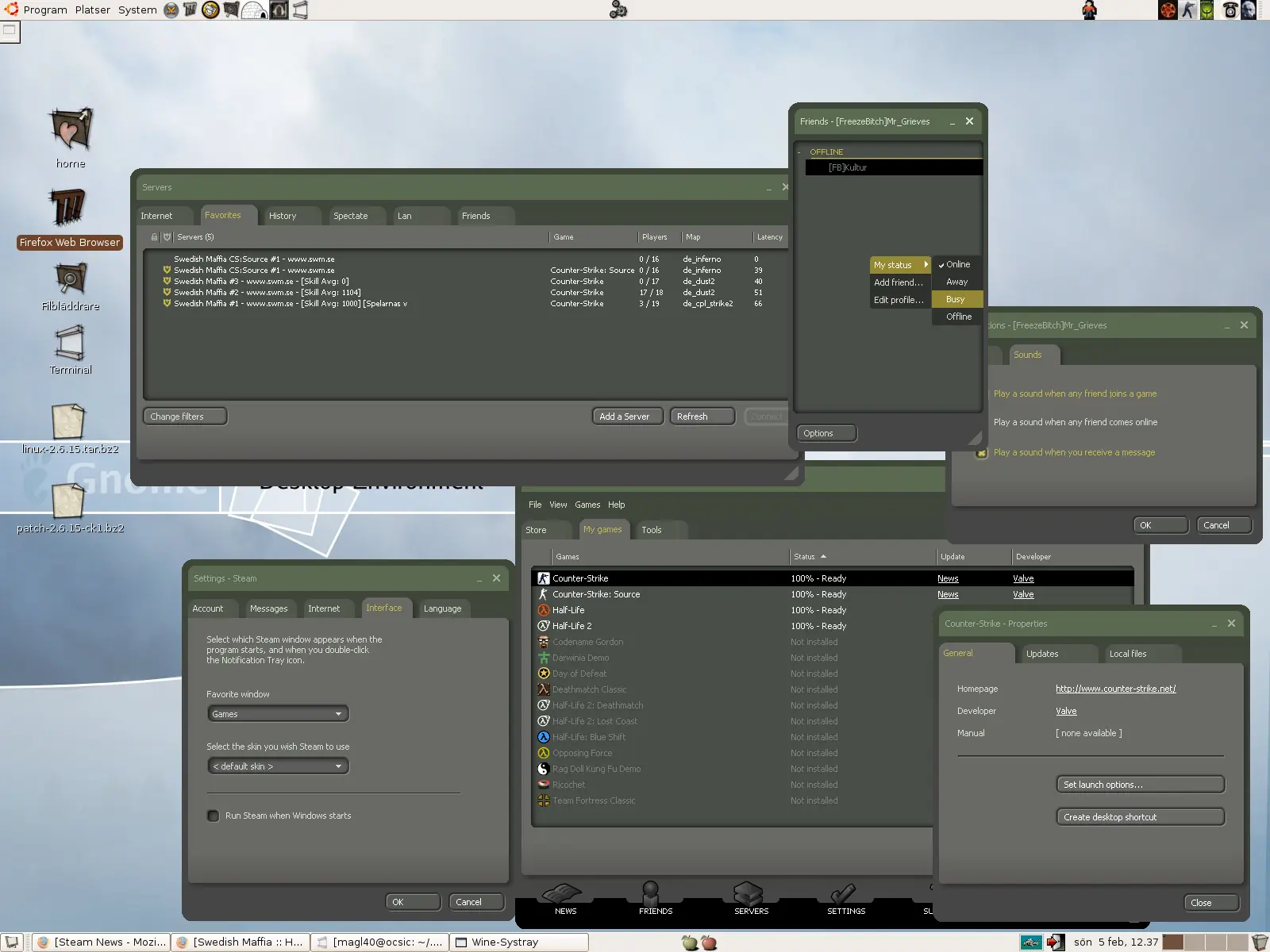
los pantallazos no son mios peroo bueno
son para que vean
Fuente