

Hoy les voy a mostrar una forma muy fácil de ver los archivos de nuestra PC en nuestro celular.
Aclaración: Ambos dispositivos, celular y PC, deben estar en la misma red local. Si querés ver los archivos desde otro lugar, o a travéz de datos móviles, con este método no vas a poder, necesitás otra aplicación.
Aclaración: Ambos dispositivos, celular y PC, deben estar en la misma red local. Si querés ver los archivos desde otro lugar, o a travéz de datos móviles, con este método no vas a poder, necesitás otra aplicación.
Para ello vamos a necesitar esta aplicación:
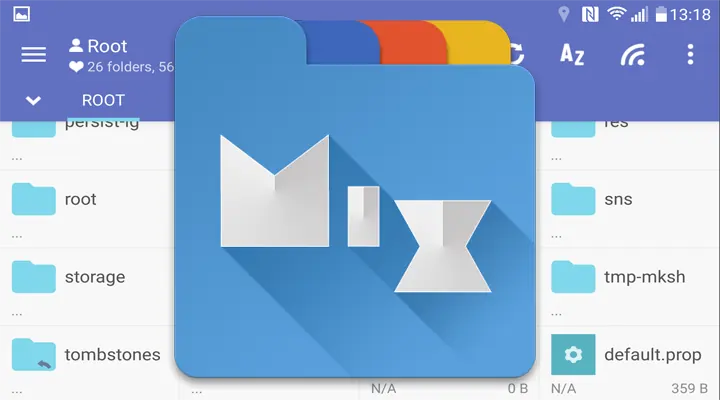
(Hay muchos exploradores de archivos para Android, sé que con otros también se puede hacer, pero este es el que uso yo, debe ser masomenos el mismo procedimiento para otros)
Para que funcione correctamente debemos tener activado el protocolo SMB de Windows. Para activarlo vamos a Panel de Control>Programas y Características>Activar o desactivar características de Windows. Les aparece esto:
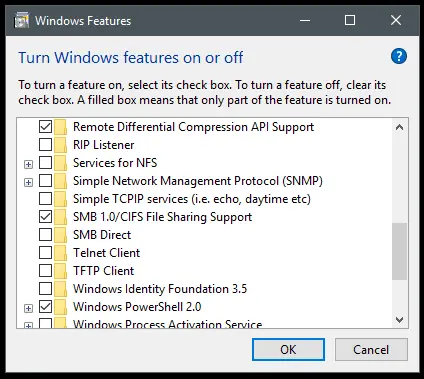
Tildamos el que dice SMB. Ahora vamos a la carpeta que queremos ver en el celular y hacemos click derecho>Propiedades, pestaña Compartir. ( También podemos compartir una partición entera, útil si disponés de un disco externo)
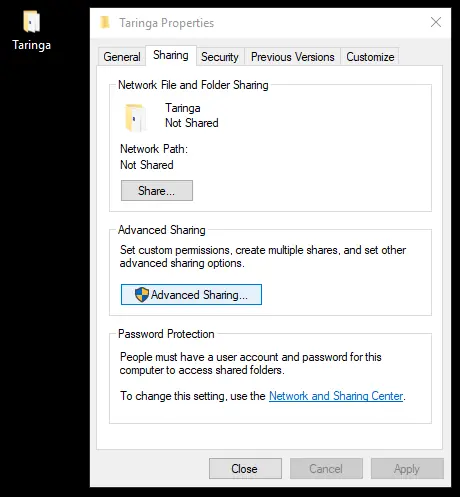
Click en Uso compartido avanzado.
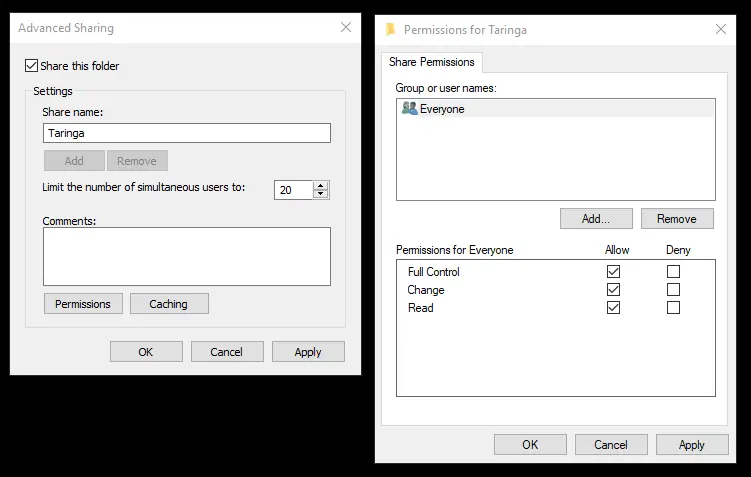
Tildamos compartir esta carpeta. Elegimos el nombre que queramos ponerle, click en Permisos y aplicamos los permisos que queremos. Si solo vamos a abrir archivos pero no modificarlos, "Solo Lectura", de lo contrario tildamos "Control Total".
Aplicamos y damos Aceptar.
Ahora en la aplicación del celular hacemos lo siguiente:
Deslizamos desde la izquierda y nos aparece un menu igual a este:
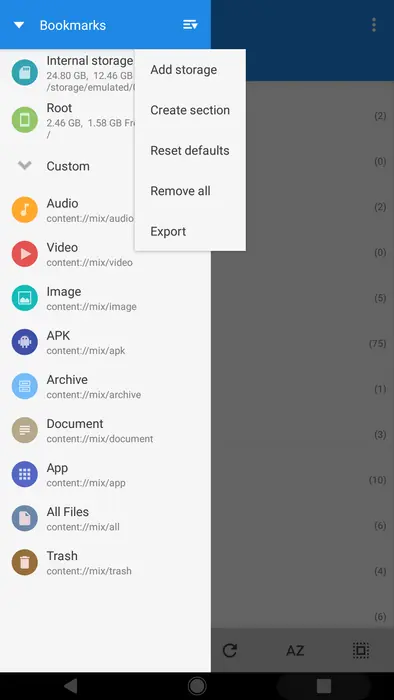
Damos click en las 3 lineas con la flechita y seleccionamos "Añadir".
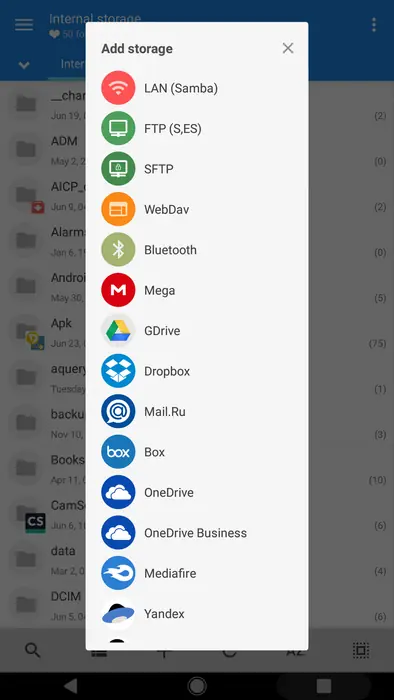
Nos aparece este menú, elegimos Samba.
Ahora tocamos donde dice Buscar, y elegimos el nuestra PC.
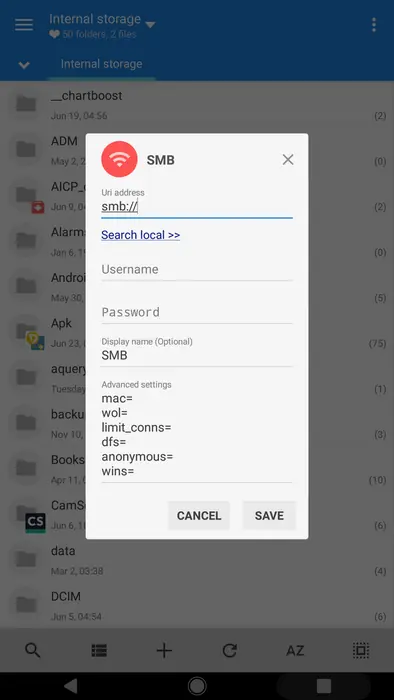
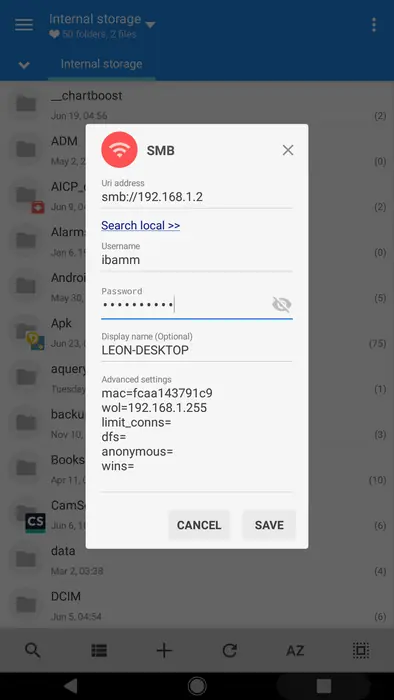
Nos logueamos con las mismas credenciales que nos logueamos en Windows y listo:
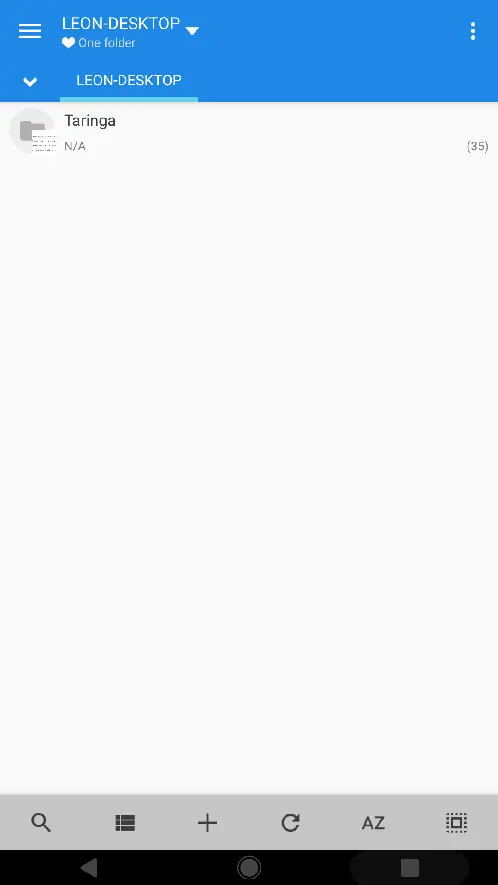
Nos aparecen la o las carpetas que decidimos compartir o ver.
Espero que les haya sido útil!

