
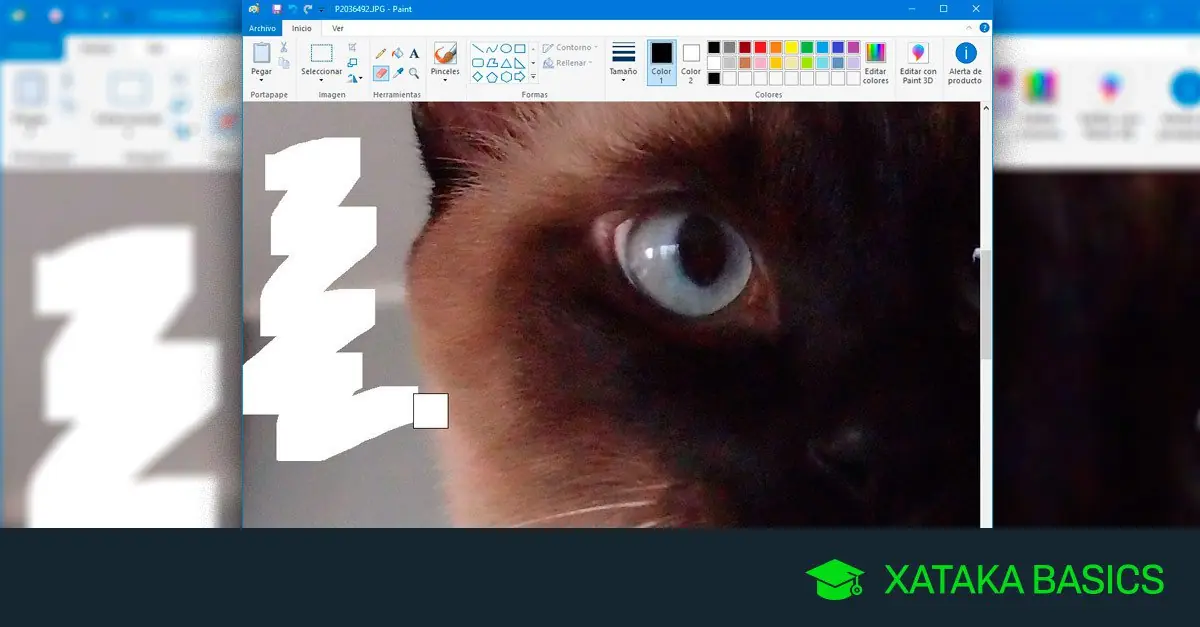
Veremos cómo puedes aumentar el tamaño de la goma de borrar en Paint para que sea tan grande como quieras, más allá de las limitadas cuatro opciones disponibles desde el menú. De este modo, podrás borrar mucho más rápido.
Photoshop está muy bien, pero cada día millones de personas siguen dependiendo de Microsoft Paint, la aplicación de dibujo que, por ahora, está incluída en Windows. Su interfaz está un poco limitada, de modo que por ejemplo solo te permite elegir entre cuatro tamaños de pincel para la goma de borrar. Por suerte, se puede cambiar a tu gusto.
Haz la goma de borrar más grande o pequeña

La solución es bien sencilla, aunque los menús solo te dejan elegir entre cuatro tamaños de trazo, puedes cambiar el tamaño con combinaciones de teclado. Primero, elige la herramienta de goma de borrar en Paint y luego pulsa a la vez estas teclas:
- Control y +: hace el trazo de la goma de borrar más grande. Déja ambas teclas pulsadas para que el trazo se amplie hasta llegar al máximo. También sirve para otras herramientas.
- Control y -: hace el trazo de la goma de borrar más pequeño. Para volver a un tamaño "normal" puedes dejar ambas teclas pulsadas o usar los tamaños preconfigurados en la interfaz de Paint.