Qué son y cómo borrar los metadatos de una foto en Windows 10
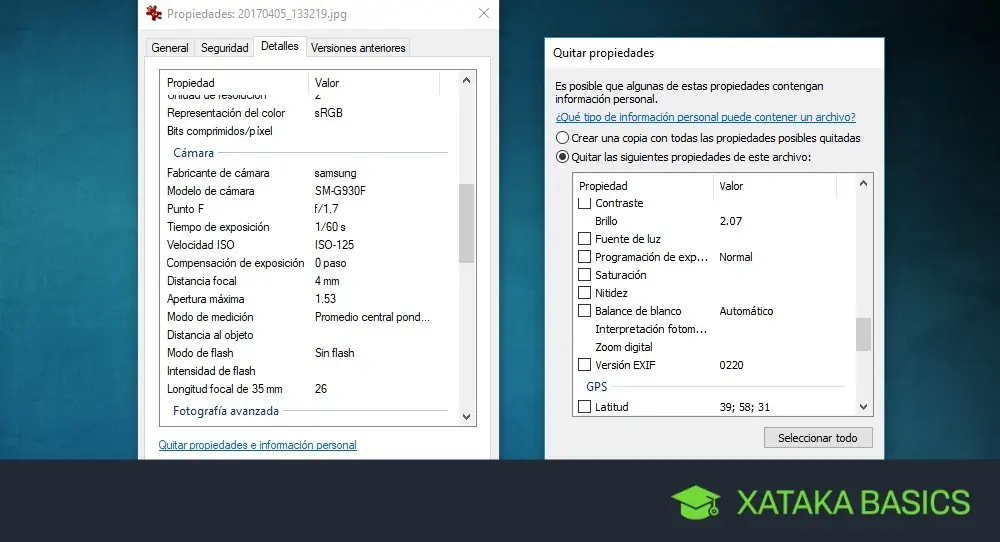
Cuando sacas una foto con tu teléfono móvil, esta foto lleva en su interior unos metadatos que ofrecen a cualquier persona que acceda a la foto valiosa información sobre dónde, cómo y cuándo fue sacada. De hecho, cuando la foto es tomada con un dispositivo con GPS como un smartphone también revela el punto exacto en el que esta fue tomada.
Hoy te vamos a explicar qué son exactamente estos metadatos, y te enseñaremos a verlos para ser consciente de la información que estás compartiendo cuando subes una fotografía a la red. También te diremos un método realmente sencillo para poder borrar estos metadatos más personales en Windows 10.
Qué son los metadatos o EXIF de una foto
Los datos EXIF o metadatos fotográficos son una serie de datos que contienen todas las fotografías, tanto las tomadas con los smartphones como las de las cámaras fotográficas. Se trata de unos datos que muestran la información de la cámara con la que hemos tomado la fotografía, los parámetros del disparo efectuado, las características de esta foto e incluso la geoposición.
De esta manera, en los datos EXIF de una foto puedes ver el modelo, marca o número de serie de una cámara, la apertura de diafragma, sensibilidad o distancia focal a la que se ha tomado, o si la has hecho con un modo manual y flash o sin flash. En el caso de los smartphones también tienes el modelo con el que la sacaste y la latitud, longitud y altura a la que te encontrabas en ese momento.
Estos metadatos están insertados en cualquier tipo de fotografía, tanto JPG como RAW. Como puedes imaginar, no eliminarlos antes de subir la foto a la nube o cualquier red social supone un riesgo innecesario para tu privacidad. Por poner un ejemplo extremo, si subes fotos de tu gato puedes estar diciendo dónde está tu casa.
Sin embargo, también tiene cosas útiles. Por ejemplo, cuando vas a subir una fotografía a una red social son estos metadatos los que permiten que se etiquete correctamente con el sitio en el que estabas cuando la tomaste. Por lo tanto ya depende de ti el querer o no compartir estos datos o el decidir eliminarlos todos o únicamente algunos de ellos.
Cómo ver los metadatos de una foto en Windows
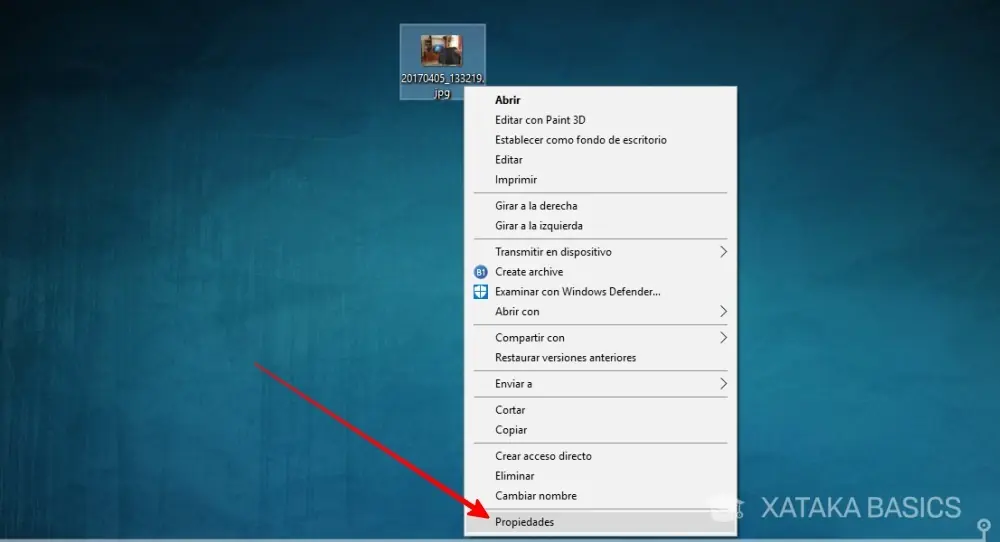
Para ver los metadatos fotográficos de una de tus fotos sólo tienes que hacer click derecho sobre ella. En el menú emergente, debajo del todo verás la opción Propiedades. Haz click sobre ella para acceder a los datos de la foto.
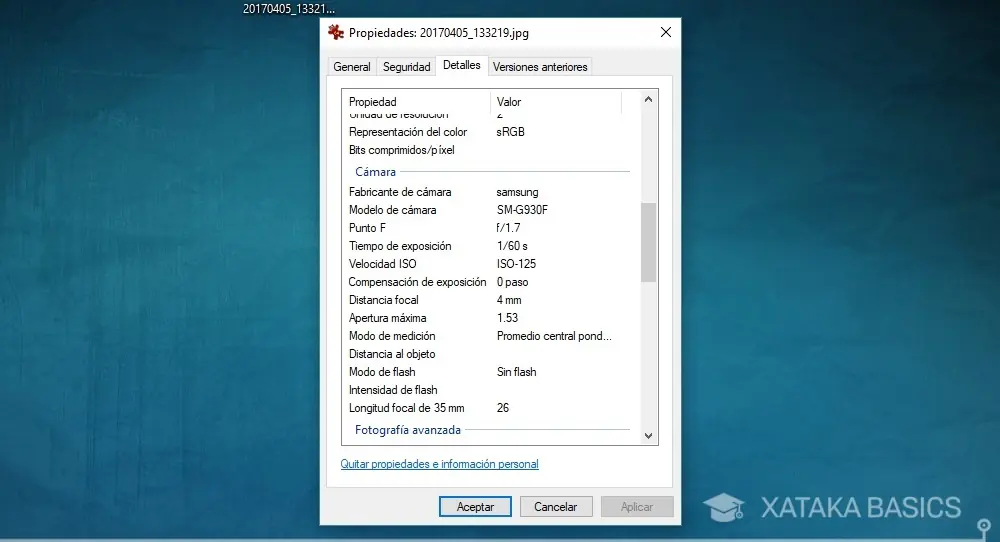
En la ventana que se te abrirá haz click sobre la pestaña Detalles, y será ahí donde se te listarán todos y cada uno de los datos de la fotografía. Hay dos tipos de datos, unos son bastante menos personales, y sólo muestran las características de la foto como la velocidad ISO y el tiempo de exposición de la captura o el punto focal de la cámara.
Pero también te puedes encontrar con otros metadatos que dicen mucho más de ti, como el fabricante y modelo de la cámara o smartphone con el que sacaste la foto. También incluye otro parámetro importante, el del GPS, que muestra la latitud, longitud y altura a la que te encontrabas cuando la sacaste.
Cómo borrar los metadatos de una foto en Windows
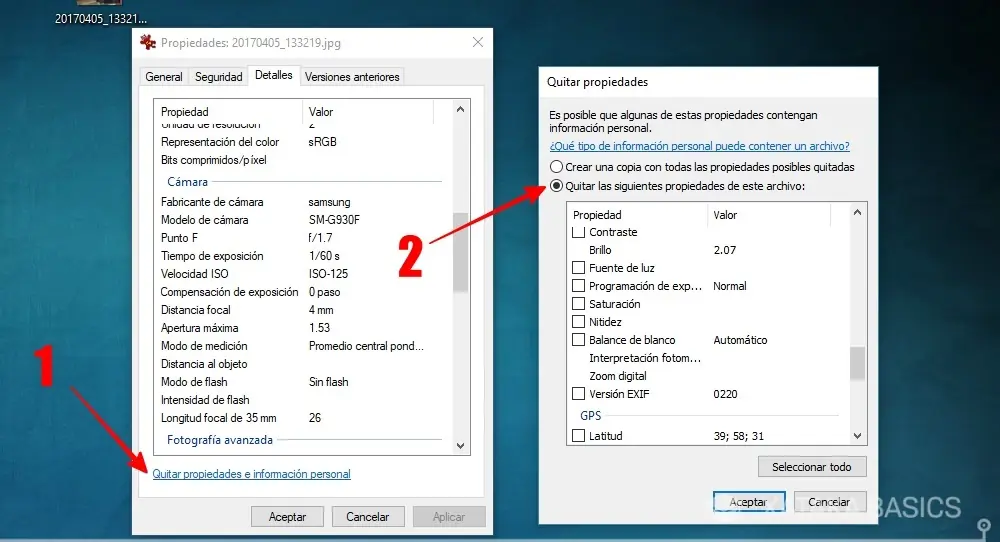
Los metadatos los vas a poder borrar desde esa misma ventana de propiedades. Lo único que tienes que hacer es ir a la parte inferior de la ventana y pulsar sobre el enlace Quitar propiedades e información personal. Al hacerlo se te abrirá una ventana en la que, arriba del todo, debes seleccionar la opción *Quitar las siguientes propiedades de este archivo.
Cuando eliges esta opción verás que en esa misma ventana, al lado de cada una de las propiedades te aparecerá un cuadro para seleccionarlas. Esto te permite ir seleccionando individualmente cada una de las opciones que quieres borrar de las propiedades de la fotografía. También tienes una opción Seleccionar todo para que automáticamente queden todas las opciones marcadas.
Una vez hayas elegido todas las opciones que quieras eliminar sólo tienes que hacer click en aceptar. Ten en cuenta que borrarás todos los datos personales, aunque los del disparo como el punto F, la apertura o el tiempo de exposición seguirán ahí. Sin embargo habrás borrado el modelo de la cámara, y los del GPS, que son los que más pueden decir de ti.
Cuando sacas una foto con tu teléfono móvil, esta foto lleva en su interior unos metadatos que ofrecen a cualquier persona que acceda a la foto valiosa información sobre dónde, cómo y cuándo fue sacada. De hecho, cuando la foto es tomada con un dispositivo con GPS como un smartphone también revela el punto exacto en el que esta fue tomada.
Hoy te vamos a explicar qué son exactamente estos metadatos, y te enseñaremos a verlos para ser consciente de la información que estás compartiendo cuando subes una fotografía a la red. También te diremos un método realmente sencillo para poder borrar estos metadatos más personales en Windows 10.
Qué son los metadatos o EXIF de una foto
Los datos EXIF o metadatos fotográficos son una serie de datos que contienen todas las fotografías, tanto las tomadas con los smartphones como las de las cámaras fotográficas. Se trata de unos datos que muestran la información de la cámara con la que hemos tomado la fotografía, los parámetros del disparo efectuado, las características de esta foto e incluso la geoposición.
De esta manera, en los datos EXIF de una foto puedes ver el modelo, marca o número de serie de una cámara, la apertura de diafragma, sensibilidad o distancia focal a la que se ha tomado, o si la has hecho con un modo manual y flash o sin flash. En el caso de los smartphones también tienes el modelo con el que la sacaste y la latitud, longitud y altura a la que te encontrabas en ese momento.
Estos metadatos están insertados en cualquier tipo de fotografía, tanto JPG como RAW. Como puedes imaginar, no eliminarlos antes de subir la foto a la nube o cualquier red social supone un riesgo innecesario para tu privacidad. Por poner un ejemplo extremo, si subes fotos de tu gato puedes estar diciendo dónde está tu casa.
Sin embargo, también tiene cosas útiles. Por ejemplo, cuando vas a subir una fotografía a una red social son estos metadatos los que permiten que se etiquete correctamente con el sitio en el que estabas cuando la tomaste. Por lo tanto ya depende de ti el querer o no compartir estos datos o el decidir eliminarlos todos o únicamente algunos de ellos.
Cómo ver los metadatos de una foto en Windows
Para ver los metadatos fotográficos de una de tus fotos sólo tienes que hacer click derecho sobre ella. En el menú emergente, debajo del todo verás la opción Propiedades. Haz click sobre ella para acceder a los datos de la foto.
En la ventana que se te abrirá haz click sobre la pestaña Detalles, y será ahí donde se te listarán todos y cada uno de los datos de la fotografía. Hay dos tipos de datos, unos son bastante menos personales, y sólo muestran las características de la foto como la velocidad ISO y el tiempo de exposición de la captura o el punto focal de la cámara.
Pero también te puedes encontrar con otros metadatos que dicen mucho más de ti, como el fabricante y modelo de la cámara o smartphone con el que sacaste la foto. También incluye otro parámetro importante, el del GPS, que muestra la latitud, longitud y altura a la que te encontrabas cuando la sacaste.
Cómo borrar los metadatos de una foto en Windows
Los metadatos los vas a poder borrar desde esa misma ventana de propiedades. Lo único que tienes que hacer es ir a la parte inferior de la ventana y pulsar sobre el enlace Quitar propiedades e información personal. Al hacerlo se te abrirá una ventana en la que, arriba del todo, debes seleccionar la opción *Quitar las siguientes propiedades de este archivo.
Cuando eliges esta opción verás que en esa misma ventana, al lado de cada una de las propiedades te aparecerá un cuadro para seleccionarlas. Esto te permite ir seleccionando individualmente cada una de las opciones que quieres borrar de las propiedades de la fotografía. También tienes una opción Seleccionar todo para que automáticamente queden todas las opciones marcadas.
Una vez hayas elegido todas las opciones que quieras eliminar sólo tienes que hacer click en aceptar. Ten en cuenta que borrarás todos los datos personales, aunque los del disparo como el punto F, la apertura o el tiempo de exposición seguirán ahí. Sin embargo habrás borrado el modelo de la cámara, y los del GPS, que son los que más pueden decir de ti.