Les voy a poner un sencillo tutorial de como voy arreglando esos molestos reflejos de flash en sus fotografías, que con las cámaras digitales todavía se hacen muchos más evidentes...
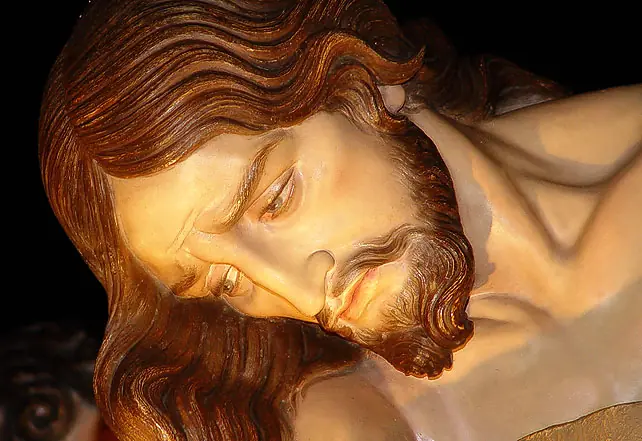
Voy a usar un ejemplo bastante "duro", con muchos reflejos, sobre una estatua y sobre esta superficie tan satinada la luz del flash es reflejada muchísimo, ya que incluso las limpian con ceras y productos especiales que hacen que sea áltamente reflectante...
Pero para que se den cuenta de que en realidad sólo se necesita un poco de paciencia, yo creo que el ejemplo les puede resultar interante:
Lo fundamental es abrir la imagen en Photoshop, crear capas vacías, seleccionar la herramienta Tampón de clonar, agarrar un pincel de punta húmeda proporcional al tamaño de la zona que vamos a clonar e ir poquito a poco aplicando el tampón...
En este ejemplo yo usé tamaños de pincel de aproximadamente unos 8 a 20 píxeles...
Veamos como se hace:
1º- Abrir la fotografía en Photoshop
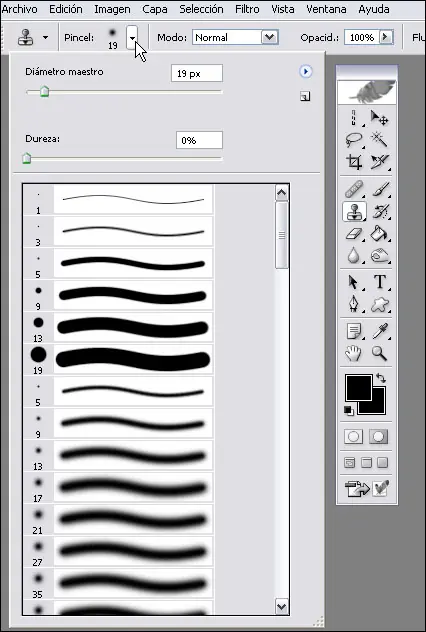
2º- Seleccionar la herramienta Tampón de clonar y arriba el diametro apropiado en píxeles del pincel. Recordar de elegirlo de punta húmeda. Activar la casilla donde dice Usar todas las capas y Alineado arriba del photoshop.
3º- Crear una capa vacía
4º- Elejir una zona quemada por el flash en la imagen y buscar en su entorno alguna zona perfectamente expuesta. En esta zona tomar una muestra y aplicarla sobre la zona quemada. Para tomar una muestra, pulsad la tecla Alt y veréis como aparecerá una especie de diana. Colocar esta diana sobre la zona correcta y pulsar con el botón izquierdo del ratón sobre ella y ya la seleccionas. Depués, soltar la tecla Alt y vas ir aplicando el tampon de clonar poco a poco sobre la zona quemada con el flash pulsando con el botón izquierdo del ratón...
Hacerlo sobre capas vacías poco a poco y controlar la opacidad de estas capas hasta que el efecto sea convincente.
En este ejemplo yo creo unas cuantas capas a medida que el trabajo iba avanzando. Así puedo controlar la opacidad de cada capa en fucnión de las necesidades de cada capa y si me equivoco en algo, al menos tengo reservado todo el trabajo anterior en otras capas sin ningún problema...
Esta era la imagen original y les voy a ir poniendo capturas de imagen a medida que fuí avanzando en el trabajo...
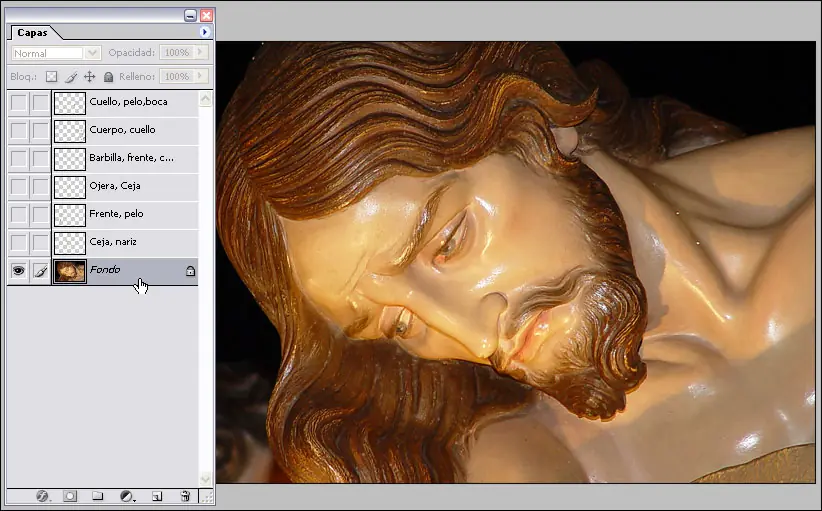
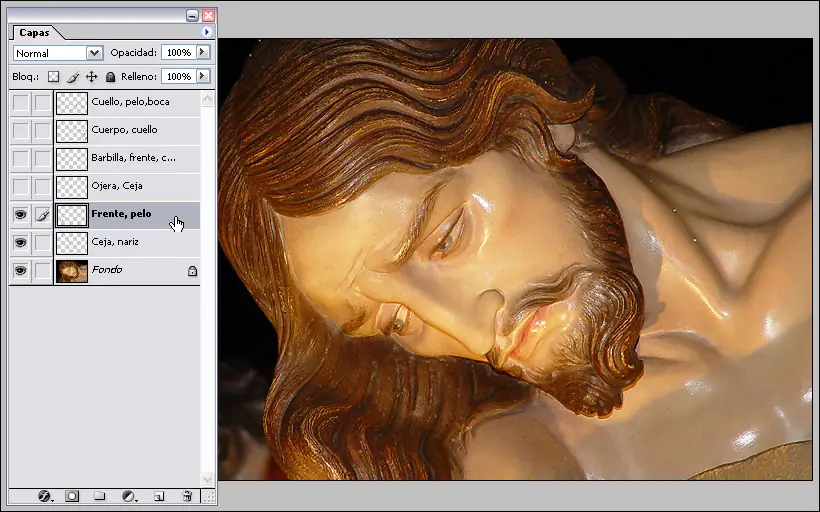
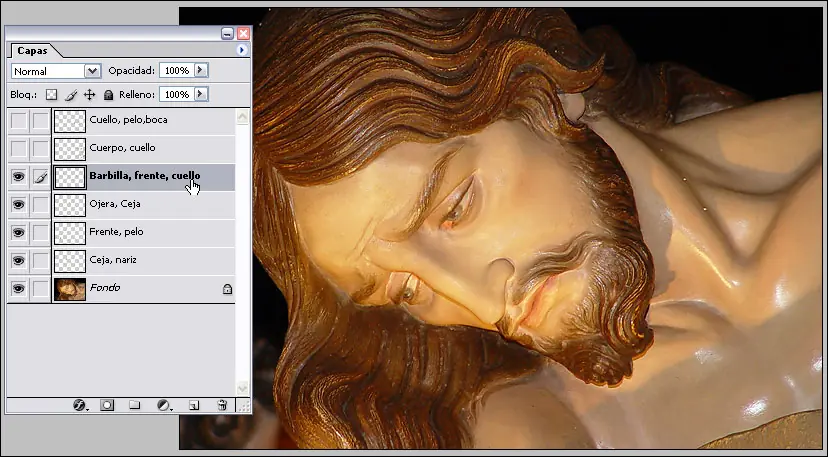
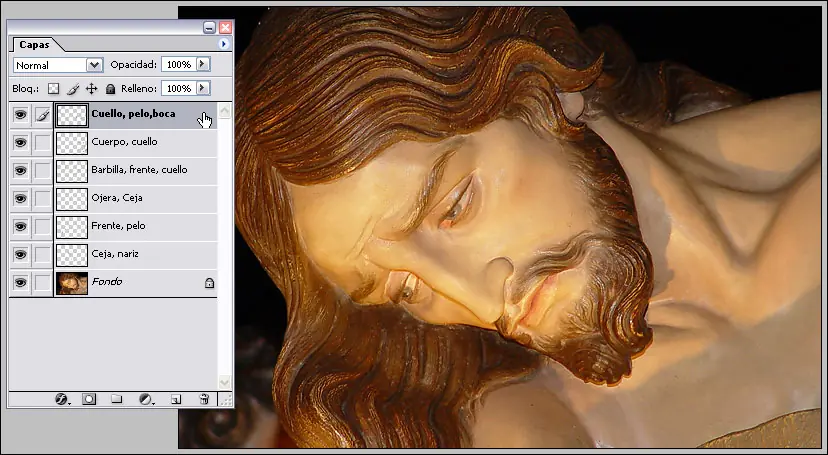
Ahora ya por último, tendríamos que editar los niveles, curvas, brillo y contraste, enfoque...etc y todos esos parámetros que nos van a permitirle darle un mejor acabado a nuestra imagen y trabajo finalizado....
Espero que les haya resultado interesante...
Por cierto, por si alguien pudiera tener alguna duda sobre como elegir el pincel de punta húmeda para el tampón de clonar, les he puesto una captura de imagen para que puedan entenderme. Arriba donde dice pincel, al pulsar sobre la flechita se abre una nueva ventana. Como ven en el dibujo, los primeros pinceles aparecen como un circulo bien definido y de menor a mayor tamaño. Son pinceles secos. A partir del 19, ven como ahora ya no tienen bordes rectos, si no que aparecen difuminados. Estos son los pinceles húmedos. Pulsar sobre el que tenga el tamaño que necesitéis para seleccionarlo...
saludos a todos