¿Tienes un iPhone? ¿No sabes cómo añadirle tonos de llamada de tus canciones favoritas? ¿Lo quieres hacer fácil y gratis? Pues si tus respuestas han sido "Sí", este es tu tutorial.
Necesitas:
-Tu iPhone
-Ordenador con Windows (Mac también serviría, pero no serían iguales todos los pasos)
-iTunes (que sincronice con tu iPhone)
-La canción que quieras tener como tono de llamada
-Y ya está, ni cuenta de iTunes Store, ni ná más.
Vale, lo primero que vamos a hacer es buscar en tu biblioteca de iTunes la canción que quieras tener como tono. En este tutorial vamos a hacer todo el proceso con una que está ahora muy de moda: Destination Calabria.
Reprodúcela y mira a ver en qué segundo de la canción te gustaría que empezase a sonar en tu iPhone. Vale, ahora botón derecho encima de la canción y luego a "Obtener información".
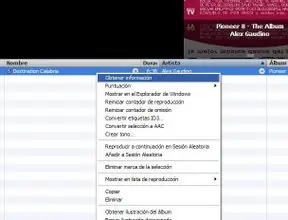
Una vez allí, vete a la ficha "Opciones" y marca el inicio y el final deseado, pero que NO pase de 30 segundos (si no te funciona al final del tutorial, repite los pasos pero reduce el intervalo). Pulsa OK.
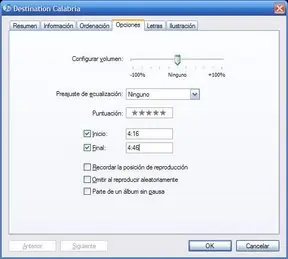
Si quieres, comprueba que ahora reproduciéndola en iTunes, sólo se oye el trozo deseado.
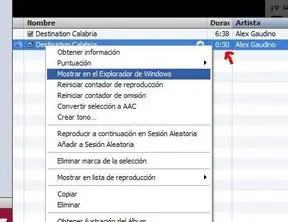
Perfecto. Ahora, vuélvela a seleccionar con el botón derecho y pulsa sobre "Convertir selección a AAC".
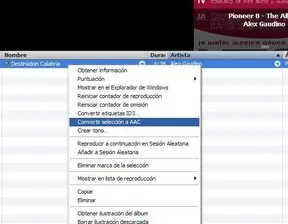
Ahora tendrás dos archivos, uno la canción original (que ya puedes volver a dejar como estaba para que te vuelva a sonar entera) y otro la canción convertida que dura sólo lo que le hayas marcado.
Selecciona la nueva canción y con el botón derecho dale a "Mostrar en el Explorador de Windows".
Verás dos archivos:

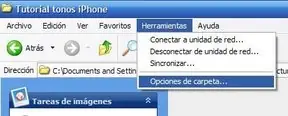
Vete al menú Herramientas > Opciones de carpeta:
Vete a al ficha "Ver" y desmarca la opción "Ocultar las extensiones de archivo para tipos de archivo conocidos":
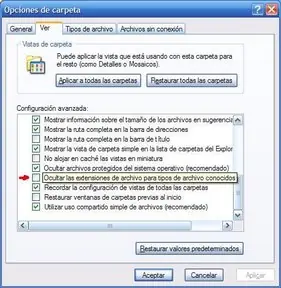
Pulsa Aceptar. Ahora verás que los dos archivos te salen uno con extensión .mp3 y el otro .m4a:

Cambia .m4a a .m4r:

Y ahora tendrás que tener algo así:

Clica dos veces en el archivo que acabas de cambiar la extensión y te se abrirá iTunes. Ahora tendrás el archivo en "Tonos".
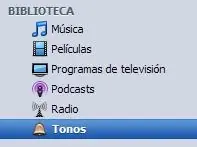
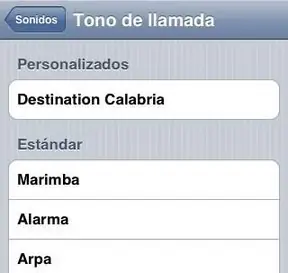
Ahora cuando vayas a sincronizar el iPhone, te lo añadirá a "Sonidos personalizados" en el menú del iPhone y lo podrás seleccionar para que te suene cuando te llamen, para las alarmas, etc.
Ahora, elimina de tu biblioteca el archivo AAC que habías creado (ya que iTunes no lo encontrará, puesto que le has cambiado la extensión). También deberías volver a marcar la casilla de "Ocultar las extensiones de archivo para tipos de archivo conocidos".
Y ya está!!
Eso es todo amigos espero que les sirva

