Hola, Tadingas... Estos últimos días estuve trabajando sobre mi conexión a Internet para mejorarla (aumentar su velocidad) y decidí que sería genial compartir esta información con quien la necesitara (VIVA LA INTELIGENCIA COLECTIVA!!). Atención: Estos son TIPS que van a mejorar vuestras conexiones pero no van a hacer magia, ok? Eso significa que si el servicio que contratás de tu ISP es de 3 megas, no esperas surfear a 10 megas... Sin mas preámbulos, acá vamos...!!
Hay empresas que te dicen que la velocidad de tu conexión a Internet es de 3, 5 o 10 megas cuando en realidad es mucho menor. Si ese fuese el caso, tenés que comunicarte y decirles que te estan afanando. Acá te dejo algunos medidores de velocidad online:
Si querés saber qué es el servidor DNS, acá abajo te dejo un link (para no aburrir a quienes ya saben del tema...)
Ahora, por qué cambiar el servidor DNS que nos viene asignado por default? Al menos por 3 motivos:
¿Que servidores DNS te sugiero? Acá te dejo 10 opciones...!
1) Google - Servidor DNS primario = 8.8.8.8
Servidor DNS secundario = 8.8.4.4
2) Servicio de OpenDNS - Host: resolver1.opendns.com
208.67.222.222
208.67.220.220
3) Censurfridns.dk - Host: ns1.censurfridns.dk (sin censura y no guarda registro!!)
89.233.43.71
89.104.194.142
4) SmartViper - Host: ip-50.50.76.208.datasub.com
208.76.50.50
208.76.51.51
5) Dyn Internet Guide - Host: resolver1.dyndnsinternetguide.com
216.146.35.35
216.146.36.36
6) 81.218.119.11 - Host: bzq-218-119-11.red.bezeqint.net
IP: 81.218.119.11
7) 199.85.127.10
IP: 199.85.127.10
8) UltraDNS-2 - Host: rdns2.ultradns.net
IP: 156.154.71.1
9) Servidores DNS de Level 3 y Verizon (De los más rápidos)
Se pueden usar cualquiera de los siguientes seis servidores DNS:
4.2.2.1
4.2.2.2
4.2.2.3
4.2.2.4
4.2.2.5
4.2.2.6
(Dice que los siguientes servidores automáticamente redireccionan a los servidores DNS más cercanos operados por Level 3, es cuestión de probar)
209.244.0.3
209.244.0.4
10) Comodo Secure DNS (Este es de una empresa de seguridad informática que ofrece un servicio de servidores DNS con protección contra el malware y la publicidad)
8.26.56.26
156.154.70.22
Este tipo de porquerías reducen tu velocidad..! Eliminalos con alguna de estas aplicaciones (Te dejo los nombres porque si Herni ve links de descargas me banea la cuenta). Personalmente, te recomiendo que tengas todos los cleaners y los corras todos porque lo que no te borra uno te lo borra otro.
Podés hacerlo de forma manual desde Panel de Control>Desinstalar programas (aunque algunas de estas porquerías se esconden tan bien que es difícil saber dónde se alojan)
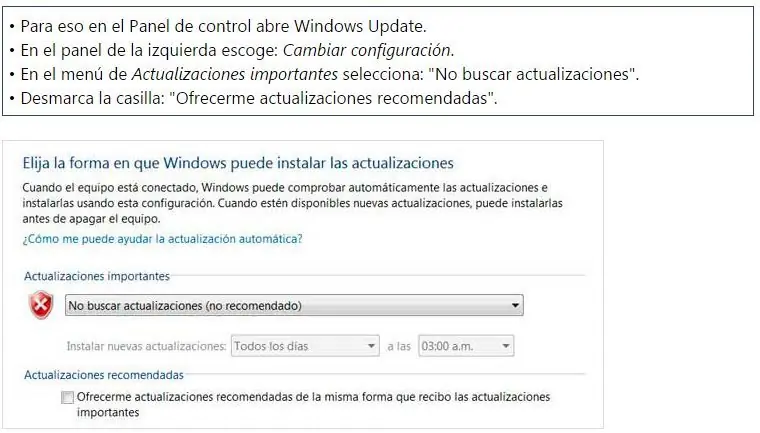
Deshabilita total o temporalmente las aplicaciones que de forma automática buscan actualizaciones en la red, principalmente las de Windows.

Es cierto que para hacer esto existen aplicaciones como Ccleaner pero es mejor hacerlo de forma manual porque no quedan registros. Te dejo un video explicativo:
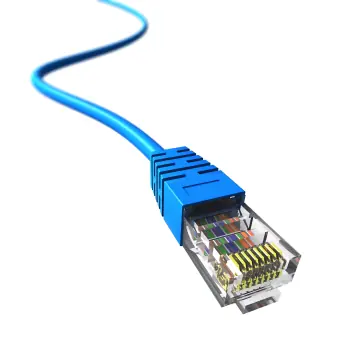
¿Qué es un Ethernet? ¿En serio?? ¿No sabés?? Acá una imagen...
Paso 1: Abrí la ventana de Run apretando el ícono de Windows en tu teclado y la R. En
esa ventana, escribí gpedit.msc.
Paso 2: Se va a abrir una nueva ventana, anda a la carpeta "Redes" o "Network".
Paso 3: Luego andá a la carpeta "QoS Packet Scheduler".
Paso 4: Después, hacé click en "Limit Reservable Bandwidth".
Paso 5: Va a surgir una nueva ventana. Hacé click en la opción "Habilitar". Esto va a
hacer que se destine una mayor parte del sistema a la recepción de datos (más
velocidad!! si!!)
Paso 6: Anda a tomarte una Manaos ¿Qué??? ¿No sabés cómo tomarte una Manaos? Acá te dejo un gif explicativo..

Las principales ubicaciones que CleanUp limpia son la papelera de reciclaje, las carpetas temporales, el historial de navegación y los archivos temporales de Internet. También puede resultar útil para mantener la privacidad, ya que elimina cualquier rastro de uso del ordenador.
¿Cómo lo hacés? Buscalo en tu ordenador con el menú de búsqueda..
El procedimiento es similar, independientemente del router que tengas. Yo te dejo un video de un router TP- Link para que conozcas el procedimiento. Si este no es tu router, buscalo en youtube. A mi me cambió considerablemente la velocidad de mi WIFI. Acá el video...!

TIP N°1 - Medir tu velocidad para saber si tu ISP te está chantajeando.
Hay empresas que te dicen que la velocidad de tu conexión a Internet es de 3, 5 o 10 megas cuando en realidad es mucho menor. Si ese fuese el caso, tenés que comunicarte y decirles que te estan afanando. Acá te dejo algunos medidores de velocidad online:
TIP N°2 : servidor DNS
Si querés saber qué es el servidor DNS, acá abajo te dejo un link (para no aburrir a quienes ya saben del tema...)
Ahora, por qué cambiar el servidor DNS que nos viene asignado por default? Al menos por 3 motivos:
- Hacer la navegación más rápida
- Hacer la navegación más segura
- Proteger la privacidad
¿Que servidores DNS te sugiero? Acá te dejo 10 opciones...!
1) Google - Servidor DNS primario = 8.8.8.8
Servidor DNS secundario = 8.8.4.4
2) Servicio de OpenDNS - Host: resolver1.opendns.com
208.67.222.222
208.67.220.220
3) Censurfridns.dk - Host: ns1.censurfridns.dk (sin censura y no guarda registro!!)
89.233.43.71
89.104.194.142
4) SmartViper - Host: ip-50.50.76.208.datasub.com
208.76.50.50
208.76.51.51
5) Dyn Internet Guide - Host: resolver1.dyndnsinternetguide.com
216.146.35.35
216.146.36.36
6) 81.218.119.11 - Host: bzq-218-119-11.red.bezeqint.net
IP: 81.218.119.11
7) 199.85.127.10
IP: 199.85.127.10
8) UltraDNS-2 - Host: rdns2.ultradns.net
IP: 156.154.71.1
9) Servidores DNS de Level 3 y Verizon (De los más rápidos)
Se pueden usar cualquiera de los siguientes seis servidores DNS:
4.2.2.1
4.2.2.2
4.2.2.3
4.2.2.4
4.2.2.5
4.2.2.6
(Dice que los siguientes servidores automáticamente redireccionan a los servidores DNS más cercanos operados por Level 3, es cuestión de probar)
209.244.0.3
209.244.0.4
10) Comodo Secure DNS (Este es de una empresa de seguridad informática que ofrece un servicio de servidores DNS con protección contra el malware y la publicidad)
8.26.56.26
156.154.70.22
TIP N°3 - Malware y adware revisalo periódicamente!!
Este tipo de porquerías reducen tu velocidad..! Eliminalos con alguna de estas aplicaciones (Te dejo los nombres porque si Herni ve links de descargas me banea la cuenta). Personalmente, te recomiendo que tengas todos los cleaners y los corras todos porque lo que no te borra uno te lo borra otro.
- Malwarebytes Antimalware
- Spybot Search & Destroy
- Adw Cleaner
- HitMan Pro
Podés hacerlo de forma manual desde Panel de Control>Desinstalar programas (aunque algunas de estas porquerías se esconden tan bien que es difícil saber dónde se alojan)
TIP N° 4 - Evitar las actualizaciones automáticas de Windows y los programas
Deshabilita total o temporalmente las aplicaciones que de forma automática buscan actualizaciones en la red, principalmente las de Windows.
- 1 - Deshabilita Windows Update, ahorrarás más del 40% del ancho de banda que usas.
- 2 - Varios programas que instalamos se conectan de forma automática a la red en busca de actualizaciones, deshabilita la opción en todos, uno por uno, siempre podrás buscar por una actualización de forma manual (vas a tener que hacerlo vos, no tengo idea de lo que tenés en tu PC).
- 3 - Si no usas Asistencia remota ni la función de escritorio remoto, deshabilita la opción.
TIP N°5 - Limpiá el caché
Es cierto que para hacer esto existen aplicaciones como Ccleaner pero es mejor hacerlo de forma manual porque no quedan registros. Te dejo un video explicativo:
TIP N°6 - Siempre es mejor usar conexión por Ethernet que por WIFI (no bardeen, todavía hay gente que no lo sabe!!)
¿Qué es un Ethernet? ¿En serio?? ¿No sabés?? Acá una imagen...
TIP N°7 - Asigna mas al ancho de banda (Solo para Windows 7)
Paso 1: Abrí la ventana de Run apretando el ícono de Windows en tu teclado y la R. En
esa ventana, escribí gpedit.msc.
Paso 2: Se va a abrir una nueva ventana, anda a la carpeta "Redes" o "Network".
Paso 3: Luego andá a la carpeta "QoS Packet Scheduler".
Paso 4: Después, hacé click en "Limit Reservable Bandwidth".
Paso 5: Va a surgir una nueva ventana. Hacé click en la opción "Habilitar". Esto va a
hacer que se destine una mayor parte del sistema a la recepción de datos (más
velocidad!! si!!)
Paso 6: Anda a tomarte una Manaos ¿Qué??? ¿No sabés cómo tomarte una Manaos? Acá te dejo un gif explicativo..
TIP N°8 - Corré Disk Cleanup
Las principales ubicaciones que CleanUp limpia son la papelera de reciclaje, las carpetas temporales, el historial de navegación y los archivos temporales de Internet. También puede resultar útil para mantener la privacidad, ya que elimina cualquier rastro de uso del ordenador.
¿Cómo lo hacés? Buscalo en tu ordenador con el menú de búsqueda..
TIP N°9- Actualizá tu firmware (solo para conexiones WiFI)
El procedimiento es similar, independientemente del router que tengas. Yo te dejo un video de un router TP- Link para que conozcas el procedimiento. Si este no es tu router, buscalo en youtube. A mi me cambió considerablemente la velocidad de mi WIFI. Acá el video...!