
 Hago sorteos como agradecimiento para mis seguidores que siempre participan y apoyan mis posts ya sea comentando, poniéndolo en FAVORITOS, dándole
  RECO y dándome puntos




 MegaPost - Windows 10 - Absolutamente Todo
Windows 10 es todo lo que debió ser Windows 8. Microsoft tomó un paso extremo al darle prioridad a las pantallas táctiles sobre todo lo demás en Windows 8, pero con la nueva versión de Windows la empresa lo remedia con una interfaz más flexible, capaz y funcional.
En Windows 10, Microsoft logra combinar los mejores elementos tradicionales de Windows (que fueron mejorados en Windows 7), mientras que trae la modernidad que la empresa intentó ofrecer en Windows 8.
Microsoft parece tener un ciclo de vida marcado para sus sistemas operativos de escritorio. Windows XP fue un gran sistema operativo después de que Windows ME decepcionara, al igual que Windows 7 llegó para remediar lo ocurrido con Windows Vista. Windows 10 está aquí como la mejor versión del sistema operativo de Microsoft, la versión que Windows 8 no logró ser.
Microsoft parece tener un ciclo de vida marcado para sus sistemas operativos de escritorio. Windows XP fue un gran sistema operativo después de que Windows ME decepcionara, al igual que Windows 7 llegó para remediar lo ocurrido con Windows Vista. Windows 10 está aquí como la mejor versión del sistema operativo de Microsoft, la versión que Windows 8 no logró ser.
Un nuevo Inicio
Dependiendo de si usas un dispositivo móvil o híbrido, o una computadora tradicional, una vez que inicias Windows 10 llegarás o al escritorio tradicional que conocemos de múltiples versiones pasadas del sistema operativo de Microsoft, o verás la pantalla de Inicio con las baldosas de Windows 8.
El nuevo menú de Inicio de Windows 10 es una mezcla del menú de Inicio de Windows 7 que tanto nos gustaba y la pantalla de Inicio que introdujo Windows 8 (que a muchos no nos terminó de cerrar).
La interfaz tiene algunos cambios, con un menú de Inicio más flexible con un icono en la esquina inferior izquierda para abrirlo.
El nuevo menú de Inicio de Windows 10 es una mezcla del menú de Inicio de Windows 7 que tanto nos gustaba y la pantalla de Inicio que introdujo Windows 8 (que a muchos no nos terminó de cerrar).
La interfaz tiene algunos cambios, con un menú de Inicio más flexible con un icono en la esquina inferior izquierda para abrirlo.
Una vez que tenés el menú de Inicio abierto, encontrás en la columna izquierda el nombre del usuario que está usando la computadora (con opciones para controlar la cuenta), las apps más usadas, recomendaciones de apps o funciones, el explorador de Windows, las configuraciones, la opción para apagar (dormir o reiniciar) la computadora o tableta y un menú para acceder a todos los apps instalados en la computadora o tableta de gran tamaño. La columna derecha integra baldosas que pueden ser configuradas como accesos rápidos a apps y que tienen la capacidad de mostrarte información en tiempo real, si es que son apps con contenido en vivo.
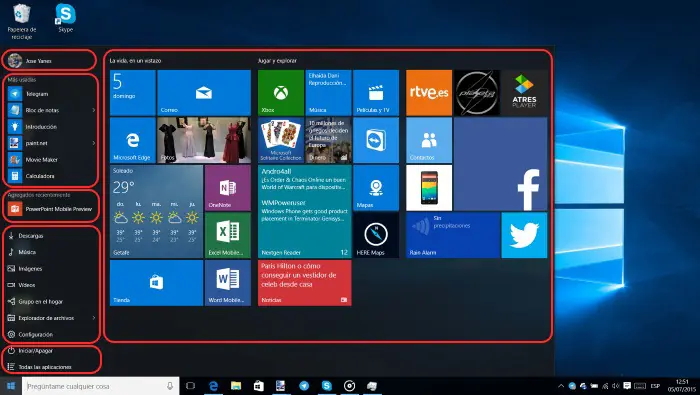
Puedes organizar las baldosas arrastrando cada una de ellas y puedes cambiar su tamaño al hacer clic derecho o mantener presionada la baldosa en una pantalla táctil. Además, puedes ordenar las baldosas en diferentes categorías.
Asimismo, Windows 10 te permite cambiar de tamaño del menú de Inicio al colocar el mouse sobre el borde. Windows 10 te permite anclar todas las apps en el menú de Inicio, al igual que en la barra de tareas con sólo darles clic derecho (o mantener presionado el app en pantallas táctiles) y seleccionar la opción.
Asimismo, Windows 10 te permite cambiar de tamaño del menú de Inicio al colocar el mouse sobre el borde. Windows 10 te permite anclar todas las apps en el menú de Inicio, al igual que en la barra de tareas con sólo darles clic derecho (o mantener presionado el app en pantallas táctiles) y seleccionar la opción.
Un Windows flexible
Una de las grandes novedades de Windows 10 es que es un sistema operativo más flexible, permitiendo que la experiencia que tengas en toda clase de dispositivos, con diferentes tamaños de pantallas y tecnologías, sea relativamente buena y muy similar.
Continuum: Windows 10 se transforma según el dispositivo
¿Tenés una computadora híbrida, que te da la opción de usar el mouse y teclado en algunas ocasiones y la pantalla táctil en otras? Continuum es el nombre de la función de Windows 10 que cambia la interfaz del dispositivo dependiendo del uso que le estés dando.
A diferencia de Windows 8, puedes abrir una app "Moderno" y ahora aparecerán en forma de ventana, aunque también lo puedes colocar en pantalla completa. Puedes también minimizarlo y maximizarlo.
A diferencia de Windows 8, puedes abrir una app "Moderno" y ahora aparecerán en forma de ventana, aunque también lo puedes colocar en pantalla completa. Puedes también minimizarlo y maximizarlo.
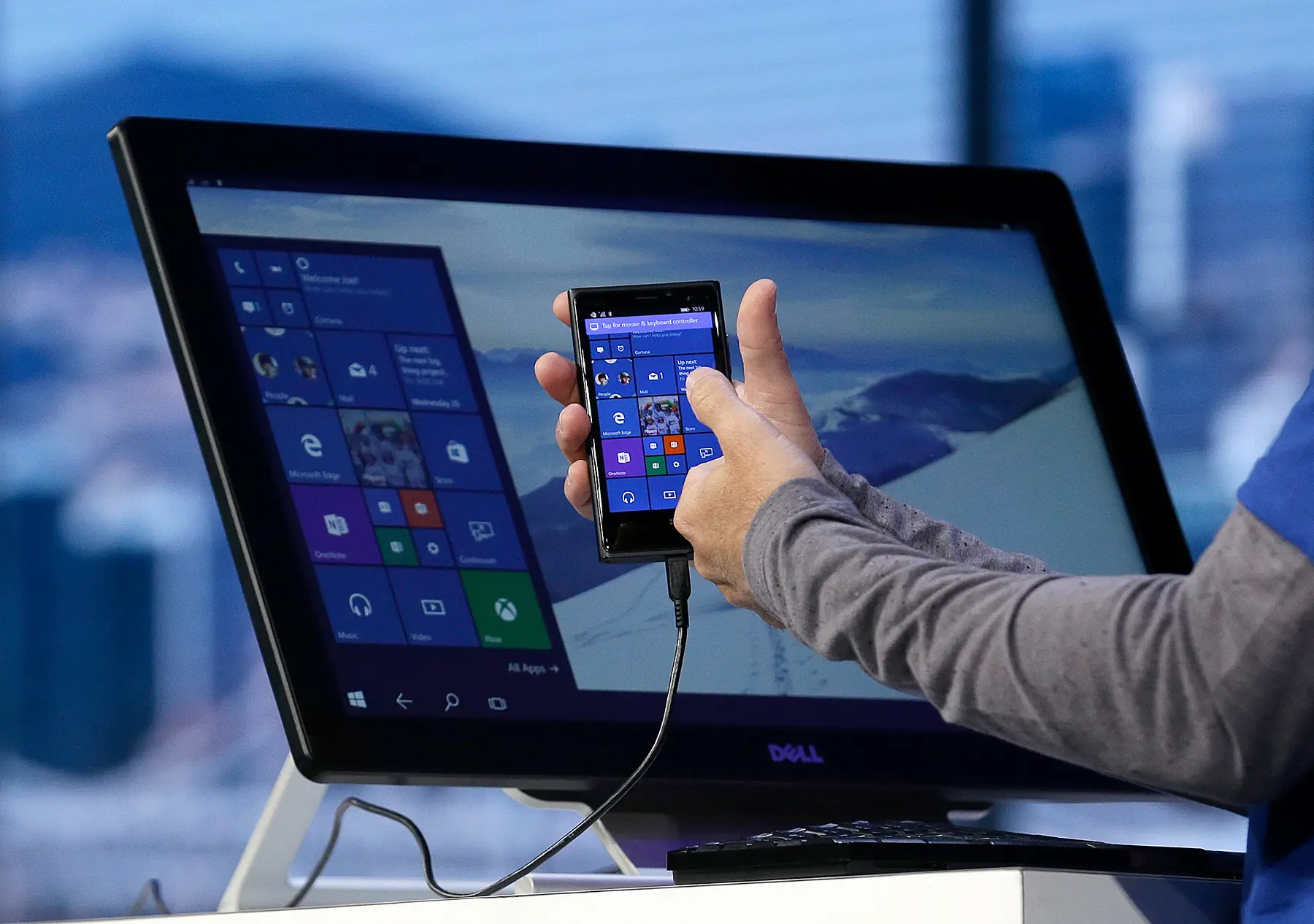
Continuum permite que, por ejemplo, el menú de Inicio se transforme del estilo tradicional a tomar toda la pantalla en modo de tableta
Por ejemplo, si tienes una tableta Surface o una híbrida Lenovo Yoga y tenés conectado el teclado, las apps aparecen como ventanas de manera tradicional en Windows, pero si la desconectas, obtendrás en la parte inferior un mensaje flotante que al seleccionarlo cambiará la interfaz para que las apps tomen la pantalla completa y funcione en "modo de tableta". (También podés hacer que el cambio de modo de Windows 10 sea automático). El menú de Inicio ya no se encontrará como un menú desplegable que ocupa solo una parte de la pantalla, sino que ocupará toda la pantalla.
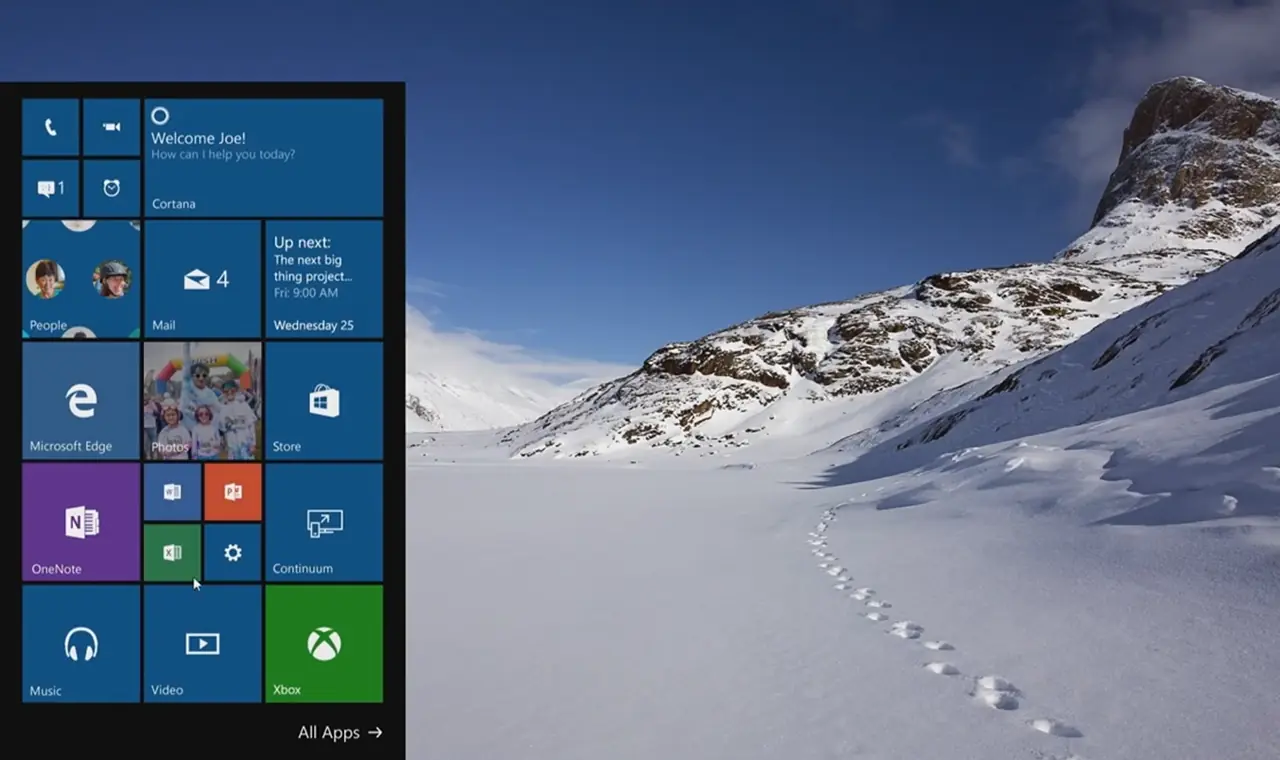
Si querés regresar al "modo tradicional", sólo conectás la tableta al teclado para obtener otro mensaje que te permitirá volver a la interfaz de la computadora tradicional cuando seleccionás ese mensaje.
Adicionalmente, la barra de tareas de Windows 10 también se transforma según el modo o dispositivo que usas.
En modo de escritorio, la barra de tareas integra el botón de Inicio, seguido de un espacio para escribir (también funciona con reconocimiento de voz) donde puedes acceder a la asistente virtual Cortana. Luego, hallas el nuevo botón Task View que te permite tener una visualización de todas las ventanas y escritorios virtuales que estás usando. En el borde derecho de la barra de tareas encuentras diferentes indicadores del sistema operativo.
Cuando entrás a modo de tableta o tenés una tableta de tamaño grande, la barra de tareas se simplifica. Todavía encontrás el botón de Inicio, pero después encontrás un botón para regresar, un ícono para acceder a Cortana, el botón de Task View; los indicadores del sistema se reducen a un tamaño basado en lo que Windows considera prioridad.
Adicionalmente, la barra de tareas de Windows 10 también se transforma según el modo o dispositivo que usas.
En modo de escritorio, la barra de tareas integra el botón de Inicio, seguido de un espacio para escribir (también funciona con reconocimiento de voz) donde puedes acceder a la asistente virtual Cortana. Luego, hallas el nuevo botón Task View que te permite tener una visualización de todas las ventanas y escritorios virtuales que estás usando. En el borde derecho de la barra de tareas encuentras diferentes indicadores del sistema operativo.
Cuando entrás a modo de tableta o tenés una tableta de tamaño grande, la barra de tareas se simplifica. Todavía encontrás el botón de Inicio, pero después encontrás un botón para regresar, un ícono para acceder a Cortana, el botón de Task View; los indicadores del sistema se reducen a un tamaño basado en lo que Windows considera prioridad.
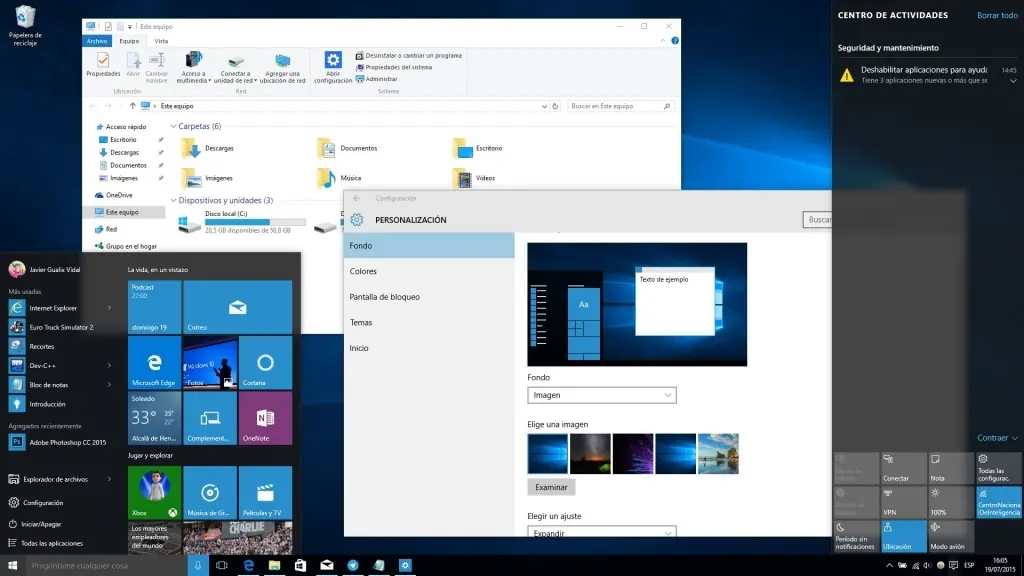
Las apps que usás ya no aparecen en la barra de tareas cuando estás en modo de tableta, pero podés habilitar esta función en las configuraciones de la barra de tareas.
Esta flexibilidad es una de las funciones que más me gusta de Windows 10. Entiendo que no todos tenemos computadoras híbridas, pero con el tiempo esta clase de dispositivos se han vuelto más populares y su popularidad seguirá creciendo. Además, esta flexibilidad de la interfaz es uno de los aspectos claves para permitir que Windows 10 pueda funcionar en toda clase de dispositivos, ofreciendo una experiencia similar y una experiencia que es relativamente buena.
Esta flexibilidad es una de las funciones que más me gusta de Windows 10. Entiendo que no todos tenemos computadoras híbridas, pero con el tiempo esta clase de dispositivos se han vuelto más populares y su popularidad seguirá creciendo. Además, esta flexibilidad de la interfaz es uno de los aspectos claves para permitir que Windows 10 pueda funcionar en toda clase de dispositivos, ofreciendo una experiencia similar y una experiencia que es relativamente buena.
Apps universales: un app para todos los dispositivos
La flexibilidad de Windows 10 no termina en su interfaz y adaptación de las apps, sino que las apps universales son las que permiten que la idea de que sistema operativo pueda funcionar en toda clase de dispositivos -- computadoras de escritorio, portátiles, tabletas, celulares y hasta en Xbox One -- sea una realidad.
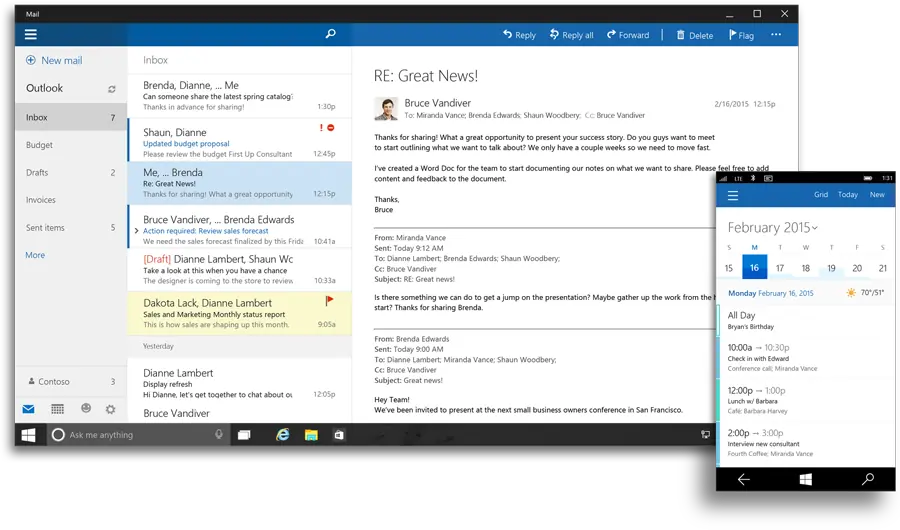
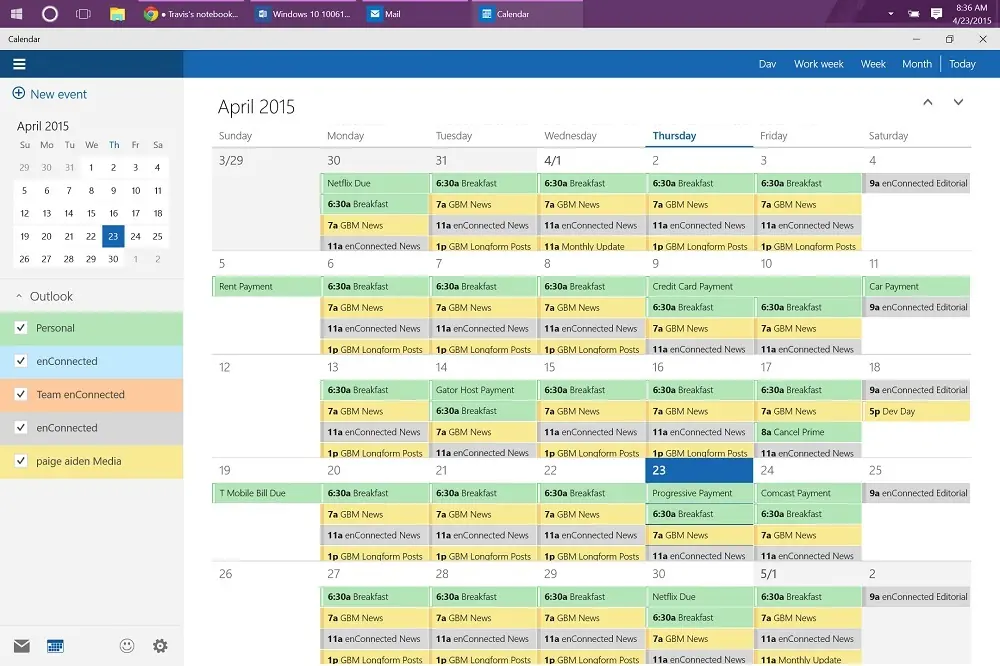
Outlook Mail (foto) y Calendar, son unos apps universales que pueden funcionar en toda clase de dispositivos con Windows 10, ofreciendo una experiencia similar.
Esto quiere decir que cada dispositivo no necesita su propia versión de un app, sino que una sola app se podrá transformar para ofrecer una experiencia similar en los diferentes dispositivos.
La interfaz de estas apps universales se adapta al dispositivo que estás usando, ofreciendo muchas de las mismas funciones, pero con una interfaz optimizada a la pantalla táctil (y tamaño de pantalla) o al mouse y teclado que estás usando.
Mail se ha convertido en una de mis apps favoritos para administrar mis correos desde una computadora y funciona incluso con gestos comunes en el app de Outlook de Android y iOS. Igualmente, las apps universales de Word, Excel y PowerPoint ofrecen un muy buena experiencia universal. Desafortunadamente, no hay una manera de buscar en la Windows Store para hallar o saber cuáles son apps universales.
La interfaz de estas apps universales se adapta al dispositivo que estás usando, ofreciendo muchas de las mismas funciones, pero con una interfaz optimizada a la pantalla táctil (y tamaño de pantalla) o al mouse y teclado que estás usando.
Mail se ha convertido en una de mis apps favoritos para administrar mis correos desde una computadora y funciona incluso con gestos comunes en el app de Outlook de Android y iOS. Igualmente, las apps universales de Word, Excel y PowerPoint ofrecen un muy buena experiencia universal. Desafortunadamente, no hay una manera de buscar en la Windows Store para hallar o saber cuáles son apps universales.
Centro de Acciones
Inspirándose un poco de Windows Phone, Windows 10 en computadoras trae un centro de notificaciones llamado Centro de Acciones (o Action Center, en inglés) que puedes acceder al deslizar tu dedo desde el borde de derecha o presionando el ícono de notificaciones en la sección de indicadores de la barra de tareas.
El centro de notificaciones y ajustes rápidos te permite recibir notificaciones de toda clase de apps en un mismo lugar, al igual que te permite activar o desactivar Wi-Fi, modo de avión, ubicación, Bluetooth, VPN y otras configuraciones desde un mismo lugar.
Cortana llega a las PCs y tabletas
Si conocés Windows Phone, sabrás que Cortana es la asistente virtual de Microsoft -- similar a lo que Google Now es para Google y Siri es para Apple.
Con Windows 10, es la primera vez que Microsoft lleva a Cortana a computadoras y tabletas. Con Cortana, podrás obtener recordatorios, información personalizada y realizar búsquedas con tu voz para que la asistente virtual busque en su base de datos, tus archivos locales, OneDrive y Bing.
Con Windows 10, es la primera vez que Microsoft lleva a Cortana a computadoras y tabletas. Con Cortana, podrás obtener recordatorios, información personalizada y realizar búsquedas con tu voz para que la asistente virtual busque en su base de datos, tus archivos locales, OneDrive y Bing.
En computadoras, Cortana aparecerá en Windows 10 en un campo de búsquedas al lado del menú de Inicio. La interfaz de Cortana parece ser una extensión del menú de Inicio. Mantiene los mismos colores, estilo y diseño.
Al presionar el botón de Mis cosas (o My Stuff, en inglés) cuando estás realizando la búsqueda, la asistente de Microsoft busca por archivos en tu computadora y en OneDrive. Cortana tiene la habilidad de escanear el texto que se encuentra dentro de los archivos, así que los resultados suelen ser más relevantes, algo muy útil cuando no te acuerdas del nombre del archivo.
Al presionar el botón de Mis cosas (o My Stuff, en inglés) cuando estás realizando la búsqueda, la asistente de Microsoft busca por archivos en tu computadora y en OneDrive. Cortana tiene la habilidad de escanear el texto que se encuentra dentro de los archivos, así que los resultados suelen ser más relevantes, algo muy útil cuando no te acuerdas del nombre del archivo.
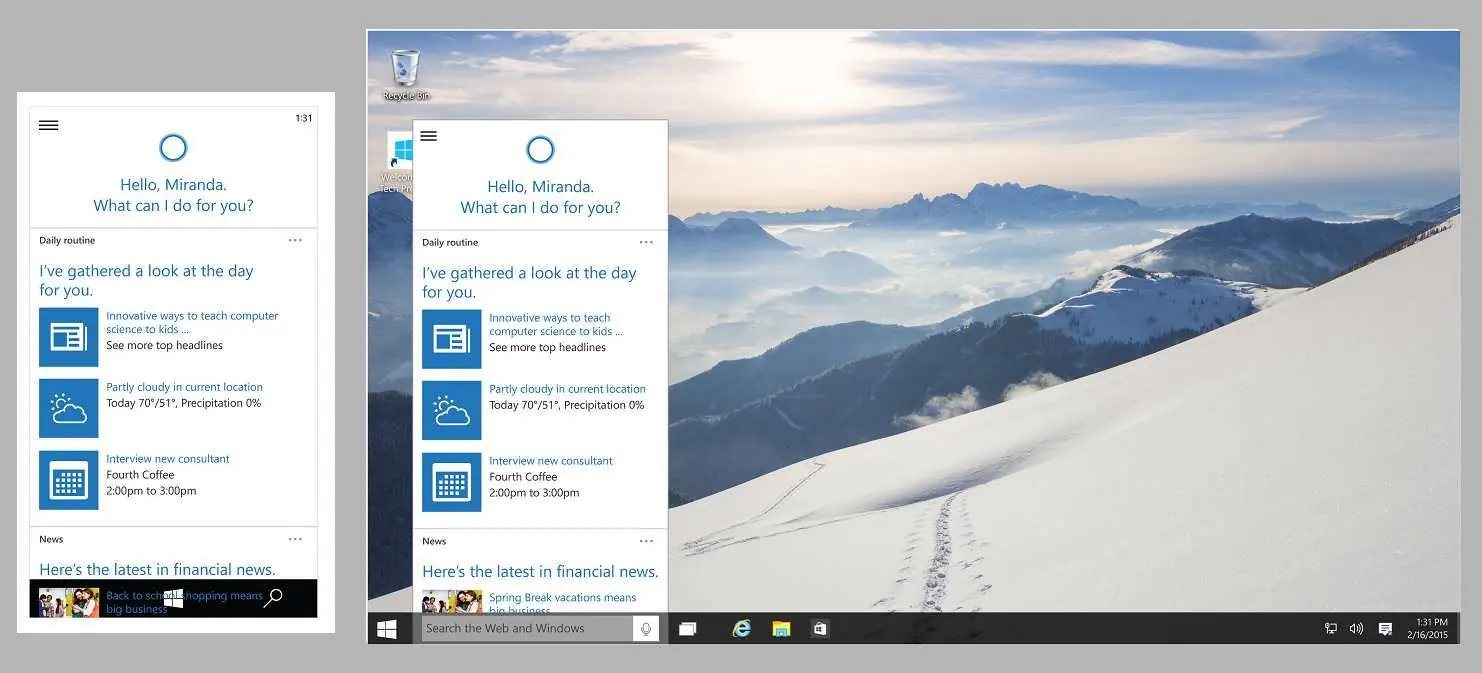
Además de hacer búsquedas simples, también te puede ofrecer información de tus vuelos, cumpleaños de amigos, realizar dictados de voz, controlar música y abrir apps, en una clase de tarjetas similares a las de Google Now. Cortana es un lugar donde te podés mantener informado de lo que más te interesa.
En el cuaderno o Notebook de Cortana, puedes controlar tus intereses y la información que quieres que Cortana sepa sobre ti. Además, Cortana está siempre sincronizada con todos tus dispositivos, así que es menos probable que se te olvide, por ejemplo, comprar la leche cuando estás camino a casa. Cortana está disponible en Android en versión beta para algunos usuarios y pronto llegará a iOS para permitir que esa información de Cortana se mantenga actualizada sin importar que celular tienes.
En el cuaderno o Notebook de Cortana, puedes controlar tus intereses y la información que quieres que Cortana sepa sobre ti. Además, Cortana está siempre sincronizada con todos tus dispositivos, así que es menos probable que se te olvide, por ejemplo, comprar la leche cuando estás camino a casa. Cortana está disponible en Android en versión beta para algunos usuarios y pronto llegará a iOS para permitir que esa información de Cortana se mantenga actualizada sin importar que celular tienes.
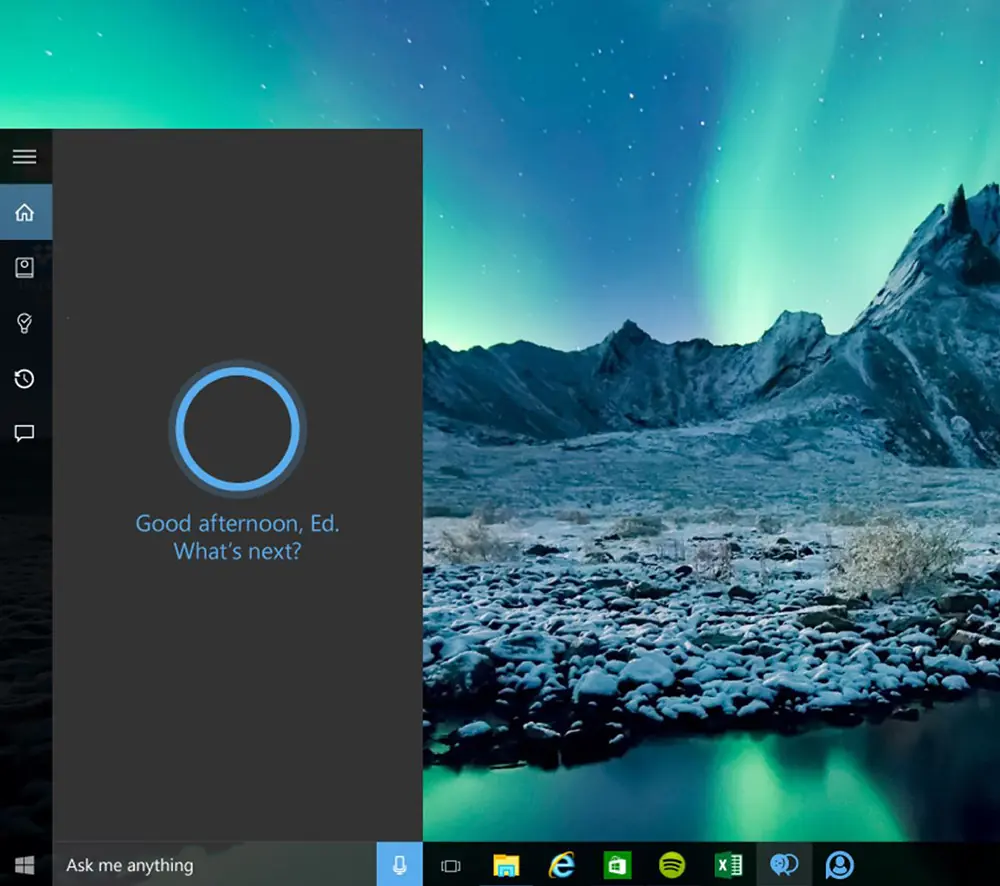
Decir "Hey, Cortana" (en inglés) o "Hola Cortana" (en español) sirve para hacer toda clase de preguntas y activar los comandos de voz.
Tener un lugar central para mantenerte informado de tu vida y donde podés buscar en tus archivos y web es algo muy potente y valioso. Con el tiempo, Cortana comenzará a integrar a apps de terceros, permitiendo controlar y realizar más tareas con nuestra voz.
Cortana estará disponible en español para España, pero Microsoft confirmó en julio que llegará a México a fines de año.
Tener un lugar central para mantenerte informado de tu vida y donde podés buscar en tus archivos y web es algo muy potente y valioso. Con el tiempo, Cortana comenzará a integrar a apps de terceros, permitiendo controlar y realizar más tareas con nuestra voz.
Cortana estará disponible en español para España, pero Microsoft confirmó en julio que llegará a México a fines de año.
Microsoft Edge: el nuevo navegador de Windows 10
Internet Explorer logró cerca del 95 por ciento del mercado de navegadores en 2002 y 2003, pero desde entonces su tasa ha decaído por la fuerte competencia de Google Chrome y Mozilla Firefox. Ahora, Microsoft espera recuperar el terreno perdido con su nuevo navegador, conocido como Microsoft Edge.
El navegador Edge funcionará en computadoras, tabletas y teléfonos celulares con Windows. El 30 de marzo, Microsoft habilitó la primera versión de Edge (conocido antes como Project Spartan) y desde entonces el navegador no ha tenido cambios drásticos en su apariencia y funciones.
Diseño de Microsoft Edge
El diseño de Edge es simple, con un toque de Internet Explorer, al igual que de otros navegadores como Chrome. De izquierda a derecha encontrás el botón de regresar, adelante, actualizar, dirección Web, modo de lectura (Reading View), lista de lectura (Reading List), favoritos, escritura en páginas Web, comentarios y configuraciones. En la parte superior se administran las diferentes pestañas y en la esquina derecha están los botones tradicionales de las ventanas de Windows: minimizar, maximizar y cerrar.
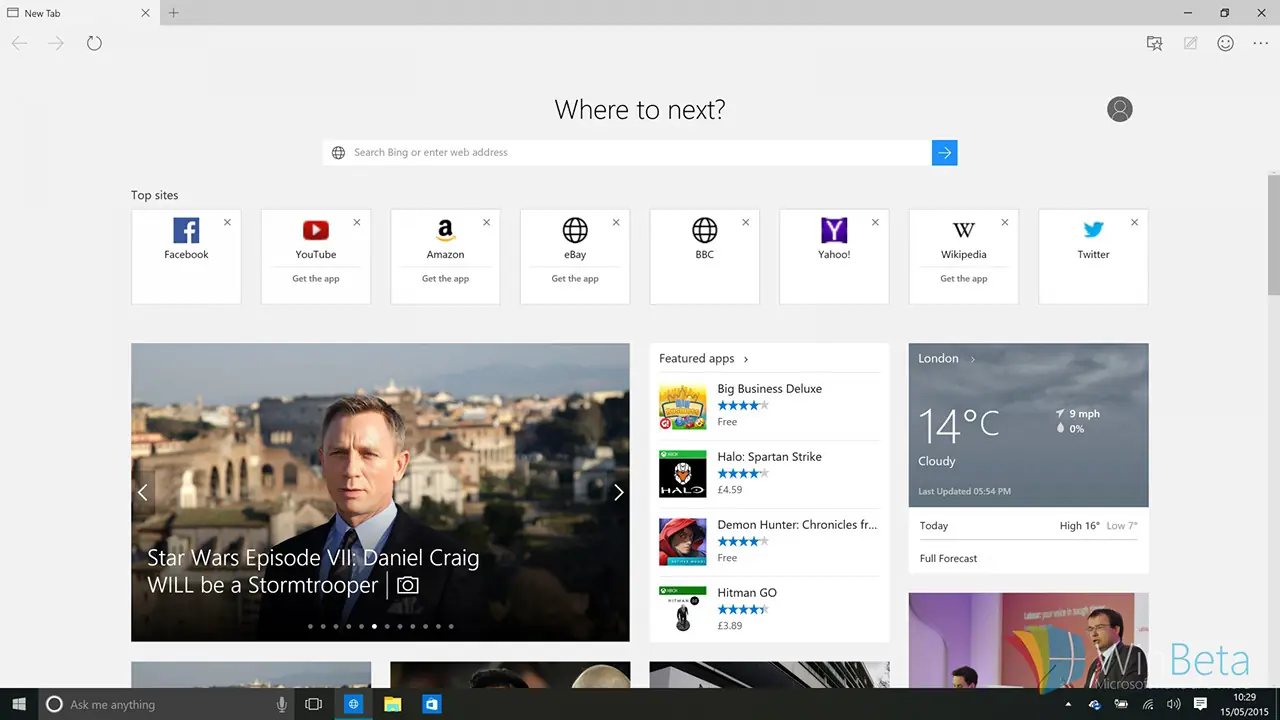
La asistente virtual Cortana de Microsoft viene integrada (con todo y su personalidad) en la barra de direcciones. Te hace recomendaciones según la información que tiene tuya y te contesta preguntas directamente en la barra.
Asimismo, podés subrayar texto y darle clic derecho para pedirle más información relacionada a esa palabra o frase. Por ejemplo, si subrayás el nombre de un actor y consultás a Cortana, te mostrará sus fotos, fecha de nacimiento, cuenta de Twitter, te dará una descripción y otra información en una barra lateral emergente. Cuando subrayás el nombre de un restaurante y le preguntás algo sobre éste a Cortana, la asistente te mostrará la dirección y número telefónico, entre otras cosas. De cierta manera, esto funciona de forma parecida al Knowledge Graph de Google.
Asimismo, podés subrayar texto y darle clic derecho para pedirle más información relacionada a esa palabra o frase. Por ejemplo, si subrayás el nombre de un actor y consultás a Cortana, te mostrará sus fotos, fecha de nacimiento, cuenta de Twitter, te dará una descripción y otra información en una barra lateral emergente. Cuando subrayás el nombre de un restaurante y le preguntás algo sobre éste a Cortana, la asistente te mostrará la dirección y número telefónico, entre otras cosas. De cierta manera, esto funciona de forma parecida al Knowledge Graph de Google.
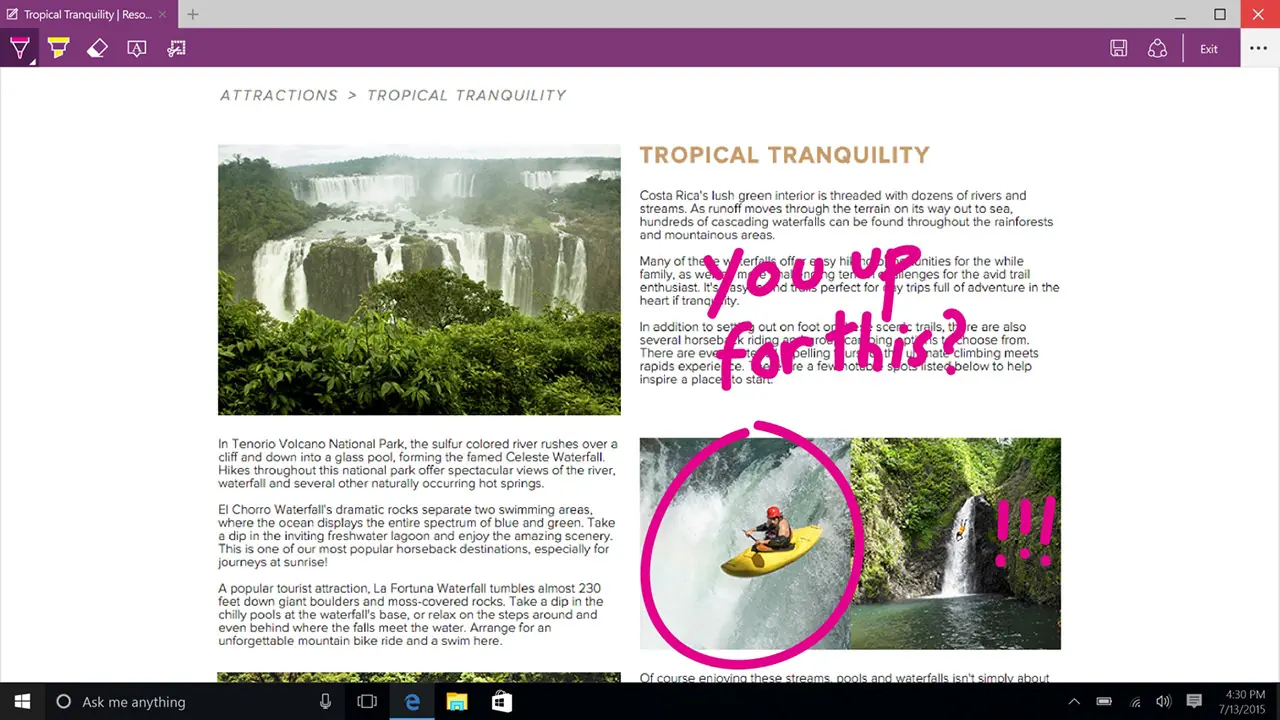
Internet Explorer sigue presente en Windows 10, pero ya no es el navegador predeterminado, ni la estrella de la Web de Microsoft.
Microsoft Edge es rápido y tiene un gran futuro. Desafortunadamente, actualmente no tiene extensiones como las que ofrece Firefox y Chrome. Además, todavía es un poco inestable. Al abrir muchas pestañas Microsoft Edge se trabó y se cerró en múltiples ocasiones durante mis pruebas.
Edge permite que Google sea tu motor de búsqueda predeterminado, pero fue necesario visitar Google.com para después ir a las opciones y poder añadir a Google como el reemplazo de Bing.
Microsoft Edge es un navegador más moderno que Internet Explorer y tiene buena pinta, pero sigue siendo un producto en proceso de desarrollo que todavía se queda atrás de la competencia. Estoy seguro que con el tiempo, con las actualizaciones de Windows 10, Microsoft Edge será una opción más interesante.
Microsoft Edge es rápido y tiene un gran futuro. Desafortunadamente, actualmente no tiene extensiones como las que ofrece Firefox y Chrome. Además, todavía es un poco inestable. Al abrir muchas pestañas Microsoft Edge se trabó y se cerró en múltiples ocasiones durante mis pruebas.
Edge permite que Google sea tu motor de búsqueda predeterminado, pero fue necesario visitar Google.com para después ir a las opciones y poder añadir a Google como el reemplazo de Bing.
Microsoft Edge es un navegador más moderno que Internet Explorer y tiene buena pinta, pero sigue siendo un producto en proceso de desarrollo que todavía se queda atrás de la competencia. Estoy seguro que con el tiempo, con las actualizaciones de Windows 10, Microsoft Edge será una opción más interesante.
Anclaje de ventanas más inteligente
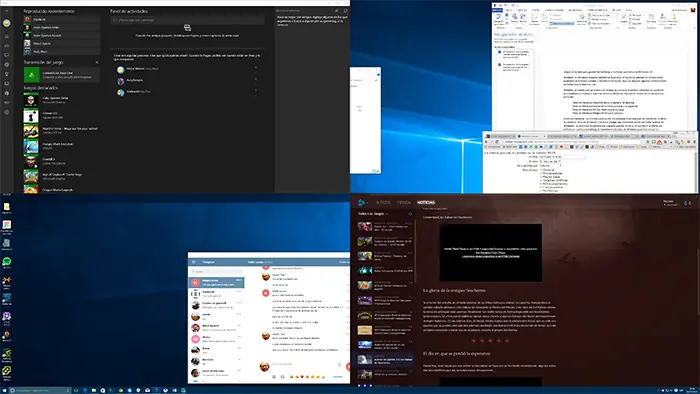
La función de anclaje de ventanas que Microsoft introdujo en Windows 7 recibe una actualización en Windows 10, incluyendo un nuevo asistente. Podés arrastrar una ventana hacia el borde lateral para que la ventana se redimensione automáticamente y ocupe la mitad de la pantalla. Además, puedes arrastrar una ventana a una esquina para que ocupe sólo un cuarto de la pantalla.
El nuevo asistente de anclaje te muestra las otras ventanas que tenés abiertas (como miniaturas) cuando fijas una ventana en Windows 10. Esta función te permite seleccionar una de las pequeñas ventanas que te muestra el asistente para que cambie sus dimensiones y ocupe el espacio que está disponible en la pantalla, mientras que mantiene tus otras ventanas ancladas.
El nuevo asistente de anclaje te muestra las otras ventanas que tenés abiertas (como miniaturas) cuando fijas una ventana en Windows 10. Esta función te permite seleccionar una de las pequeñas ventanas que te muestra el asistente para que cambie sus dimensiones y ocupe el espacio que está disponible en la pantalla, mientras que mantiene tus otras ventanas ancladas.
Integración con Xbox, HoloLens y más
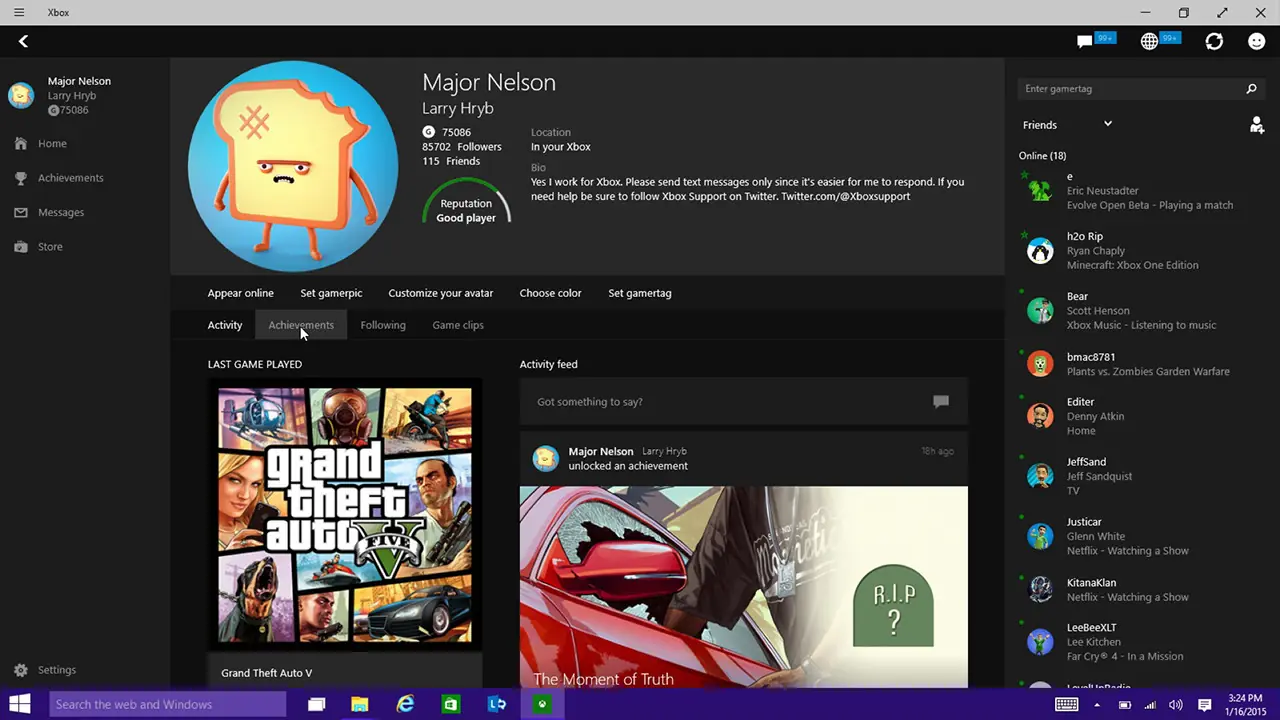
Microsoft también integrará funciones de Xbox en Windows 10 y permitirá una comunicación entre las dos plataformas. La nueva app de Xbox te permite chatear con tus amigos, ver información de sus logros, videos cortos de lo que has jugado y actualizaciones que compartan allí. Además, podés comentar o darle "me gusta" a las imágenes compartidas por tus amigos. La app de Xbox puede mostrar hasta información de apps de terceros, como lo es Steam.
Asimismo, mientras que Sony ha permitido hacer streaming de juegos del PlayStation al Vita, Microsoft ofrece la posibilidad de hacer streaming de cualquier videojuego de Xbox One a una computadora o tableta con Windows 10.
Asimismo, mientras que Sony ha permitido hacer streaming de juegos del PlayStation al Vita, Microsoft ofrece la posibilidad de hacer streaming de cualquier videojuego de Xbox One a una computadora o tableta con Windows 10.
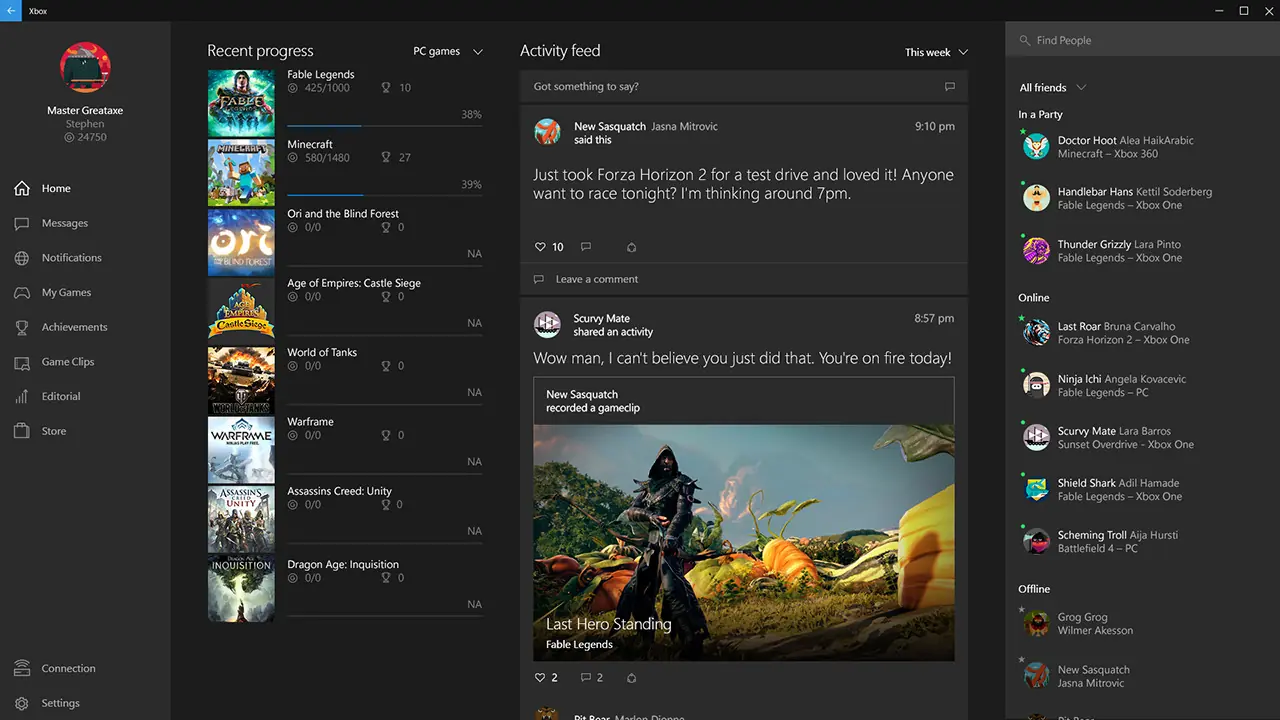
La nueva app de Xbox en Windows 10.
Adicionalmente, Microsoft prometió que las apps universales de Windows 10 también funcionarán en el Xbox One y en HoloLens. Pero esto llegaría con una nueva actualización para Xbox y en HoloLens cuando las gafas de realidad aumentada estén disponibles.
Por otra parte, las apps llamadas Xbox Video y Xbox Music cambiaron de nombre en Windows 10 para ahora llamarse Movies & TV y Groove Music, respectivamente. Sin embargo, estas apps siguen cumpliendo con la misma función de reproducir tus archivos, pero también sirven como un puente para ofrecerte contenido que Microsoft vende en su tienda.
La integración de Windows 10 con otros dispositivos de la empresa todavía no se ha implementado en su totalidad, pero es uno paso importante para demostrar que Windows 10 puede realmente ser el sistema operativo para toda clase de dispositivos, mientras que conecta sus diferentes ecosistemas para ofrecer algo más completo para toda clase de usuarios.
Por otra parte, las apps llamadas Xbox Video y Xbox Music cambiaron de nombre en Windows 10 para ahora llamarse Movies & TV y Groove Music, respectivamente. Sin embargo, estas apps siguen cumpliendo con la misma función de reproducir tus archivos, pero también sirven como un puente para ofrecerte contenido que Microsoft vende en su tienda.
La integración de Windows 10 con otros dispositivos de la empresa todavía no se ha implementado en su totalidad, pero es uno paso importante para demostrar que Windows 10 puede realmente ser el sistema operativo para toda clase de dispositivos, mientras que conecta sus diferentes ecosistemas para ofrecer algo más completo para toda clase de usuarios.
Además, Microsoft permitirá convertir páginas web en apps de Windows 10 y las apps de .NET y Win32 también estarán disponibles en la tienda de apps Windows Store para que su oferta de contenido sea más robusta.
Windows Hello y Wi-Fi Sense
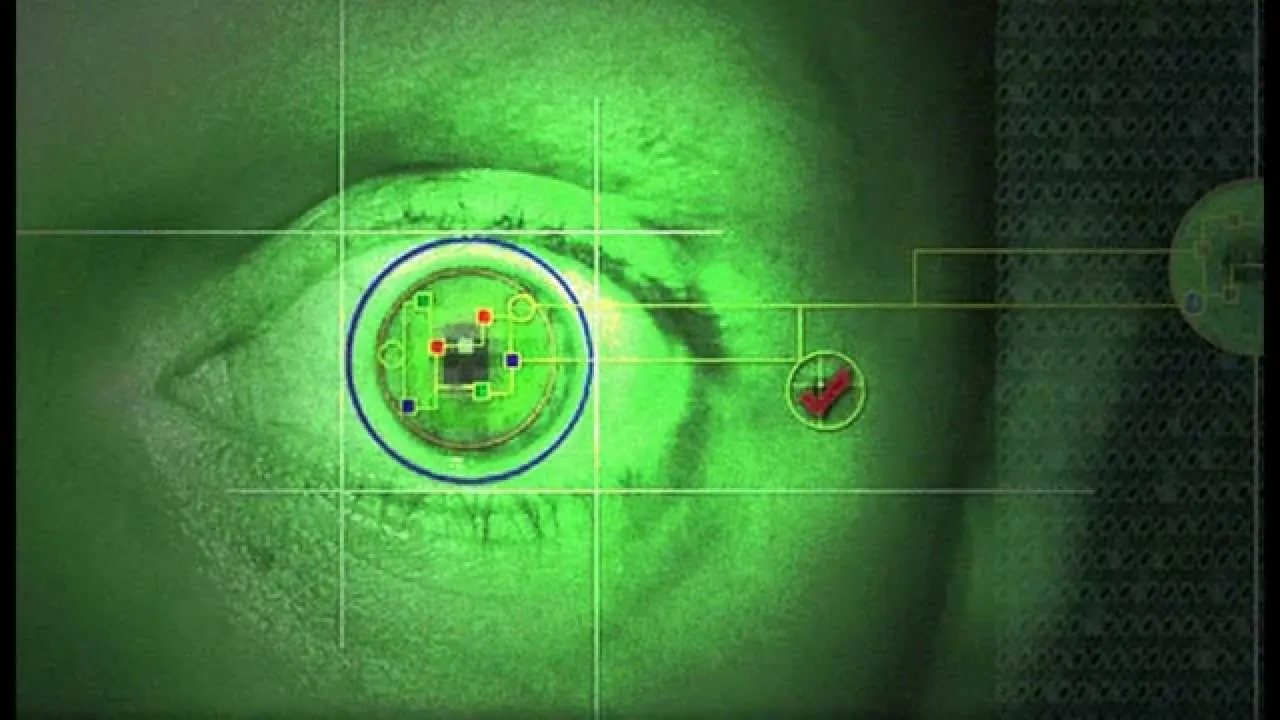
Windows 10 introduce a Windows Hello, un nuevo sistema de autenticación biométrico que ofrece acceso instantáneo a dispositivos con Windows 10.
El nuevo sistema de seguridad te permite usar tu rostro, huella digital o iris para acceder a tu dispositivo rápidamente, siempre y cuando tengas el hardware necesario para el método de desbloqueo que quieras usar, lo cual limita la disponibilidad de la función.
Por su parte, Wi-Fi Sense llega como una función que ya conocíamos en Windows Phone que puede ser muy útil para algunos usuarios. Wi-Fi Sense permite que tu dispositivo detecte y se conecte a puntos de acceso a Internet (hotspots) confiables. Además, podés compartir tu acceso a Internet con tus amigos o contactos de Outlook, Skype o Facebook sin tener que compartir tu contraseña.
El nuevo sistema de seguridad te permite usar tu rostro, huella digital o iris para acceder a tu dispositivo rápidamente, siempre y cuando tengas el hardware necesario para el método de desbloqueo que quieras usar, lo cual limita la disponibilidad de la función.
Por su parte, Wi-Fi Sense llega como una función que ya conocíamos en Windows Phone que puede ser muy útil para algunos usuarios. Wi-Fi Sense permite que tu dispositivo detecte y se conecte a puntos de acceso a Internet (hotspots) confiables. Además, podés compartir tu acceso a Internet con tus amigos o contactos de Outlook, Skype o Facebook sin tener que compartir tu contraseña.
Task View
Si sos un usuario que prefiere utilizar un solo monitor (y aún si no lo sos) tener varios escritorios virtuales resulta muy útil. Windows 10 presenta por primera vez la función de crear varios escritorios.
En la versión previa Windows 10, parece que puedes añadir un sin número de escritorios virtuales de manera rápida y fácil, gracias al nuevo panel Task View (visualización de tareas). Pero, desafortunadamente, la función de varios escritorios de Windows 10 es aún muy limitada: no podés arrastrar y depositar programas entre pantallas distintas, no podés cambiar la pantalla de fondo de cada escritorio y no podés ir rápidamente a una pantalla en particular sin tener que navegar por cada una de las pantallas abiertas.
En la versión previa Windows 10, parece que puedes añadir un sin número de escritorios virtuales de manera rápida y fácil, gracias al nuevo panel Task View (visualización de tareas). Pero, desafortunadamente, la función de varios escritorios de Windows 10 es aún muy limitada: no podés arrastrar y depositar programas entre pantallas distintas, no podés cambiar la pantalla de fondo de cada escritorio y no podés ir rápidamente a una pantalla en particular sin tener que navegar por cada una de las pantallas abiertas.
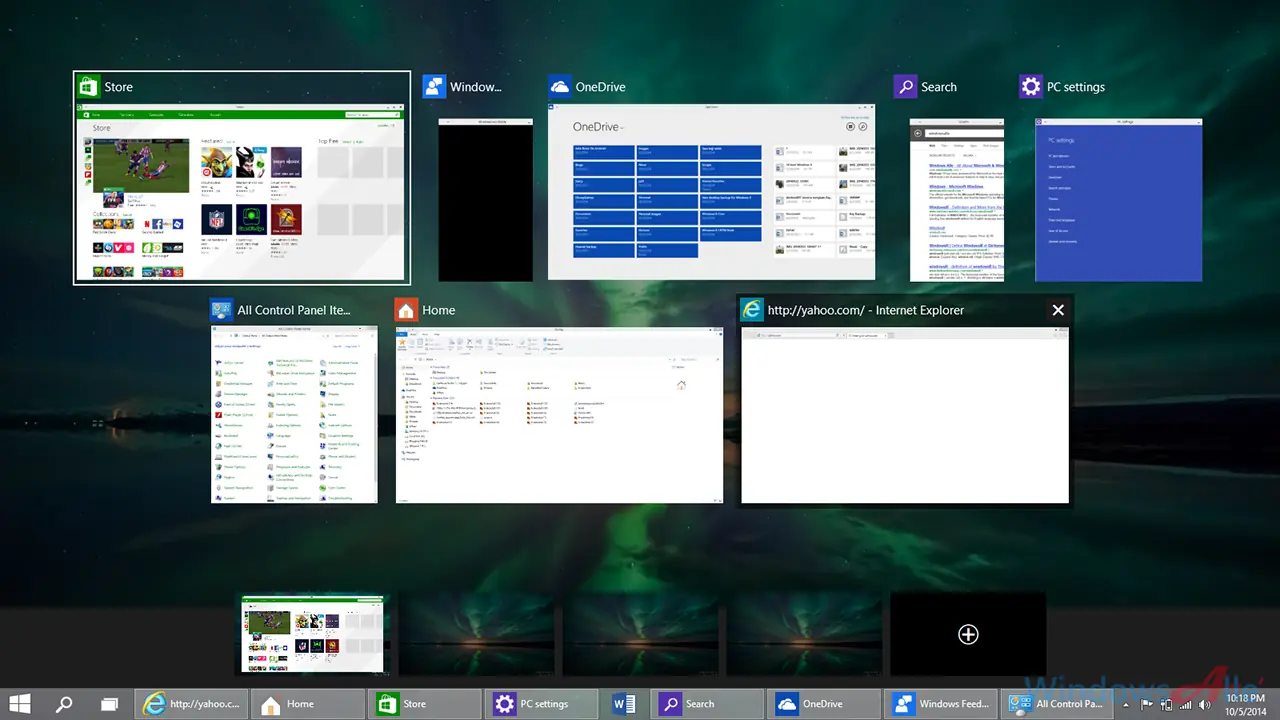
La función del Task View te permite ver los diferentes escritorios virtuales y ventanas abiertas.
Windows 10 seguirá mejorando
Las actualizaciones de Windows 10 serán un aspecto importante del futuro del sistema operativo de Microsoft y de las funciones base. Debido a esto, las actualizaciones automáticas están activadas de manera predeterminada en Windows 10.
De esta manera, Microsoft podrá ofrecer una experiencia similar a más usuarios y podrá ofrecer más seguridad al poder habilitar soluciones rápidas para bloquear diferentes virus y malware.
Este también puede ser un riesgo para Microsoft, ya que no siempre todas las actualizaciones funcionan bien para todos los usuarios.
De esta manera, Microsoft podrá ofrecer una experiencia similar a más usuarios y podrá ofrecer más seguridad al poder habilitar soluciones rápidas para bloquear diferentes virus y malware.
Este también puede ser un riesgo para Microsoft, ya que no siempre todas las actualizaciones funcionan bien para todos los usuarios.
Precio de Windows 10
La empresa anunció que la actualización a Windows 10 será gratis para los dispositivos con Windows 7, Windows 8.1 y Windows Phone 8.1, durante el primer año desde que la actualización sea habilitada; después de cumplirse el año, los usuarios deberán pagar por la descarga de Windows 10.
Aunque Microsoft ofrecerá Windows 10 como una actualización gratuita durante el primer año de lanzamiento, el proceso de actualización se realizará directamente a la misma versión correspondiente en Windows 10. Por lo tanto, si tienes Windows 7 Home la actualización gratuita te llevará a Windows 10 Home, mientras que si tienes Windows 8.1 Pro te actualizará a Windows 10 Pro.
Para los usuarios que quieren actualizarse a otra versión diferente, los que no califican para la actualización gratuita o para los que intenten actualizar Windows 10 después del 29 de julio de 2016, Microsoft venderá las licencias de Windows 10 Home en US$119 y la licencia de Windows 10 Pro en US$199. Además, los usuarios con Windows 10 Home que quieran actualizarse a Windows 10 Pro pueden actualizarse por US$99.
Aunque Microsoft ofrecerá Windows 10 como una actualización gratuita durante el primer año de lanzamiento, el proceso de actualización se realizará directamente a la misma versión correspondiente en Windows 10. Por lo tanto, si tienes Windows 7 Home la actualización gratuita te llevará a Windows 10 Home, mientras que si tienes Windows 8.1 Pro te actualizará a Windows 10 Pro.
Para los usuarios que quieren actualizarse a otra versión diferente, los que no califican para la actualización gratuita o para los que intenten actualizar Windows 10 después del 29 de julio de 2016, Microsoft venderá las licencias de Windows 10 Home en US$119 y la licencia de Windows 10 Pro en US$199. Además, los usuarios con Windows 10 Home que quieran actualizarse a Windows 10 Pro pueden actualizarse por US$99.
Conclusión
Windows 10 combina lo mejor de Windows 7 con lo mejor de Windows 8. La nueva versión del sistema operativo de Microsoft ofrece la experiencia de escritorio más avanzada que la empresa ha ofrecido y se extiende a otros dispositivos para ofrecer una experiencia relativamente buena. Es la mejor solución que vi de un sistema operativo que se extiende de computadora a tableta.
A pesar de que Windows 10 todavía presenta algunos problemas de estabilidad, no hay una razón de peso para no recomendar la actualización si tienes un dispositivo con Windows 7 o Windows 8.1. Windows 10 es una excelente evolución que trae a un potente asistente virtual a las computadoras de escritorio, se adapta a diferentes dispositivos y seguirá evolucionando para volverse mejor.
A pesar de que Windows 10 todavía presenta algunos problemas de estabilidad, no hay una razón de peso para no recomendar la actualización si tienes un dispositivo con Windows 7 o Windows 8.1. Windows 10 es una excelente evolución que trae a un potente asistente virtual a las computadoras de escritorio, se adapta a diferentes dispositivos y seguirá evolucionando para volverse mejor.
Con Windows 10, Microsoft corrige las cosas molestas que Windows 8 trajo y nos da una verdadera vista al futuro que Windows 8 no pudo cumplir.
Espero que aprovechen este post, como muchos otros que hice, sirven para aprender de manera simple pero eficaz.
Saludos amigos
Saludos amigos

Para disfrutar más de este #post te recomiendo que tengas estas fuentes en tu PC:
 Agency FB
Consolas
Rockwell
Century Gothic
Sketchy
exo
Agency FB
Consolas
Rockwell
Century Gothic
Sketchy
exo