Al final del post:
- Cómo evitar que Windows 10 comparta la contraseña de tu WiFi
- Actualizar drivers y aplicaciones.
- Deshabilitar el Action Center o Centro de Actividades.
- Volver a MiPC en el explorador de Windows.
- Tomar el control de las actualizaciones.
- Crear puntos de restauración automáticos.

Tip importante que deja @juandsv
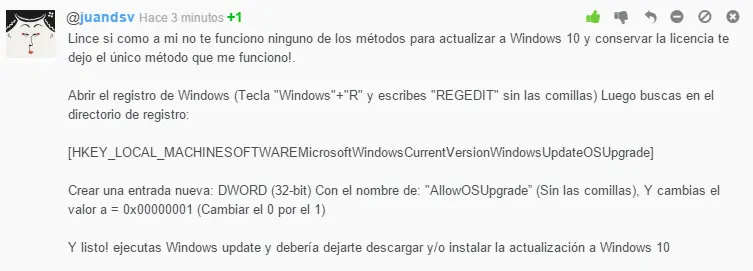
Lincesas y Linces, si no quieren esperar a que les llegue el aviso de descarga de Windows 10, calma, acá te digo como.
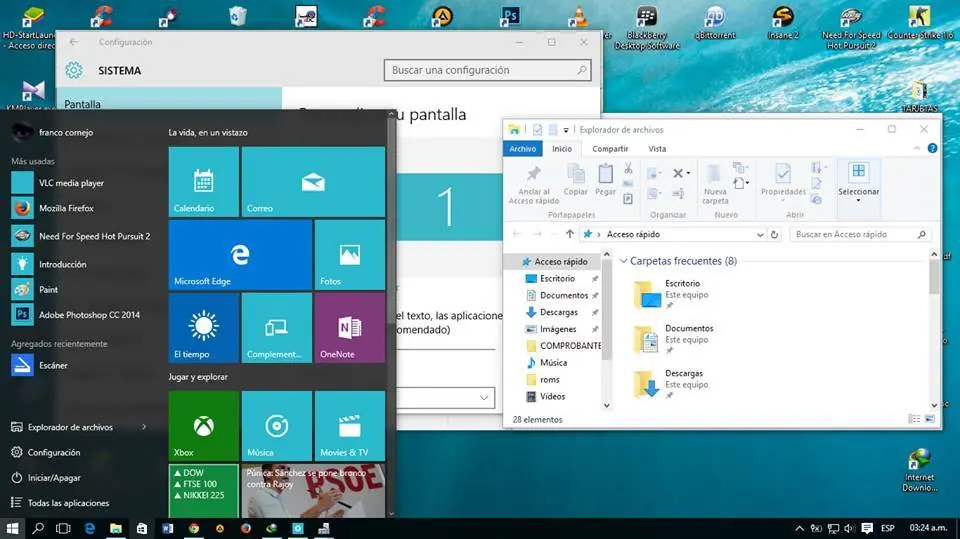
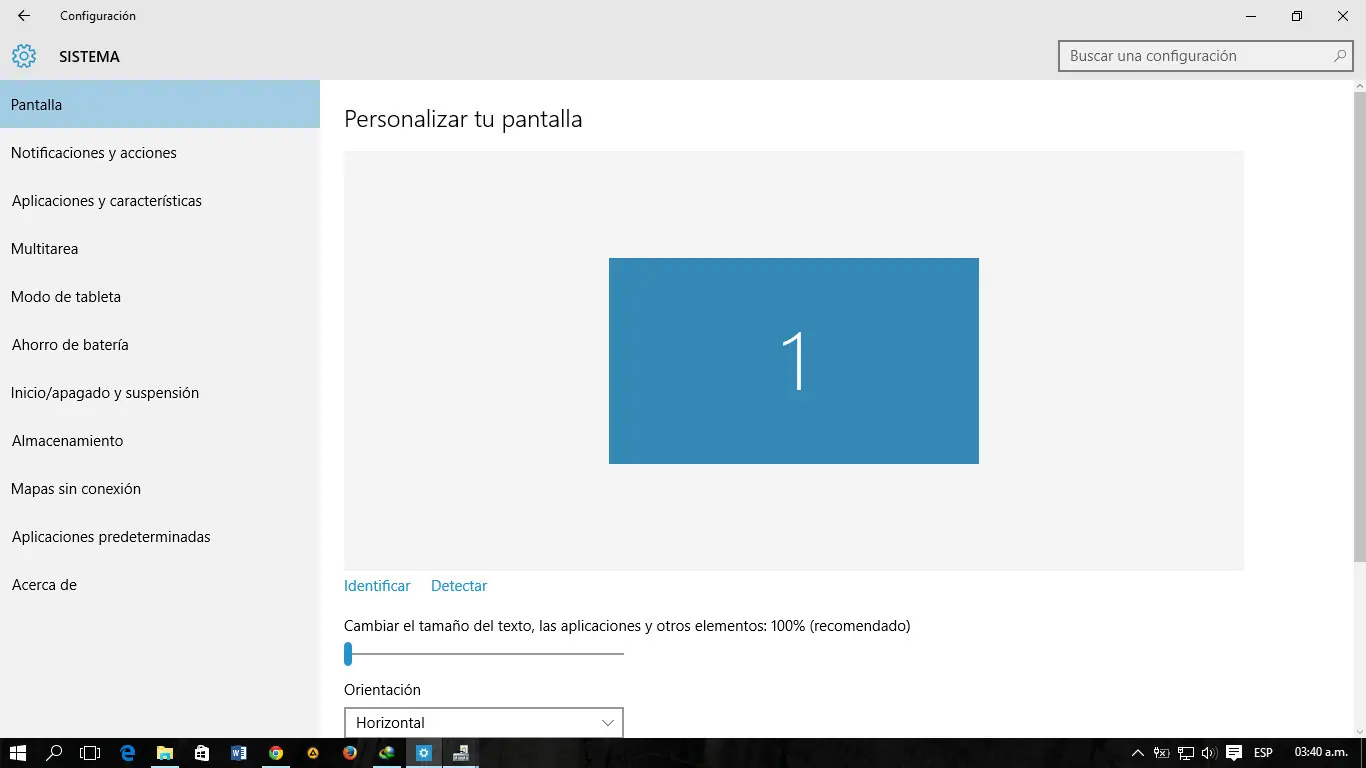
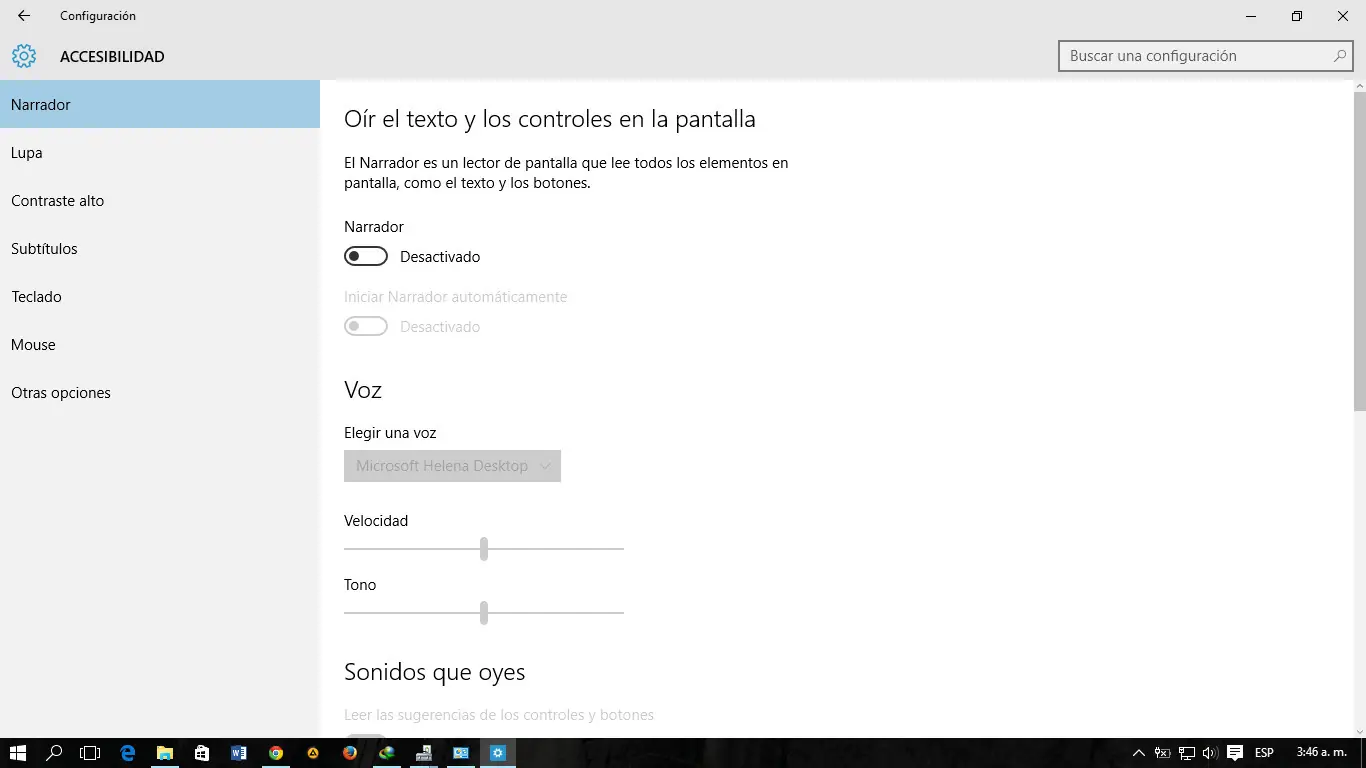
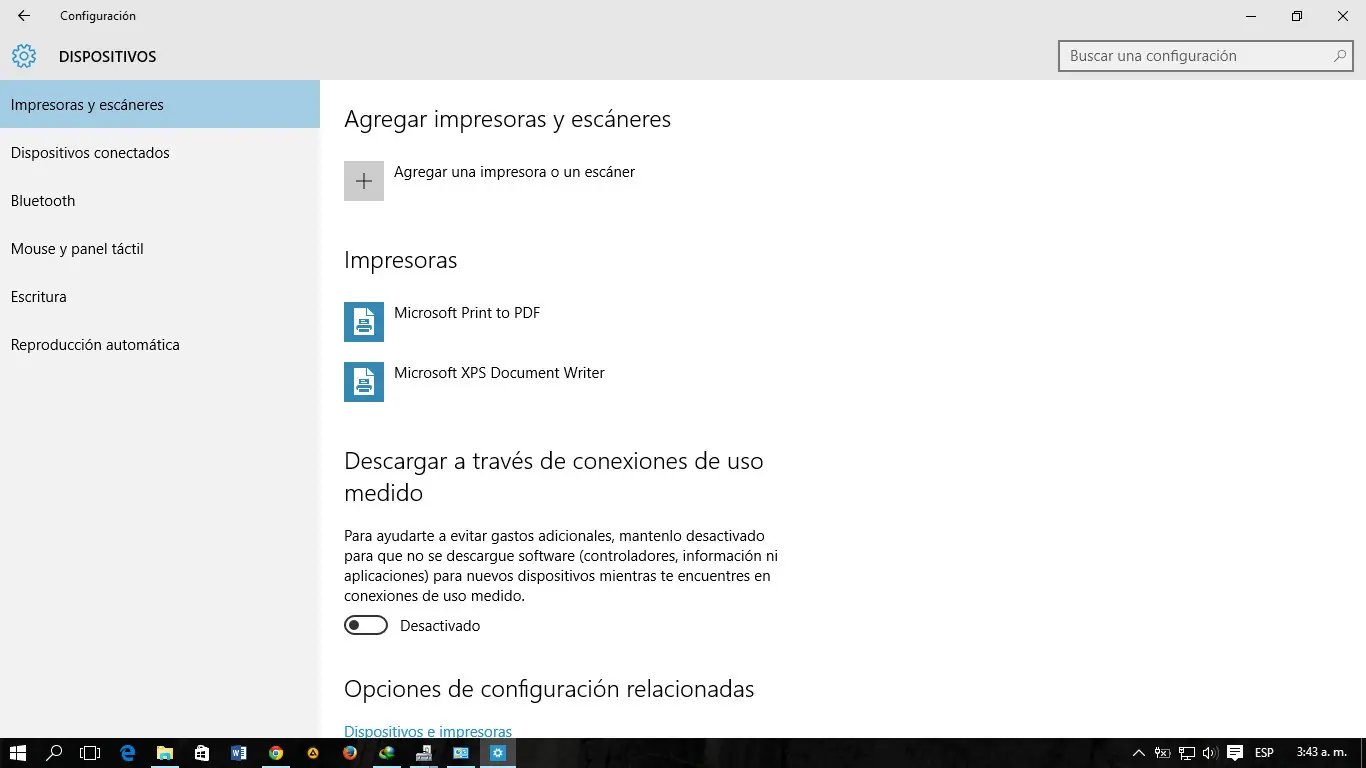
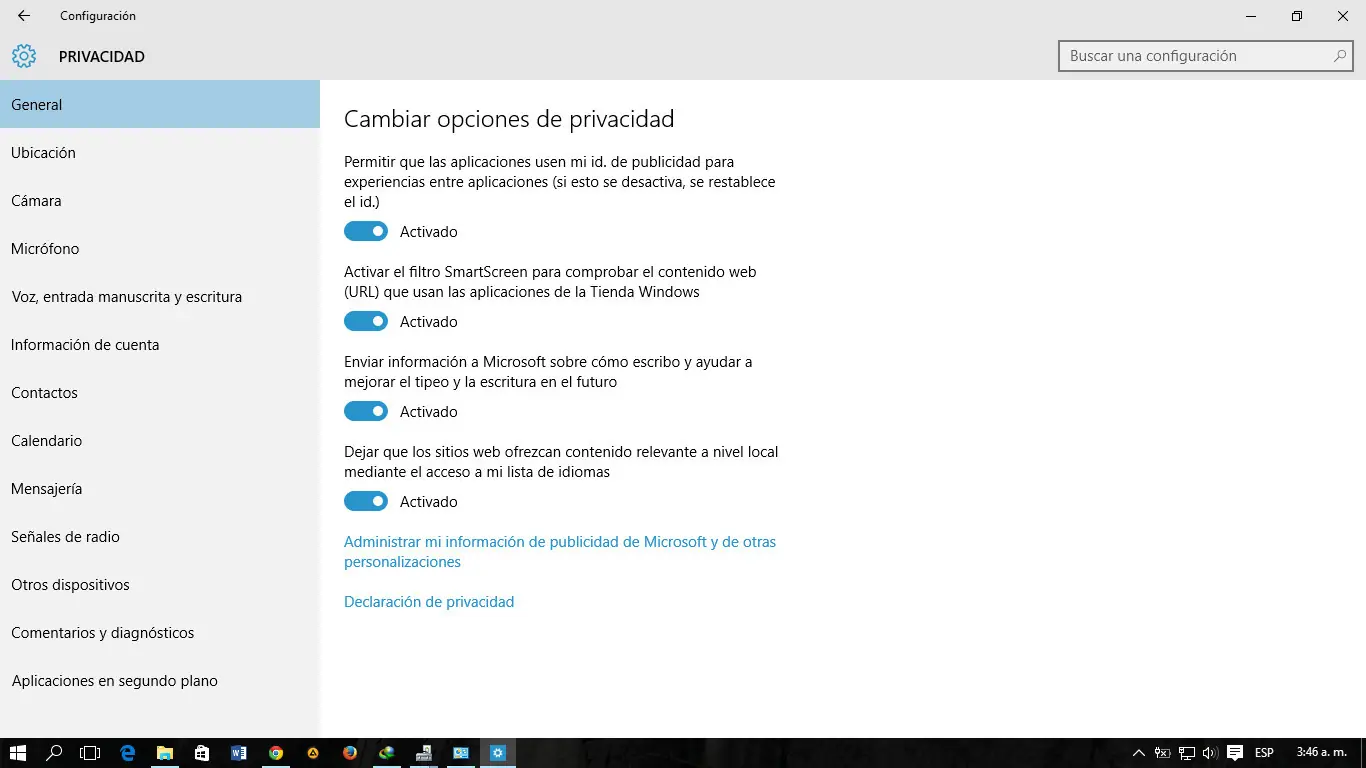
Antes que nada, primero les comento mi primera experiencia: Hay cambios significativos, en cuanto a disposición de las configuraciones, organización de carpetas, y estética de íconos, como así también resultados de búsquedas en el menú inicio.
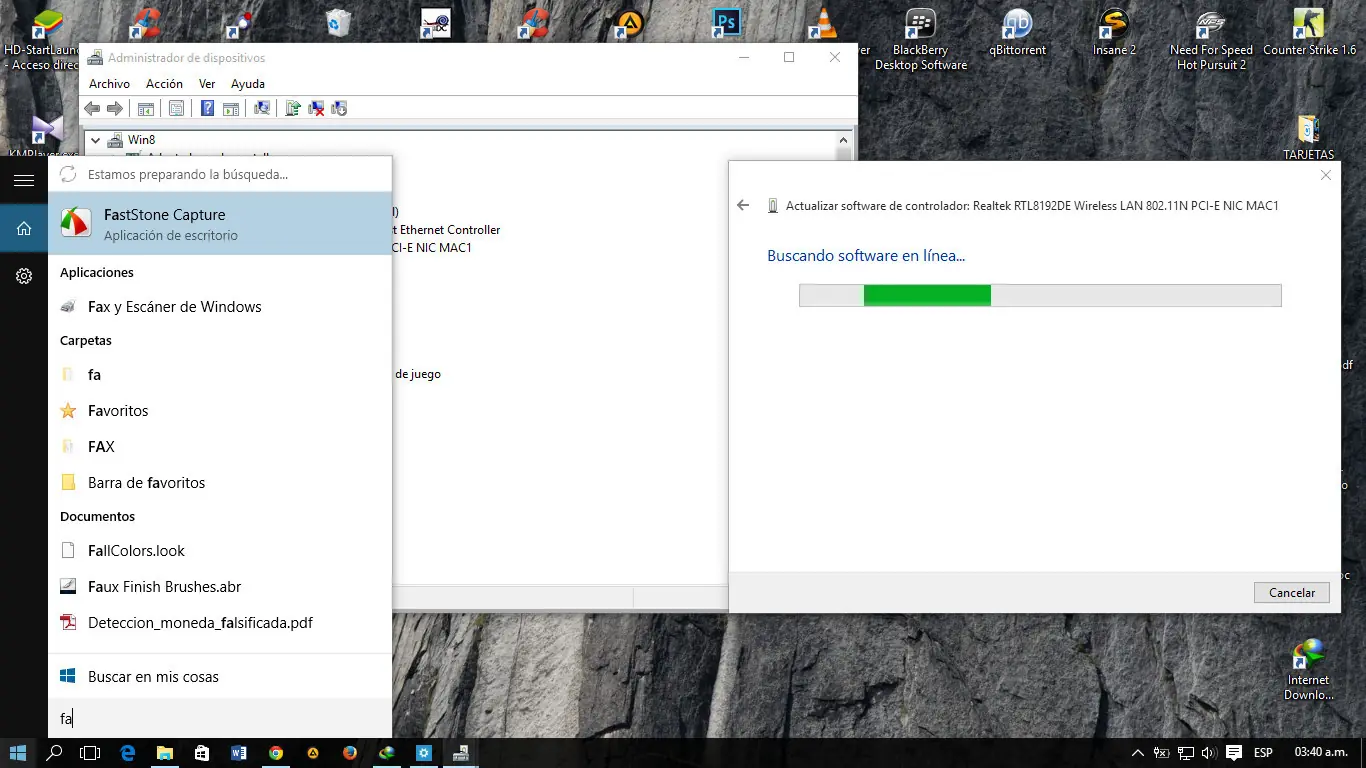
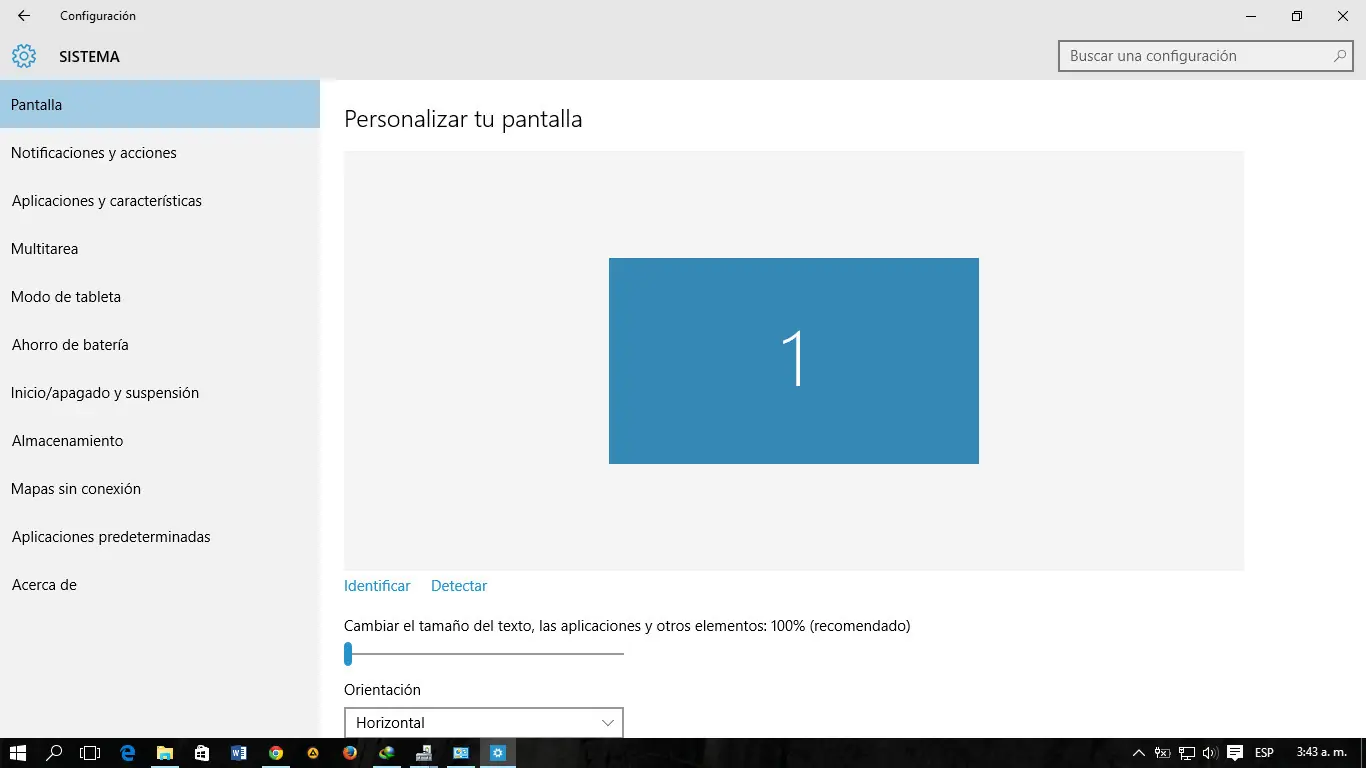
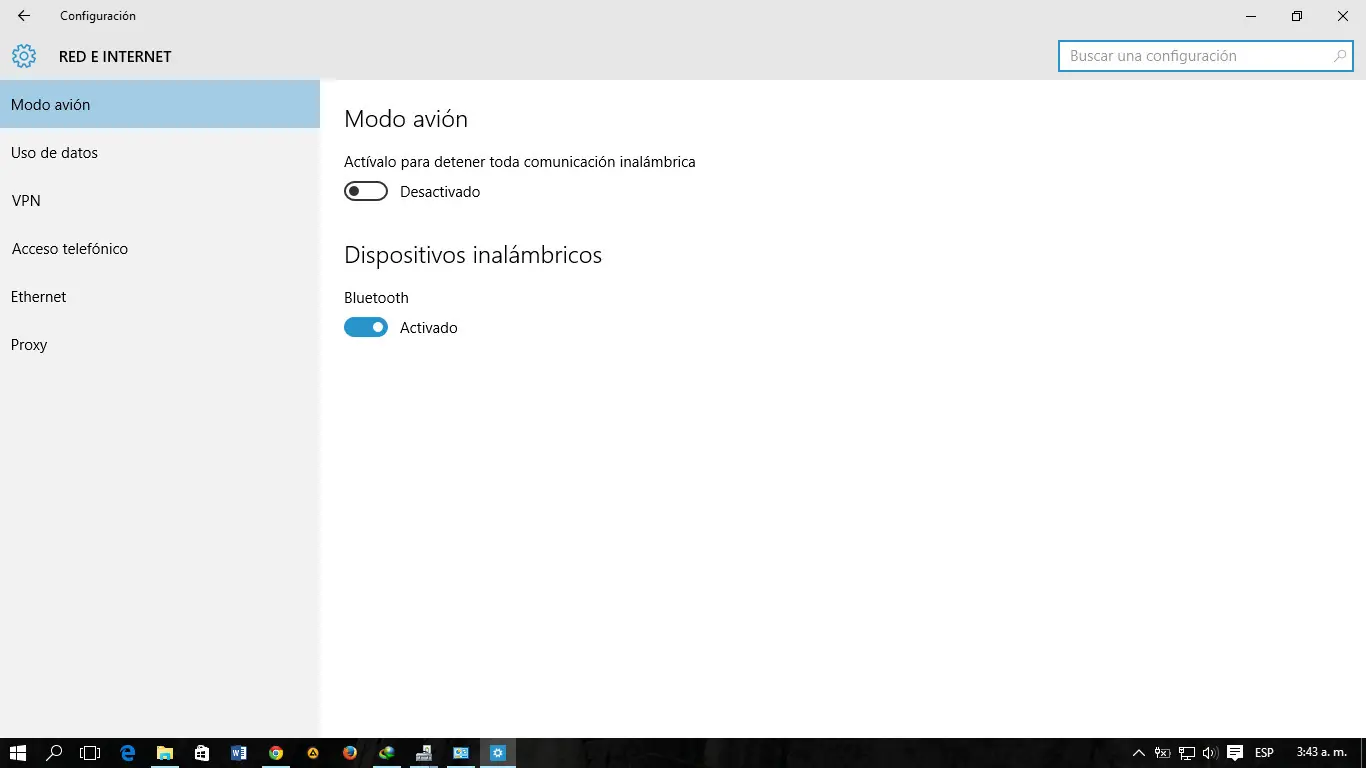
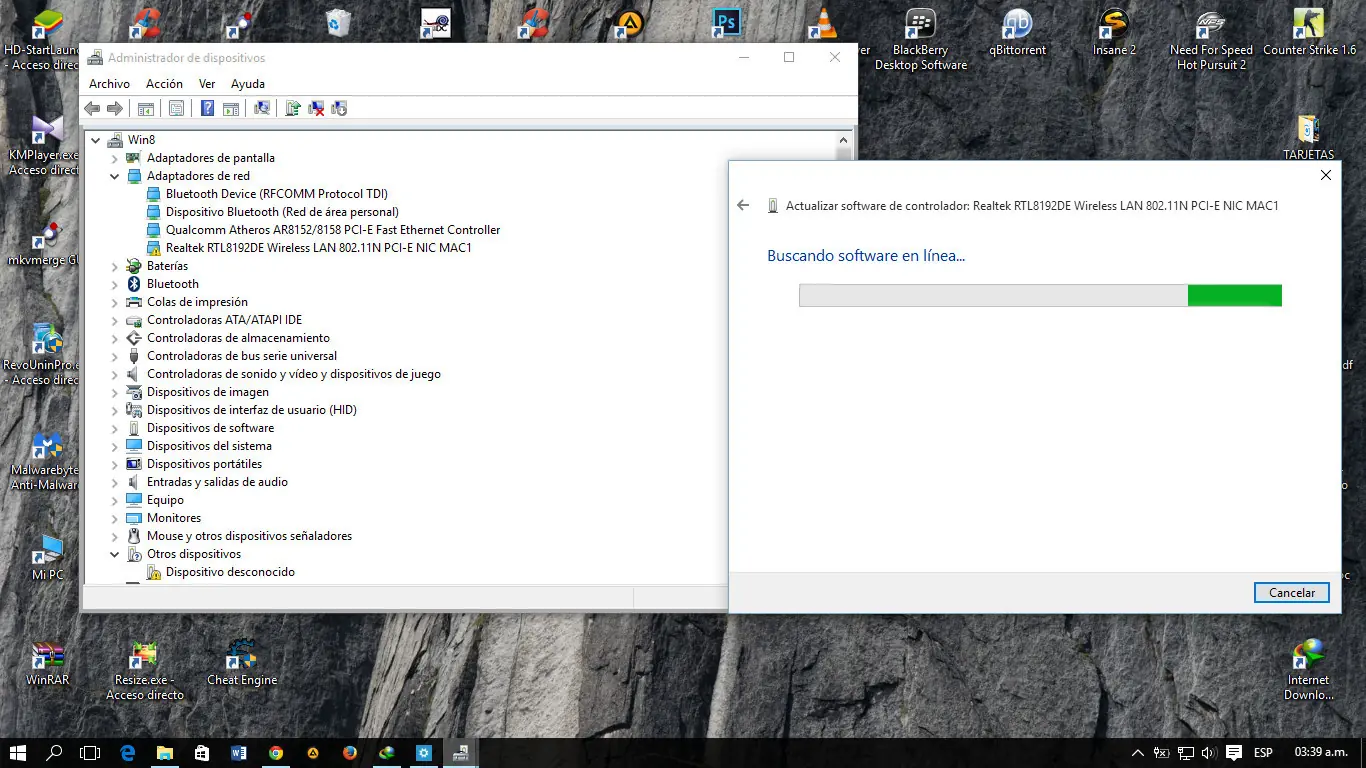
Una vez que instalé el Windows y este se terminó de configurar, tuve que actualizar los drivers. Si no encuetras la sección "Administrador de Dispositivos" en la nueva "Configuración" , deberás ir a Inicio y ahí escribir "Adminsitrador de Dispositivos". Luego será cuestión de que veas que drivers necesitas actualizar. En mi caso, solo tuve que descargar el driver para el Wifi.
Capturas
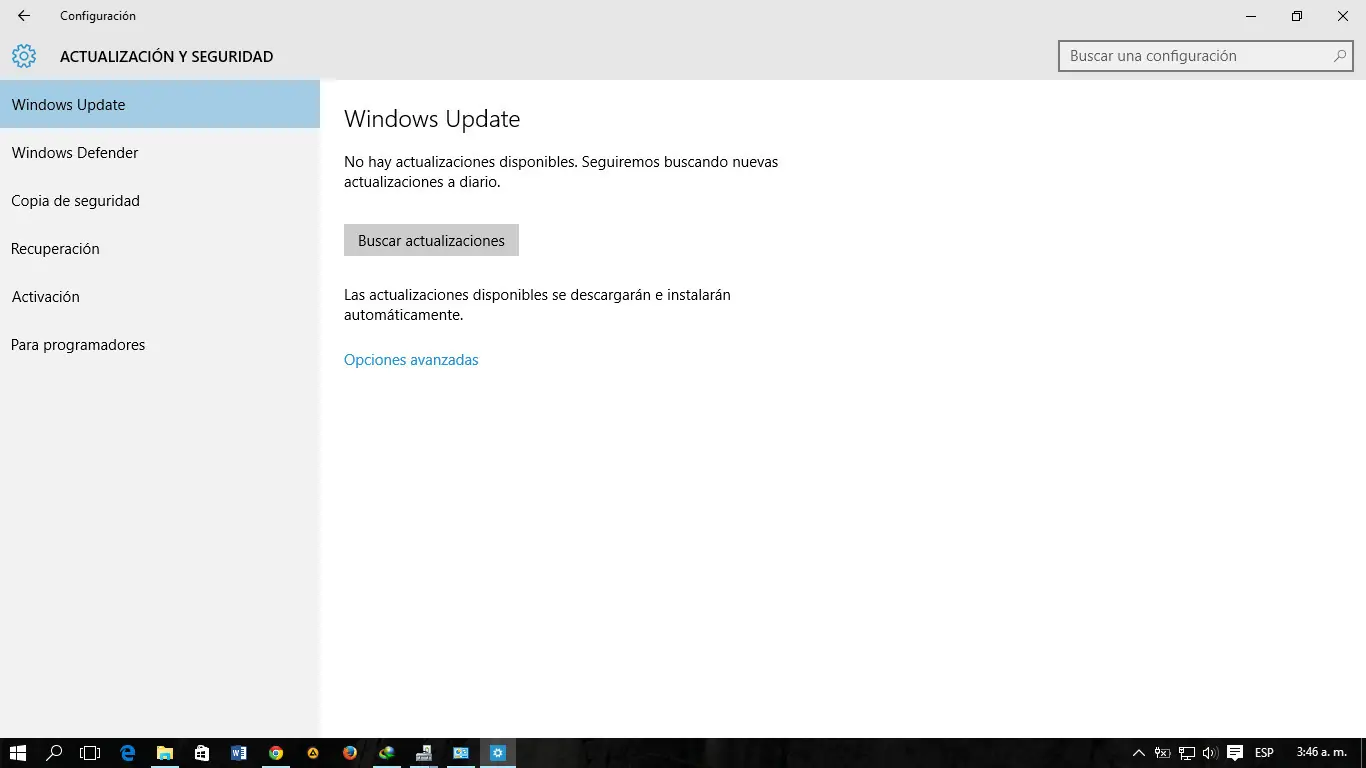
Cómo forzar la descarga de Windows 10 desde Windows Update
Para ello, sólo tendrás que abrir Windows Update en tu ordenador y acudir a Inicio > Ejecutar e introducimos “cmd” para abrir una consola de comandos. Ahora, dentro de la consola de comandos, introduciremos “wuauclt.exe /updatenow”, pèro lo dejaremos sin presionar aún Enter, y volveremos a Windows Update para pulsar sobre “Comprobar actualizaciones”. Una vez se estén buscando actualizaciones, ahora sí haremos Enter en la consola de comandos. Hecho esto, Windows 10 ya debería aparecer como en proceso de descarga.
Descarga manual del instalador de Windows 10
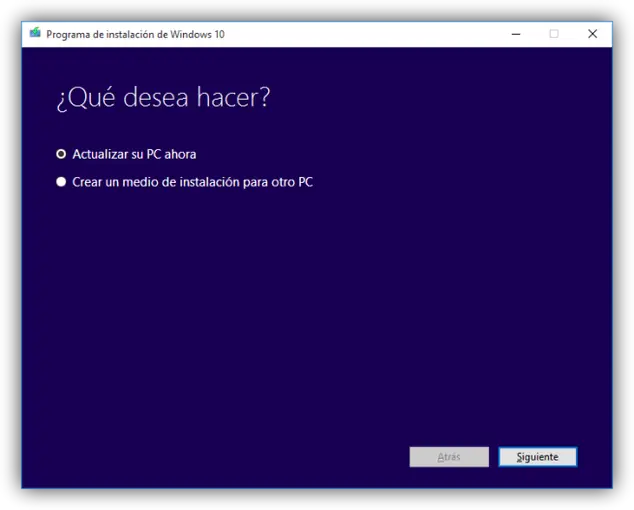
El instalador de Windows 10 lo podemos encontrar para ordenadores de 32 bits y 64 bits en la página de descarga correspondiente de Microsoft –dejamos el enlace a continuación-, y gracias a este instalador podremos descargar Windows 10 como archivo ISO, lo que quiere decir que nos permitirá la instalación desde medios externos como un CD/DVD o un pendrive. Desde estos medios de instalación, por otra parte, podremos escoger la instalación limpia o actualización, en función de nuestras preferencias. Por supuesto, con este instalador también podemos hacer la actualización directamente desde nuestra actual versión de Windows, en un proceso guiado.
Instalador de Windows 10 32 bit.
Instalador de Windows 10 64 bit.
Actualizar a Windows 10 desde tu versión actual
Si lo que quieres es actualizar manteniendo tus archivos y programas, entonces tendrás que escoger la opción “Actualizar este PC ahora”, lo que te llevará a un proceso guiado para la actualización del sistema, con todos los procedimientos para una instalación limpia, o bien la actualización manteniendo archivos y demás. Aquí, como siempre, seleccionaremos nuestro idioma para el sistema, la hora y demás configuraciones.
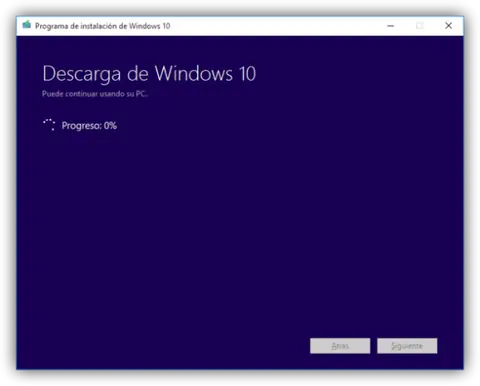
Descargar la imagen ISO de Windows 10
Esto nos servirá para mantener nuestra copia de Windows 10 en un CD/DVD o en un pendrive. Para poder hacerlo, con el mismo instalador seleccionaremos la opción “Crear medio de instalación para otro PC”, donde podremos seleccionar la versión de Windows 10 que queremos descargar y, cómo no, seleccionar si queremos la versión 32/64 bit, o bien descargar las dos de forma simultánea.
Una vez seleccionada la versión, ya sólo nos queda indicar al instalador si queremos guardar la copia directamente en un USB, o bien descargaremos Windows 10 como un archivo ISO para su posterior grabación en un CD/DVD. Tras seleccionar nuestra opción, comenzará el proceso correspondiente de descarga.
Cómo evitar que Windows 10 comparta la contraseña de tu WiFi y otros 5 ajustes recomendados tras instalar Windows 10
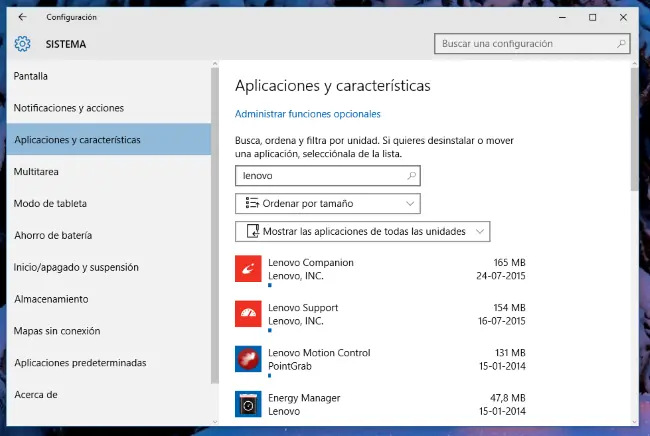
Evitar que Windows 10 comparta por defecto tu Wifi
Una de las novedades que trae Windows 10 se llama Wi-Fi Sense, y de entrada puede parecer una buena idea lo de compartir las redes a las que nos conectamos con nuestros contactos, así como hacer nosotros lo propio con las de ellos. Pero esta funcionalidad viene activada por defecto en Windows 10 y ni todas las redes son seguras ni todos nuestros contactos de redes sociales iguales.
La manera de modificar esta configuración (uno puede luego decidir qué red compartir y con quién, especialmente cuando estamos trabajando en grupo) es entrar en el panel de configuración de Windows 10 y acceder a la sección Wi-Fi dentro de Red e Internet. Una vez allí sólo tendremos que bajar hasta encontrar la opción "Administrar configuración de Wi-Fi" y una vez allí activar o desactivar la opción de utilizar Wi-Fi Sense o sólo la de compartir vuestra conexión.
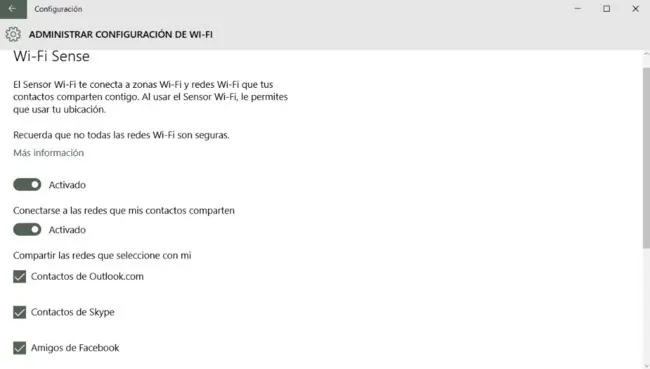
Actualizar drivers y aplicaciones
Tanto desarrolladores como fabricantes han esperado en muchos casos a la salida "oficial" de Windows 10 para liberar sus nuevas aplicaciones o actualizaciones de drivers. Si algún componente de tu ordenador no acaba de funcionar correctamente, acude a la página de soporte del mismo para comprobar si hay alguna actualización importante.
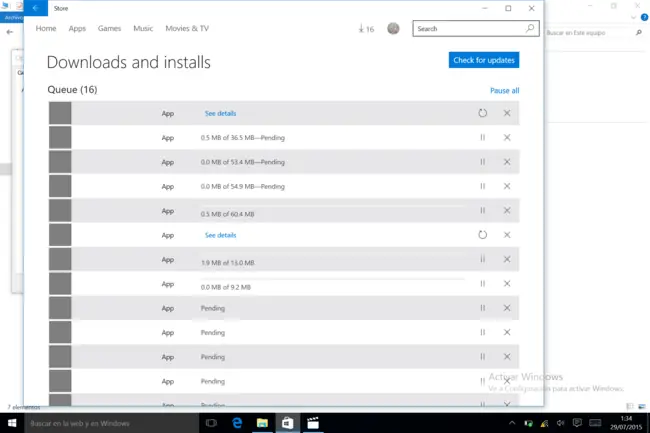
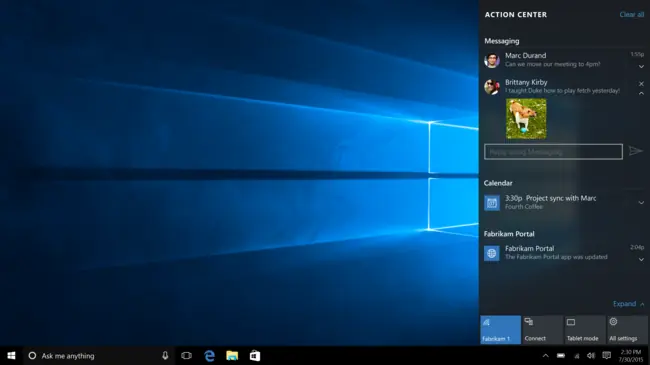
Deshabilitar el Action Center o Centro de Actividades
Si usas una pantalla de gran diagonal, el Centro de Notificaciones o Action Center que viene en Windows 10 resulta cuando menos complicado de visualizar por lo reducidas de sus dimensiones, especialmente si se acumulan los avisos de servicios y aplicaciones. En modo Tablet sí que nos gusta.
Pero en modo escritorio puede que no te resulte nada práctico. Si quieres desactivarlo debes encontrarte como administrador e ir a Editor de directivas de grupo local --> Configuración de usuario --> Plantillas administrativas --> Menú Inicio y barra de tareas --> Quitar las notificaciones y el centro de actividades
Volver a MiPC en el explorador de Windows
Por defecto en Windows 10 disponemos de una vista en el explorador de Windows que se centra en un apartado llamado "Acceso rápido", el cual muestra accesos a las últimas carpetas que hemos utilizado. Si estás acostumbrado a que cuando se inicia esta aplicación vayas a la vista MiPC (este equipo), así es como debes hacerlo.
Basta con ir a la pestaña Vistas --> Opciones --> Activar Mi Equipo en la selección "Abrir el Explorador de Archivos en:"
![[Editado] Terminé de instalar Windows 10 y te lo muestro](https://storage.posteamelo.com/assets-adonis/assets/2015/08/24/650_1200-cfBlE-CCyQx.webp "[Editado] Terminé de instalar Windows 10 y te lo muestro")
Tomar el control de las actualizaciones
Otra de las novedades controvertidas asociadas a Windows 10 en su edición Home es que las actualizaciones son obligatorias. Es la manera en que Microsoft implementa su sistema operativo como servicio. Pero hay un modo para ocultarlas y hacer que se instalen cuando nosotros decidamos.
La propia Microsoft nos proporciona una herramienta con la que indicarle al sistema cuáles de las actualizaciones descargadas no queremos que nos aparezcan y así evitar que se instalen de forma automática.
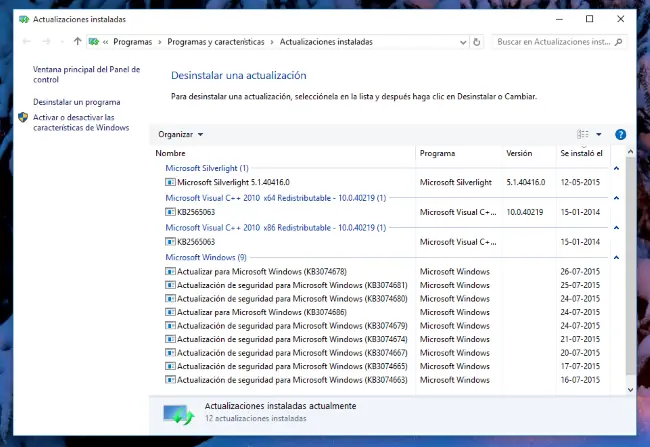
Si ya se han instalado, Windows 10 nos da la opción de volver atrás, pero no en todos los casos. Para conseguirlo hay que ir a Configuración > Actualización y seguridad > Windows Update > Opciones avanzadas > Ver el historial de actualizaciones > Desinstalar actualizaciones.
Crear puntos de restauración automáticos
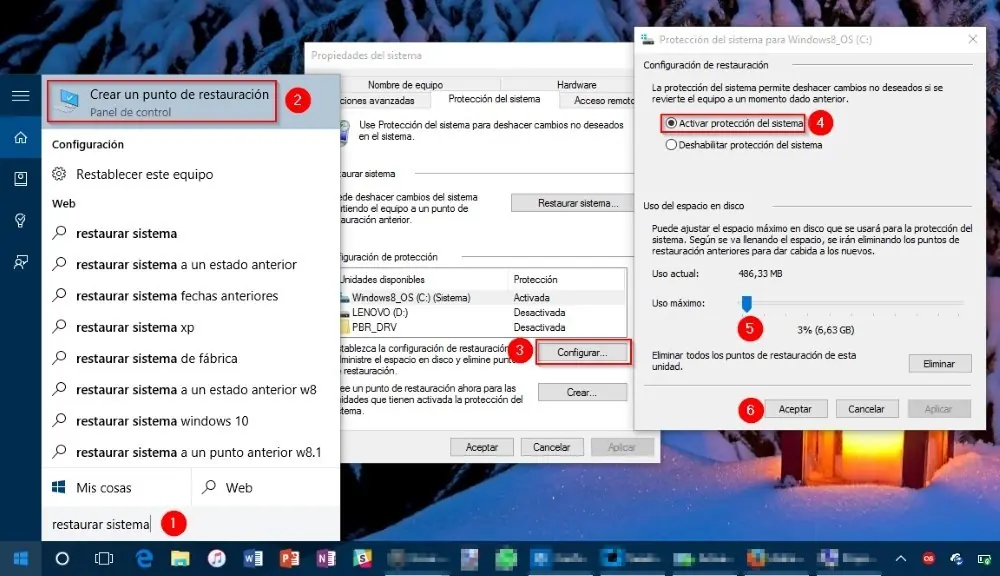
En el caso de drivers o firmware, la desinstalación de actualizaciones aparece en algunos casos dentro de la ventana de desinstalar programas y aplicaciones. Pero no siempre es así. Para curarnos en salud y evitar que un driver nos complique la existencia, es recomendable recurrir a crear puntos de Restauración. En Windows 10 viene desactivado por defecto. Pero es sencillo ponerlo en marcha y configurarlo a nuestro gusto y necesidades.
- Abrir el Menú Inicio o Cortana y escribir "restaurar sistema"
- Hacer clic en el primer resultado que aparecerá: "Crear punto de restauración"
- Aparecerá una ventana de "Propiedades del sistema". Ahí hay que hacer clic en el botón "Configurar"
- En la nueva ventana que aparecerá, debemos marcar "Activar protección de sistema". Ahí podemos indicarle los puntos de restauración que queremos y el espacio reservado para crearlos.
- Finalmente, presionamos "Aceptar" para guardar la configuración.
Es todo por ahora, cualquier consulta, dejar un comentario. Saludos.