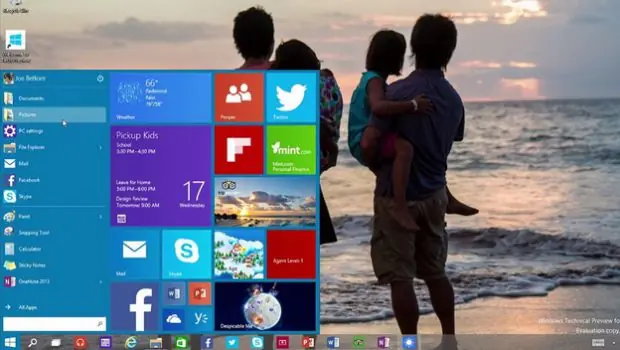

Windows 10 ya está aquí. El momento deseado por todos ha llegado. Por vez primera, es gratis si tienes Windows 7 o Windows 8.1. El único precio a pagar es que la versión gratuita exige instalarse a través de una actualización del sistema que tengas en tu PC, aunque después podrás hacer una instalación limpia. Esto significa que tienes que instalar Windows 10 sobre Windows 7 u 8, y sobre los programas y datos que hay en tu equipo.
Lo primero es saber si tienes reservada tu copia, para ello has de tener una copia legal (sí, legal) de Windows 10 y hacer clic en el icono que apareció en junio en la barra de notificaciones, una vez ahí sólo hace falta introducir la dirección de email para completar el proceso.
Cómo actualizar gratis
La actualización sólo será gratis durante el primer año, esto es, hasta el 29 de junio de 2016 y sí, la copia es gratuita de por vida. Una vez hemos completado el proceso de reserva, la actualización en sí llegará como una actualización del sistema más disponible a través del centro de actualizaciones.
Ocupa algo más de 3 GB, pero necesitas unos 16 GB de disco duro libres para realizar la instalación. El proceso tarda entre 20 minutos y una hora y media, según la potencia de tu equipo.
Esta actualización se guardará en el disco duro y tú decides cuándo instalarla, pinchando en el icono que aparecerá en la barra de tareas. Una vez instalada, si tienes la versión estándar o Home los futuros parches y actualizaciones de Windows 10 se instalarán automáticamente.
Lo más importante: la actualización se producirá en fases, así que no es 100% seguro que esté el día 29, es posible que tengas que esperar.
Como podemos elegir el momento de instalar Windows 10, antes de hacerlo es muy importante llevar a cabo una serie de preparativos, para minimizar riesgos.
¿Cumple mi PC con los requisitos mínimos?
Comienza comprobando que tu PC puede con el nuevo sistema, aunque eso te lo habrá dicho la app de Reserva de Windows 10, si la has llevado a cabo:
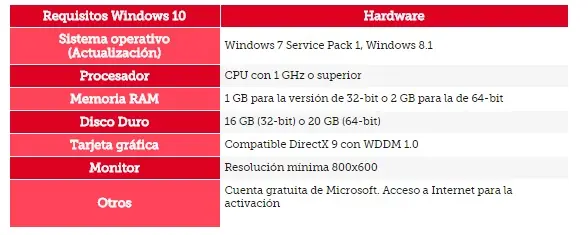
Si algún componente no da la talla, deberías plantearte mejorarlo, o no actualizar de momento.
¿Son mis programas y aplicaciones compatibles con Windows 10?
Puede que el hardware de tu PC tenga potencia suficiente, pero quizá tienes instalados programas incompatibles con Windows 10 que se bloquearán o ralentizarán el equipo en cuando instales el nuevo sistema. Ocurrirá casi seguro con los antivirus, software antimalware, y programas de fabricantes como Samsung, Lenovo, HP, etc, que vienen preinstalados en los portátiles.
Para descubrir cuáles de tus programas son incompatibles con Windows 10, pincha en el icono de Reserva en la esquina inferior derecha de la barra de tareas. En la ventana que aparece busca el menú emergente y elige Analiza tu PC:
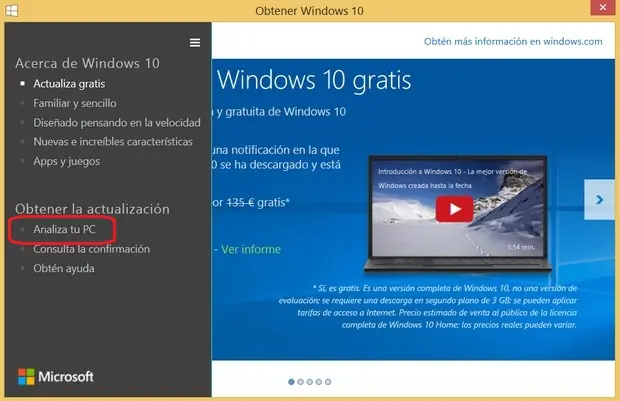
La aplicación realiza un chequeo de todos los programas instalados y te dirá si alguno no funciona con Windows 10:
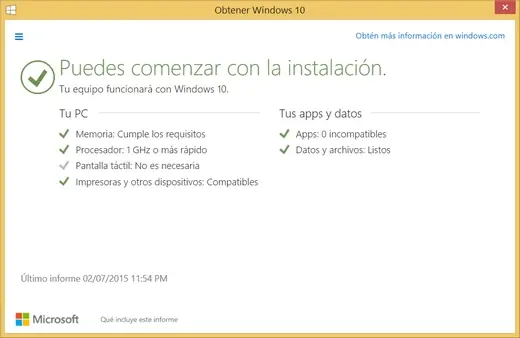
Si tienes alguno incompatible, busca en su página web a ver si existe una actualización compatible con Windows 10. Si no es así, desinstálalo antes de instalar Windows 10 y, si quieres, vuélvelo a instalar después a ver si, con suerte, funciona. También puedes buscar ayuda en la web de compatibilidad de Windows 10.
Sé precavido, por favor
Algunas observaciones previas:
- En teoría no debería ocurrir ninguna catástrofe y tus archivos seguirán siendo los mismos tras la actualización (solo que en Windows 10). Dicho eso, es recomendable hacer una copia de seguridad de todo el sistema. Sólo por si las moscas.
- Tus archivos seguirán estando ahí, no te preocupes, el PC no se “formatea”. Dicho eso, y de nuevo, si tu PC va lento, es un caos ingobernable y se cuelga a menudo borrar todo excepto lo imprescindible, hace una copia de seguridad y dejarlo de fábrica puede ser mano de santo.
Para ello, ve al menú de inicio > Configuración > Actualización y seguridad > Restablecer este PC. Este sistema, por cierto, te permite escoger qué archivos quieres conservar, pero es más seguro salvarlos a mano.
¡A instalar!
Ya estás preparado para disfrutar del nuevo sistema operativo de Microsoft. Pulsa el icono de instalación el 29 de julio… ¡y saluda a Windows 10!