A veces nos vemos en la necesidad de descargar más que una sola imagen de la misma página web. Esta extensión es la solución perfecta.
Descargar imágenes una a una de un sólo sitio web siempre ha sido tedioso, es por eso que esta extensión llamada I’m a Gentleman para Chrome promete solucionar ese problema con un sólo click.
Solamente es necesario instalarla y lo que hará es escanear la página donde te encuentras en búsqueda de imágenes (a veces incluso incluye la imagen con el logotipo de la web) y, cuando presionas el botón de la extensión al lado de la barra de direcciones de Chrome, te ofrecerá la posibilidad de descargarlas todas de una sola vez.
Una vez le des permiso la primera vez, los siguientes usos se reducirán a un clic, sobre el botón de la extensión.
Por supuesto, también tiene otras bondades. Por defecto está configurada para que puedas guardar una imagen simplemente arrastrándola hacia un lado (pero puedes desactivar esta opción si lo deseas), o también puedes guardarla haciendo clic sobre ella mientras mantienes presionado el botón “Alt” en tu teclado. Es sin duda una extensión que te ayudará a ahorrarte muchos segundos valiosos.

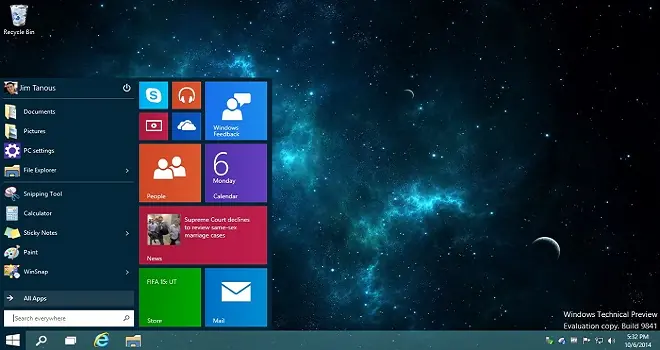
Los atajos son una de las funciones más útiles en los sistemas operativos y aunque Windows 10 no tiene muchos existe una posibilidad para crear los tuyos.
En realidad, crear tus propios atajos de teclado para las aplicaciones no es algo completamente nuevo, sino que es una función que ha estado disponible desde hace varias versiones de Windows. Pero si no la conocías y quieres aumentar al máximo tu productividad, puedes crearlos de la siguiente forma:
Selecciona la aplicación a la que le quieres crear un atajo de teclado, y encuentra un acceso directo para ella. Este puede estar en tu escritorio o menú de inicio. Si no lo encuentras, crea uno desde la carpeta donde está el icono ejecutable de la aplicación. Es tan sencillo como hacer clic derecho sobre ella y seleccionar “Crear acceso directo”. De hecho, en Windows 10, puedes crear un acceso directo sencillamente arrastrando el icono de una aplicación desde el menú de Inicio al escritorio.
Haz clic derecho sobre el acceso directo.
En el campo “Tecla de método abreviado” escribe la combinación de teclas que quieres usar para el atajo. Eso sí, debe comenzar por las teclas “Ctrl+Alt”, lo que debes seguir con alguna letra o número de tu preferencia. En mi caso, para Telegram, elegí “Ctrl+Alt+T”.
Presiona el botón de “Aplicar”, y listo. Tu atajo está creado.
Es increíble la cantidad de segundos que se pueden ahorrar día a día sencillamente lanzando tus aplicaciones favoritas mediante atajos de teclado, y no tener que buscarlas en el escritorio o en el menú de Inicio con el cursor.

Paso 1.- Ingresa a la pestaña de 'Configuración' de Facebook
Paso 2.- Da clic en 'General' para tener acceso a la configuración general de la cuenta y casi al final verás 'Descarga una copia de tu información' da clic.
Paso 3.- Da clic en Descargar archivo.
Paso 4.- Recibirás un correo electrónico de que pronto recibirás tu archivo, y luego un mail con el enlace para descargar el archivo.
Paso 5.- Ingresa al enlace, esté te llevará de vuelta a Facebook y te pedirá ingresar tu contraseña una vez más, y listo ¡tu información ya fue descargada en un solo archivo!
Esta copia de seguridad podría servirte si algún día quieres borrar tu cuenta de Facebook o sólo como recuerdo de cada una de las cosas que has compartido en redes.
Aunque Apple tenga uno de los sistemas operativos más funcionales, eso no lo deja libre de problemas que pueden ser solucionados al formatear el equipo
Aunque Apple tenga uno de los sistemas operativos más funcionales del mercado, eso no lo deja libre de problemas provocados por la acumulación de archivos, aplicaciones y demás elementos virtuales que almacenamos sin siquiera darnos cuenta. ¿Qué se hace ante esta situación? la solución es sencilla: Formatear.
Es por eso que aquí te damos los seis sencillos pasos para formatear tu Mac.:
1. Antes que anda respaldar tu información vital en un disco externo. Puedes arrepentirte después si no salvaguardas tus archivos más preciados.
2. Una vez que hayas respaldado tu información y estés seguro de que quieres restaurar el sistema (porque en este proceso no hay segundas oportunidades) deberás reiniciar tu computadora. Navega a opciones, selecciona la Manzana y da click en Reiniciar.
3. Cuando comience el proceso de reinicio se apagará la pantalla de tu Mac y en el instante en que aparezca una pantalla gris (antes de que llegue a la ventana de arranque o acceso) deberás oprimir las tecla CMD o Command más la letra R. Es decir CMD+R.
4. El sistema abrirá una ventana con el nombre OS X Utilities de la cual podrás seleccionar cuatro opciones principales. Restaurar de una copia de Time Machine, Reinstalar Mac OS X, Ayuda en línea, Utilidad de disco. Estas opciones podrían cambiar de nombre dependiendo del idioma en el que tengas configurado tu sistema. Para nuestro objetivo debemos seleccionar la cuarta opción Utilidades de Disco.
Cómo mejorar las búsquedas de información en Google

¿Cansando de no saber cómo buscar en Google? Sigue estos sencillos tips y aprende a mejorar las búsquedas de información en el popular 'buscador'.
Seamos sinceros, Google es lo primero que consultamos para saber algo sobre cualquier tema, pero en ocasiones nuestras palabras de búsqueda no resultan nada certeras, aquí algunos consejos para que domines el arte de la búsquedas en Internet.
1.- Dile adiós a la puntuación, a las letras mayúsculas, minúsculas, acentos, o incluso signos de admiración o pregunta. Encontrarás los mismos resultados si la palabra está bien o mal escrita.
2.- Para realizar búsquedas de temas específicos ingresa al botón de 'Ajustes' y da clic en la opción 'Búsqueda Avanzada' ahí puedes determinar búsquedas por lapsos de tiempo de publicación, formato de archivo, idioma o país, entre otras alternativas.
3.- Utilizar las palabras clave adecuadas te ahorrará tiempo de búsqueda, pero si quieres centrarte en la búsqueda de archivos de ciertos formato, frases, sitio web, definiciones o imágenes en específico aquí unos trucos.
En el caso de búsquedas de archivos como PDF o XLS añade 'File Type' seguido de la abreviatura del formato a localizar. Ahora sí lo que buscas es un sitio web determinado coloca en la 'barra' 'Site'.
En cuanto a la búsqueda de frases exactas, es decir, que únicamente registre las palabras escritas sin suposiciones o resultados similares deberás entrecomillar la frase, recuerda que esto restringe el espectro de búsqueda.
Cuando estás a la caza de una imagen ingresa a 'herramientas de búsqueda' y filtra los resultados de acuerdo a tu objetivo ya sea por tamaño, fecha, color, derechos de uso o tipo de archivo.
Finalmente si lo que quieres es buscar la definición de un término o palabra coloca 'define'seguido de la palabra a averiguar, así también Google puede fungir como calculadora, sólo debes ingresar la operación matemática y te dará el resultado.
Con estos sencillos tips podrás realizar búsqueda de información más certera en Google.
Atajos del teclado para YouTube
J: 10 segundos menos de vídeo.
K: le pone pausa o reproduce el vídeo.
L: adelanta 10 segundos del vídeo.
Estos trucos solo funcionan "clicando" en algún sitio de la reproducción del vídeo. Play, volumen o pausa, por ejemplo.
F: modo pantalla.
Home: regresas al inicio del vídeo.
End: te lleva al final del vídeo.
Los números digitales, es decir los del 1 al 9. Según el que presiones, ese será el porcentaje de la reproducción del vídeo.
Usa estos atajos
Mantente siempre conectado. Foto: Twitter.
Hay varias formas de hacerlo. Muchas de ellas son bastante complicadas, contienen muchos pasos a seguir o los procesos para llegar al fin son muy tediosos. Por eso hoy quiero darte a conocer los más sencillos...
Descargando Team Viewer, un programa que te permite controlar tu ordenador desde cualquier lugar.
Crea tu propio ícono. Foto: Twitter.
IcoFX, un programa gratuito que lo puedes descargar desde su página oficial.
La imagen que deseas convertir.
Abre IcoFX
Importa la imagen deseada desde la opción "importar imagen"
Ahora selecciona el tamaño que quieres que tenga tu ícono
Presiona "OK"
Espera que termine el proceso y ¡listo!
Esta guía te ayudará a mejorar el rendimiento de Firefox en tu ordenador.
Firefox ofrece muchas posibilidades de personalización a sus usuarios, algunas son más complejas pues habilitan funciones avanzadas que pueden hacer más simple tu día a día. Cuando minimizas un programa, le indicas al ordenador que no lo estás usando; sin embargo, esto no le impide que continúe consumiendo memoria por cada pestaña y extensión en él.
Haz clic con el botón derecho sobre cualquier lugar y selecciona 'Nuevo' y luego 'sí/n' para crear una nueva variable.
En el cajón que aparece escribe "config.trim_on_minimize" y presiona 'Enter'.
Listo, el cambio de esta variable le ahorrará muchos esfuerzos a la memoria de tu PC.
La mayoría de aplicaciones no cumplen con lo que ofrecen; sin embargo, estas alternativas garantizan un resultado positivo.
En caso de que hayas eliminado los archivos y no hayas instalado Dumpster te recomiendo optar por una aplicación llamada DiskDigger. Esta te permitirá buscar los archivos en las copias de seguridad que las aplicaciones guardan en espacios profundos de la memoria de tu teléfono.
Puedes recuperar tu teléfono móvil inteligente en unos cuantos y sencillos pasos, si todavía no es demasiado tarde.
Retira la batería y la tarjeta SIM. Una vez fuera es importante que no manipules la batería, solo encárgate de secarla con una toalla.
Seca con la toalla tu telefóno evitando los movimientos bruscos.
Introduce el dispositivo en un recipiente con granos de arroz crudo y colócalo en un lugar seco durante uno o dos días.
Trata de insertarle la batería y prueba encenderlo.
Listo, debería funcionar bien.
En caso de que el daño haya sido mayor lo mejor es que lo lleves con un técnico capacitado en reparación.
Descargar imágenes una a una de un sólo sitio web siempre ha sido tedioso, es por eso que esta extensión llamada I’m a Gentleman para Chrome promete solucionar ese problema con un sólo click.
Solamente es necesario instalarla y lo que hará es escanear la página donde te encuentras en búsqueda de imágenes (a veces incluso incluye la imagen con el logotipo de la web) y, cuando presionas el botón de la extensión al lado de la barra de direcciones de Chrome, te ofrecerá la posibilidad de descargarlas todas de una sola vez.
Una vez le des permiso la primera vez, los siguientes usos se reducirán a un clic, sobre el botón de la extensión.
Por supuesto, también tiene otras bondades. Por defecto está configurada para que puedas guardar una imagen simplemente arrastrándola hacia un lado (pero puedes desactivar esta opción si lo deseas), o también puedes guardarla haciendo clic sobre ella mientras mantienes presionado el botón “Alt” en tu teclado. Es sin duda una extensión que te ayudará a ahorrarte muchos segundos valiosos.
Puedes descargar I’m a Gentleman gratis en la Chrome Web Store.
Los atajos son una de las funciones más útiles en los sistemas operativos y aunque Windows 10 no tiene muchos existe una posibilidad para crear los tuyos.
En realidad, crear tus propios atajos de teclado para las aplicaciones no es algo completamente nuevo, sino que es una función que ha estado disponible desde hace varias versiones de Windows. Pero si no la conocías y quieres aumentar al máximo tu productividad, puedes crearlos de la siguiente forma:
Selecciona la aplicación a la que le quieres crear un atajo de teclado, y encuentra un acceso directo para ella. Este puede estar en tu escritorio o menú de inicio. Si no lo encuentras, crea uno desde la carpeta donde está el icono ejecutable de la aplicación. Es tan sencillo como hacer clic derecho sobre ella y seleccionar “Crear acceso directo”. De hecho, en Windows 10, puedes crear un acceso directo sencillamente arrastrando el icono de una aplicación desde el menú de Inicio al escritorio.
Haz clic derecho sobre el acceso directo.
En el campo “Tecla de método abreviado” escribe la combinación de teclas que quieres usar para el atajo. Eso sí, debe comenzar por las teclas “Ctrl+Alt”, lo que debes seguir con alguna letra o número de tu preferencia. En mi caso, para Telegram, elegí “Ctrl+Alt+T”.
Presiona el botón de “Aplicar”, y listo. Tu atajo está creado.
Es increíble la cantidad de segundos que se pueden ahorrar día a día sencillamente lanzando tus aplicaciones favoritas mediante atajos de teclado, y no tener que buscarlas en el escritorio o en el menú de Inicio con el cursor.
¿Cómo descargar todo tu historial de Facebook en un archivo?
Fotografías, videos, publicaciones, mensajes, eventos, todo ese cúmulo de información puede ser descargado en un sólo archivo ¡Aquí te decimos cómo descargar el
historial de Facebook!
Paso 1.- Ingresa a la pestaña de 'Configuración' de Facebook
Paso 2.- Da clic en 'General' para tener acceso a la configuración general de la cuenta y casi al final verás 'Descarga una copia de tu información' da clic.
Paso 3.- Da clic en Descargar archivo.
Paso 4.- Recibirás un correo electrónico de que pronto recibirás tu archivo, y luego un mail con el enlace para descargar el archivo.
Paso 5.- Ingresa al enlace, esté te llevará de vuelta a Facebook y te pedirá ingresar tu contraseña una vez más, y listo ¡tu información ya fue descargada en un solo archivo!
Esta copia de seguridad podría servirte si algún día quieres borrar tu cuenta de Facebook o sólo como recuerdo de cada una de las cosas que has compartido en redes.
Seis pasos para formatear tu Mac
Aunque Apple tenga uno de los sistemas operativos más funcionales, eso no lo deja libre de problemas que pueden ser solucionados al formatear el equipo
Aunque Apple tenga uno de los sistemas operativos más funcionales del mercado, eso no lo deja libre de problemas provocados por la acumulación de archivos, aplicaciones y demás elementos virtuales que almacenamos sin siquiera darnos cuenta. ¿Qué se hace ante esta situación? la solución es sencilla: Formatear.
Es por eso que aquí te damos los seis sencillos pasos para formatear tu Mac.:
1. Antes que anda respaldar tu información vital en un disco externo. Puedes arrepentirte después si no salvaguardas tus archivos más preciados.
2. Una vez que hayas respaldado tu información y estés seguro de que quieres restaurar el sistema (porque en este proceso no hay segundas oportunidades) deberás reiniciar tu computadora. Navega a opciones, selecciona la Manzana y da click en Reiniciar.
3. Cuando comience el proceso de reinicio se apagará la pantalla de tu Mac y en el instante en que aparezca una pantalla gris (antes de que llegue a la ventana de arranque o acceso) deberás oprimir las tecla CMD o Command más la letra R. Es decir CMD+R.
4. El sistema abrirá una ventana con el nombre OS X Utilities de la cual podrás seleccionar cuatro opciones principales. Restaurar de una copia de Time Machine, Reinstalar Mac OS X, Ayuda en línea, Utilidad de disco. Estas opciones podrían cambiar de nombre dependiendo del idioma en el que tengas configurado tu sistema. Para nuestro objetivo debemos seleccionar la cuarta opción Utilidades de Disco.
5. Lo que debes hacer es elegir el disco duro interno. Para identificarlo es el disco que comienza con la capacidad de almacenamiento de tu
Mac, seguido de la palabra Apple y el tipo de disco (de estado sólido o rígido). Un ejemplo sería: 128 GB APPLE SSD.
Selecciona el disco y en la ventana de la derecha elige la opción “Borrar”. El tiempo del proceso dependerá de la cantidad de información que se debe eliminar.
6. Una vez que el proceso haya terminado regresa a la primera ventana (aquella que contaba con las cuatro opciones principales) y selecciona la opción Reinstalar Mac OS X. Aquí el proceso tardará varios minutos más, pero una vez concluido tendrás un ambiente completamente limpio.
Cómo mejorar las búsquedas de información en Google
¿Cansando de no saber cómo buscar en Google? Sigue estos sencillos tips y aprende a mejorar las búsquedas de información en el popular 'buscador'.
Seamos sinceros, Google es lo primero que consultamos para saber algo sobre cualquier tema, pero en ocasiones nuestras palabras de búsqueda no resultan nada certeras, aquí algunos consejos para que domines el arte de la búsquedas en Internet.
1.- Dile adiós a la puntuación, a las letras mayúsculas, minúsculas, acentos, o incluso signos de admiración o pregunta. Encontrarás los mismos resultados si la palabra está bien o mal escrita.
2.- Para realizar búsquedas de temas específicos ingresa al botón de 'Ajustes' y da clic en la opción 'Búsqueda Avanzada' ahí puedes determinar búsquedas por lapsos de tiempo de publicación, formato de archivo, idioma o país, entre otras alternativas.
3.- Utilizar las palabras clave adecuadas te ahorrará tiempo de búsqueda, pero si quieres centrarte en la búsqueda de archivos de ciertos formato, frases, sitio web, definiciones o imágenes en específico aquí unos trucos.
En el caso de búsquedas de archivos como PDF o XLS añade 'File Type' seguido de la abreviatura del formato a localizar. Ahora sí lo que buscas es un sitio web determinado coloca en la 'barra' 'Site'.
En cuanto a la búsqueda de frases exactas, es decir, que únicamente registre las palabras escritas sin suposiciones o resultados similares deberás entrecomillar la frase, recuerda que esto restringe el espectro de búsqueda.
Cuando estás a la caza de una imagen ingresa a 'herramientas de búsqueda' y filtra los resultados de acuerdo a tu objetivo ya sea por tamaño, fecha, color, derechos de uso o tipo de archivo.
Finalmente si lo que quieres es buscar la definición de un término o palabra coloca 'define'seguido de la palabra a averiguar, así también Google puede fungir como calculadora, sólo debes ingresar la operación matemática y te dará el resultado.
Con estos sencillos tips podrás realizar búsqueda de información más certera en Google.
Atajos del teclado para YouTube
Ahorrar tiempo es algo que todos queremos hacer, más si lo que está en juego es nuestro entretenimiento, por eso hoy queremos enseñarte algunos
trucos y atajos que encontrarás en el
teclado de tu
computadora para que puedas usarlos en
YouTube 2015.
Estos
atajos han estado enfrente de nosotros todo este tiempo y amenos de que hayas dado un "teclazo" por error, no creo que los sepas aún. Cabe recalcar que estos trucos los podrás usar en la versión actual de
YouTube, la de este año.
2015.
Atajos del teclado para YouTube 2015:
J: 10 segundos menos de vídeo.
K: le pone pausa o reproduce el vídeo.
L: adelanta 10 segundos del vídeo.
M: es el
mute
de YouTube.
Estos trucos solo funcionan "clicando" en algún sitio de la reproducción del vídeo. Play, volumen o pausa, por ejemplo.
F: modo pantalla.
Home: regresas al inicio del vídeo.
End: te lleva al final del vídeo.
Los números digitales, es decir los del 1 al 9. Según el que presiones, ese será el porcentaje de la reproducción del vídeo.
Usa estos atajos
¿Cómo conectarme a mi PC desde otro lugar u otra computadora?
Mantente siempre conectado. Foto: Twitter.
Los tutoriales son una de las notas que más disfruto hacer. Más cuando estos nos hacen la vida más fácil. Hoy te quiero presentar un tutorial que podría sacarnos de apuros en muchas oportunidades, y que de haberlo conocido quizá hubiéramos salido bien librados en otras ocasiones. El tutorial para hoy es: "
cómo conectarme a mi PC desde otro lugar u otra computadora".
Hay varias formas de hacerlo. Muchas de ellas son bastante complicadas, contienen muchos pasos a seguir o los procesos para llegar al fin son muy tediosos. Por eso hoy quiero darte a conocer los más sencillos...
¿Cómo controlar la PC desde otro lugar u ordenador?
Puedes hacerlo vía IP a través de
Conexión Web a Escritorio Remoto, la
app
de Windows para estas situaciones.
Acá
más información.
Descargando Team Viewer, un programa que te permite controlar tu ordenador desde cualquier lugar.
Elige cualquier forma, ambas son muy buenas y te ayudarán con tu problema de
conexión entre tu PC.
¿Cómo crear un ícono a partir de cualquier imagen?
Crea tu propio ícono. Foto: Twitter.
Por las razones que sean, muchas veces se presenta la pregunta «¿
Cómo puedo crear un ícono a partir de alguna imagen?». Y si tú eres uno de los que se ha hecho esta pregunta, estás en el lugar correcto, pues aquí te enseñaremos cómo hacerlo.
Necesitarás:
IcoFX, un programa gratuito que lo puedes descargar desde su página oficial.
La imagen que deseas convertir.
Cómo convertir una imagen en un icono:
Abre IcoFX
Importa la imagen deseada desde la opción "importar imagen"
Ahora selecciona el tamaño que quieres que tenga tu ícono
Presiona "OK"
Espera que termine el proceso y ¡listo!
Ya podrás contar con tu propio
ícono creado a partir de una imagen. ¿Sencillo no? Esperamos haberte ayudado con tu duda.
Cómo reducir la cantidad de RAM que usa Firefox
Esta guía te ayudará a mejorar el rendimiento de Firefox en tu ordenador.
Firefox ofrece muchas posibilidades de personalización a sus usuarios, algunas son más complejas pues habilitan funciones avanzadas que pueden hacer más simple tu día a día. Cuando minimizas un programa, le indicas al ordenador que no lo estás usando; sin embargo, esto no le impide que continúe consumiendo memoria por cada pestaña y extensión en él.
A continuación te explicamos cómo reducir la cantidad de
RAM que usa este navegador cuando esta minimizado:
Primero abre Firefox y en la barra de direcciones escribe
"about:config"
(sin las comillas) y presiona 'Enter'.
Haz clic con el botón derecho sobre cualquier lugar y selecciona 'Nuevo' y luego 'sí/n' para crear una nueva variable.
En el cajón que aparece escribe "config.trim_on_minimize" y presiona 'Enter'.
Selecciona '
True'
como valor, presiona 'Enter' y reinicia Firefox.
Listo, el cambio de esta variable le ahorrará muchos esfuerzos a la memoria de tu PC.
Cómo recuperar fotos borradas en tu smartphone Android
La mayoría de aplicaciones no cumplen con lo que ofrecen; sin embargo, estas alternativas garantizan un resultado positivo.
Hoy en día las personas tienden a darle mayor importancia a los objetos no materiales que a las cosas físicas. Por ejemplo, cuando nos roban nuestro teléfono celular nos preocupa más recuperar nuestros contactos y los archivos almacenados en él, que el costo del
smartphone. Lo bueno es que ante esto, existen muchas alternativas que nos permitirán darle solución a estos problemas.
A continuación te presentamos un método que te permitirá recuperar las
fotos y vídeos almacenados en tu teléfono en caso de que estas sean
borradas.
Dumpster es un
app que realiza la función de "papelera de reciclaje en tu PC", es decir que cuando elimines cualquier
archivo de tu dispositivo será enviado a un "buzón" que nos permitirá recuperar o eliminar de forma definitiva nuestras fotos y vídeos en cualquier momento.
En caso de que hayas eliminado los archivos y no hayas instalado Dumpster te recomiendo optar por una aplicación llamada DiskDigger. Esta te permitirá buscar los archivos en las copias de seguridad que las aplicaciones guardan en espacios profundos de la memoria de tu teléfono.
Puedes recuperar tu teléfono móvil inteligente en unos cuantos y sencillos pasos, si todavía no es demasiado tarde.
Los accidentes pasan al primer descuido, si tu
teléfono celular no corrió con suerte y cayó
al agua no entres en pánico. Si lo has sacado rápidamente, puede que no le haya sucedido nada.
Sigue estos sencillos pasos y descubre
qué hacer si tu
smartphone
se te
cae al agua.
Retira la batería y la tarjeta SIM. Una vez fuera es importante que no manipules la batería, solo encárgate de secarla con una toalla.
Seca con la toalla tu telefóno evitando los movimientos bruscos.
Introduce el dispositivo en un recipiente con granos de arroz crudo y colócalo en un lugar seco durante uno o dos días.
Trata de insertarle la batería y prueba encenderlo.
Listo, debería funcionar bien.
En caso de que el daño haya sido mayor lo mejor es que lo lleves con un técnico capacitado en reparación.