Antes que nada si no vieron la Parte 1 aca les dejo el
Una vez hayamos hecho los pasos de la parte 1, ya tenemos mas o menos definido el espacio, iluminacion, cámara y texturas, falta pulir algunas cosas que en este post las vamos a ir viendo, aclaro que no es un render de terminación final por el tiempo de dedicación que tiene, se puede mejorar muchisimo mas retocando los parametros que fuimos viendo hasta llegar al resultado que queremos
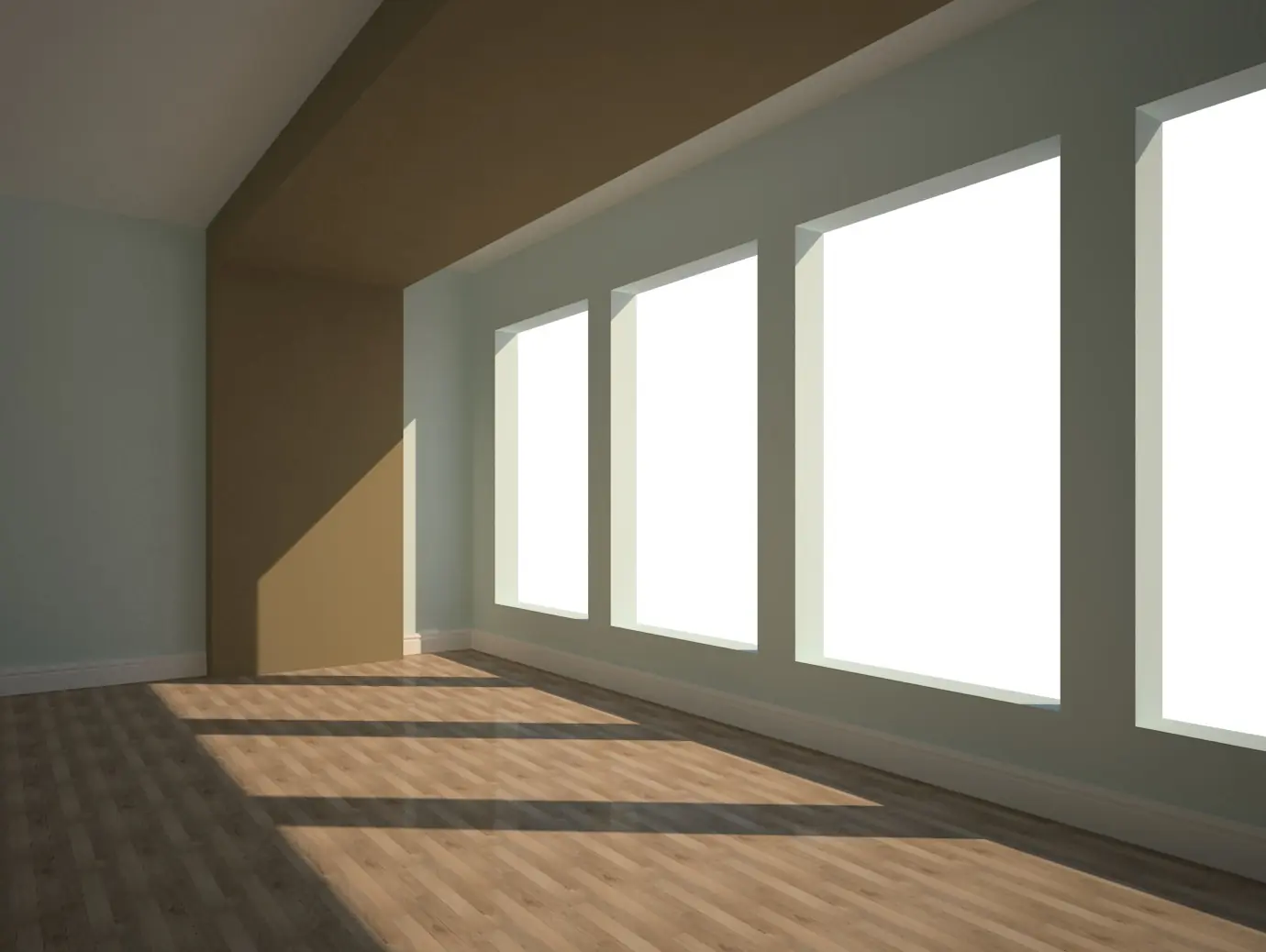
En el primer post hicimos los ajustes básicos del Vray y empezamos a crear los materiales principales. Lo habíamos dejado asi:
Para hacerlo mas fácil y rápido, antes de ponernos a crear materiales uno por uno, conviene bajar directamente un pack de materiales (extensión .mat tienen que ser) con sus respectivas texturas obviamente y a partir del material base lo vamos modificando a nuestro gusto.
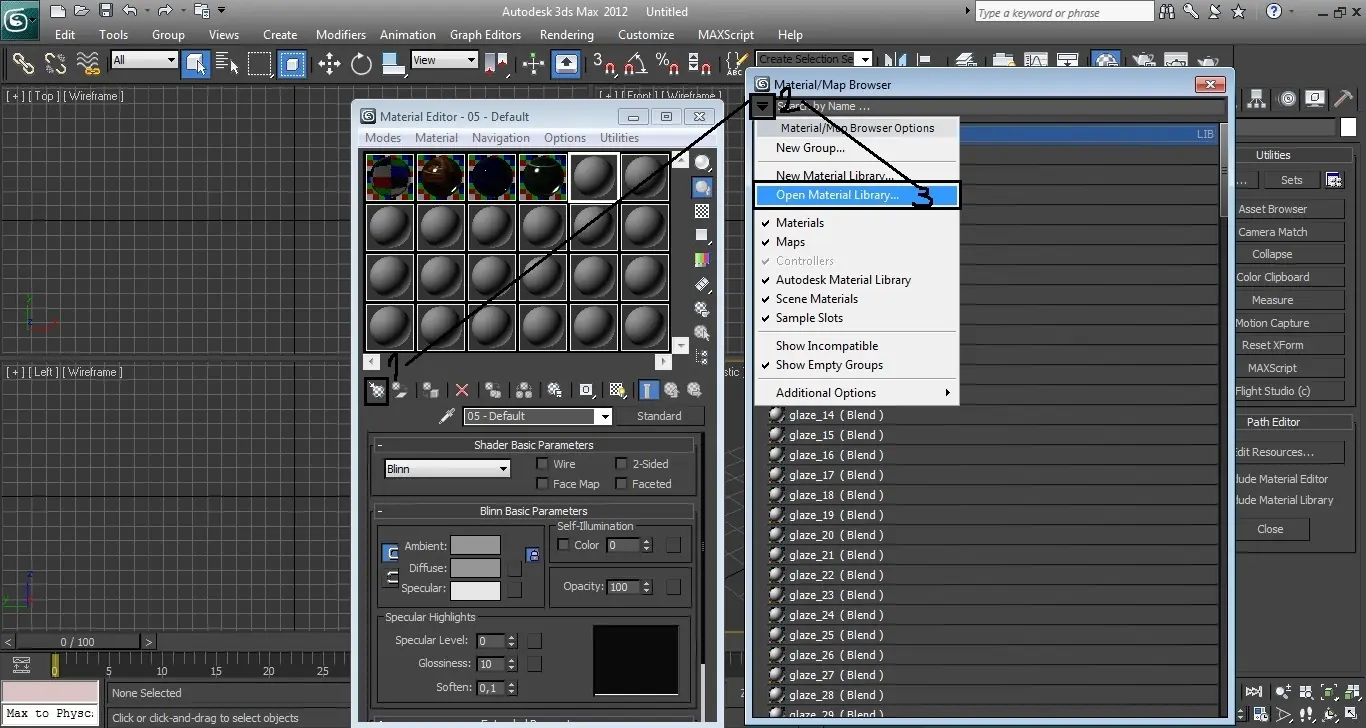
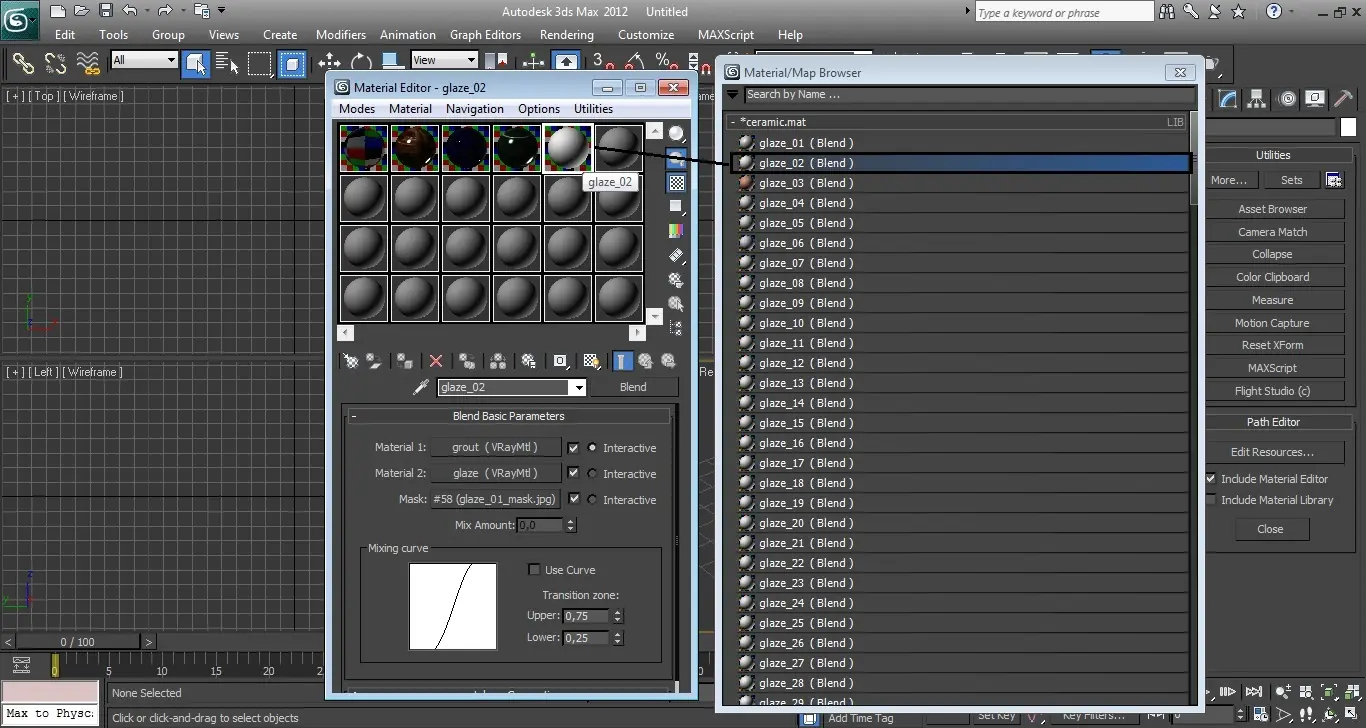
En este caso abrí la librería completa del material y al hacerle doble click se agrega a los materiales de la escena. Pero como ven tenemos un problema, el material no aparece como debería
Esto pasa por que al incorporar los materiales no se encuentran las imágenes de texturas que se usaron para crearlo, entonces tenemos que buscar las texturas que nos vinieron con el material manualmente
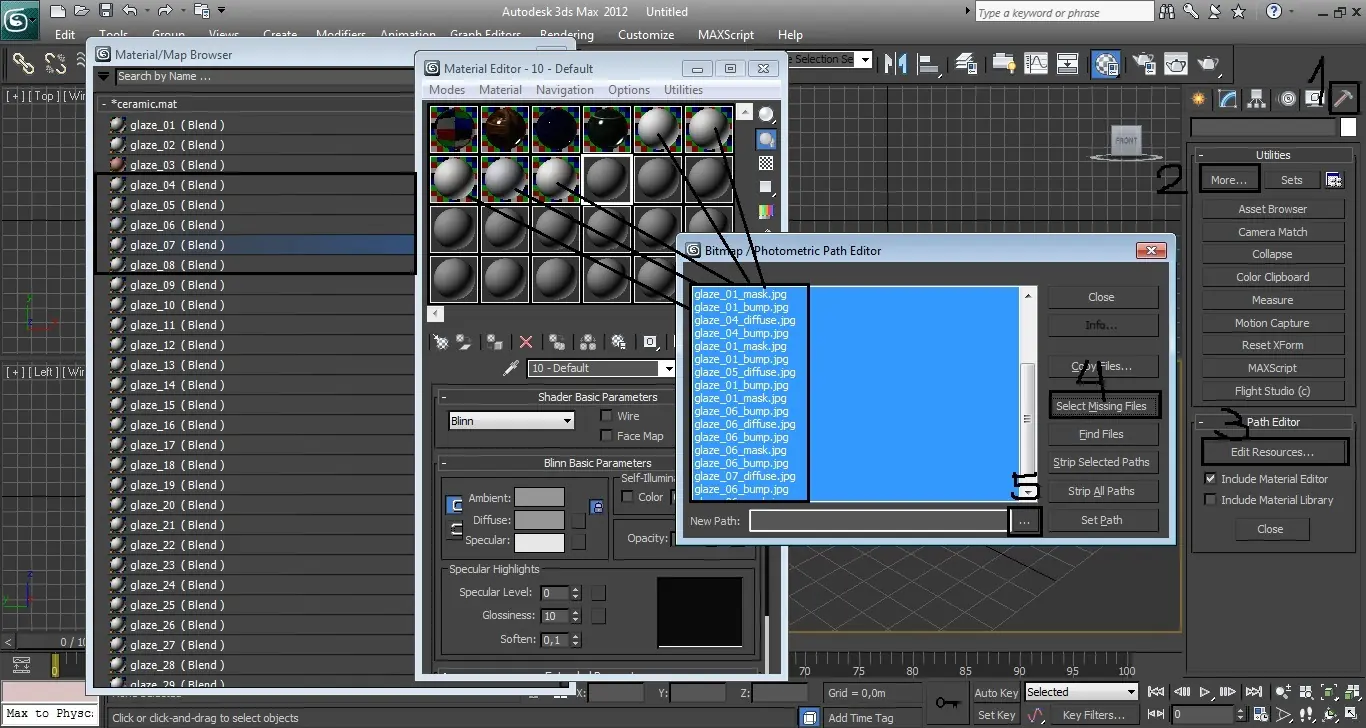
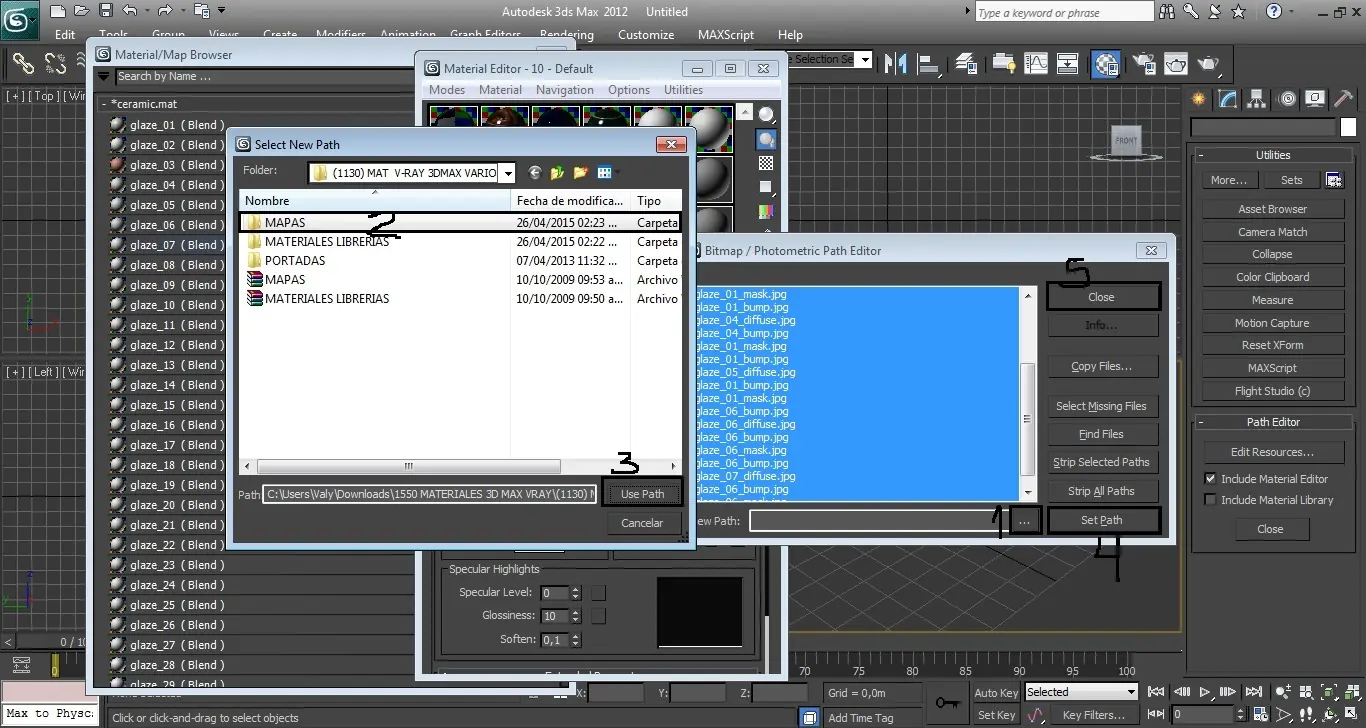
Ahora se ven bien las texturas
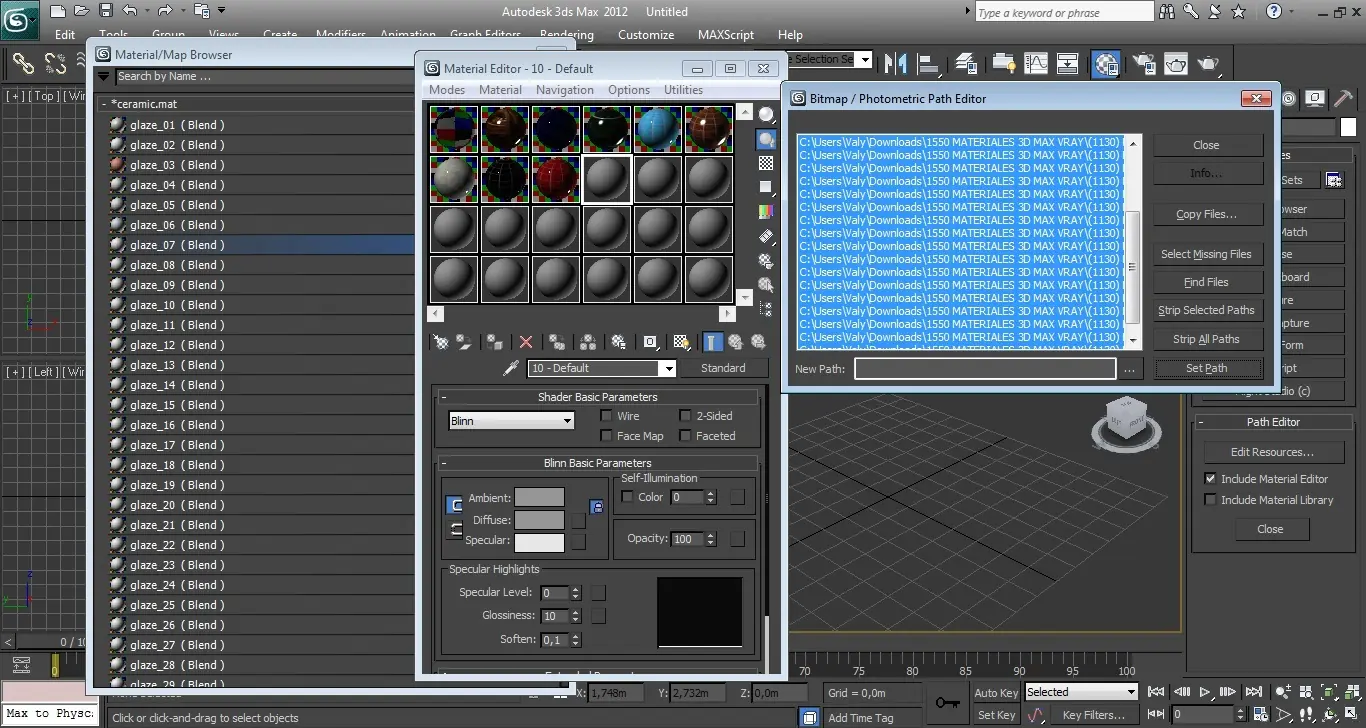
Y listo, ya tenemos lo materiales agregados y podemos modificarlos a nuestro gusto como habíamos visto en el primer post, modificando las reflexiones, refracciones, opacidad, etc. El tema de edición de materiales seria muy extenso explicarlo en este post, pero pueden buscar aca en taringa hay varios post sobre como editarlos, es bastante sencillo.
Empezamos a agregar componentes, en este caso voy a hacer trampa importando objetos evermotion, los recomiendo por que son muy muy buenos
Empezamos a agregar componentes, en este caso voy a hacer trampa importando objetos evermotion, los recomiendo por que son muy muy buenos
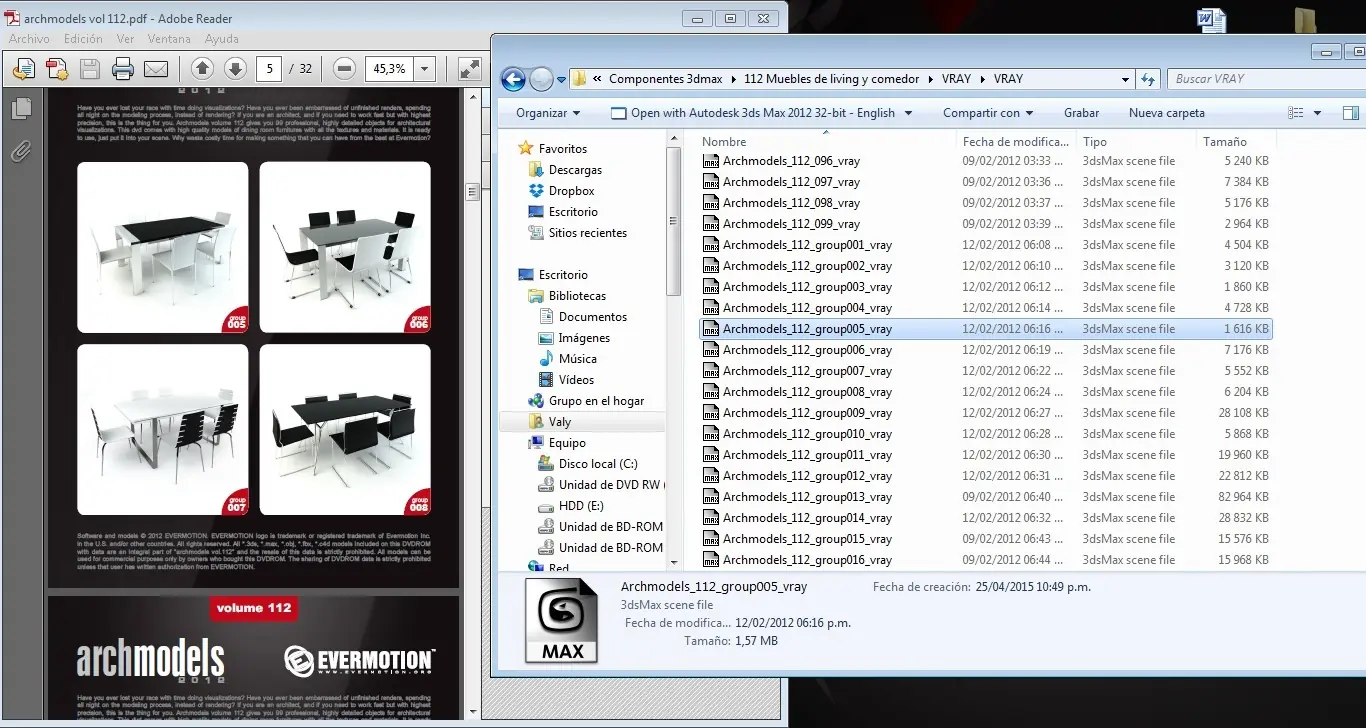
Lo abro en un archivo aparte para poder editarlo mejor, pero como ven también faltan las texturas. Hacemos exactamente lo mismo que habíamos hecho con los materiales que importamos
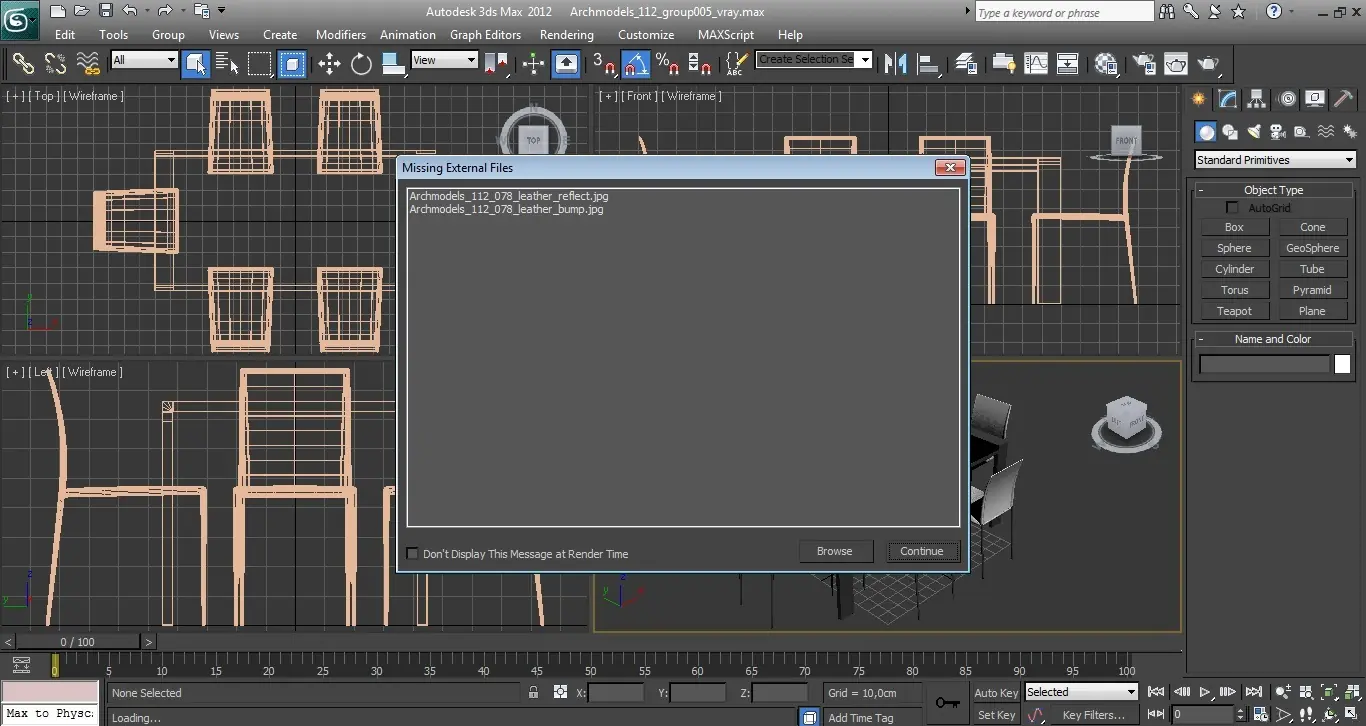
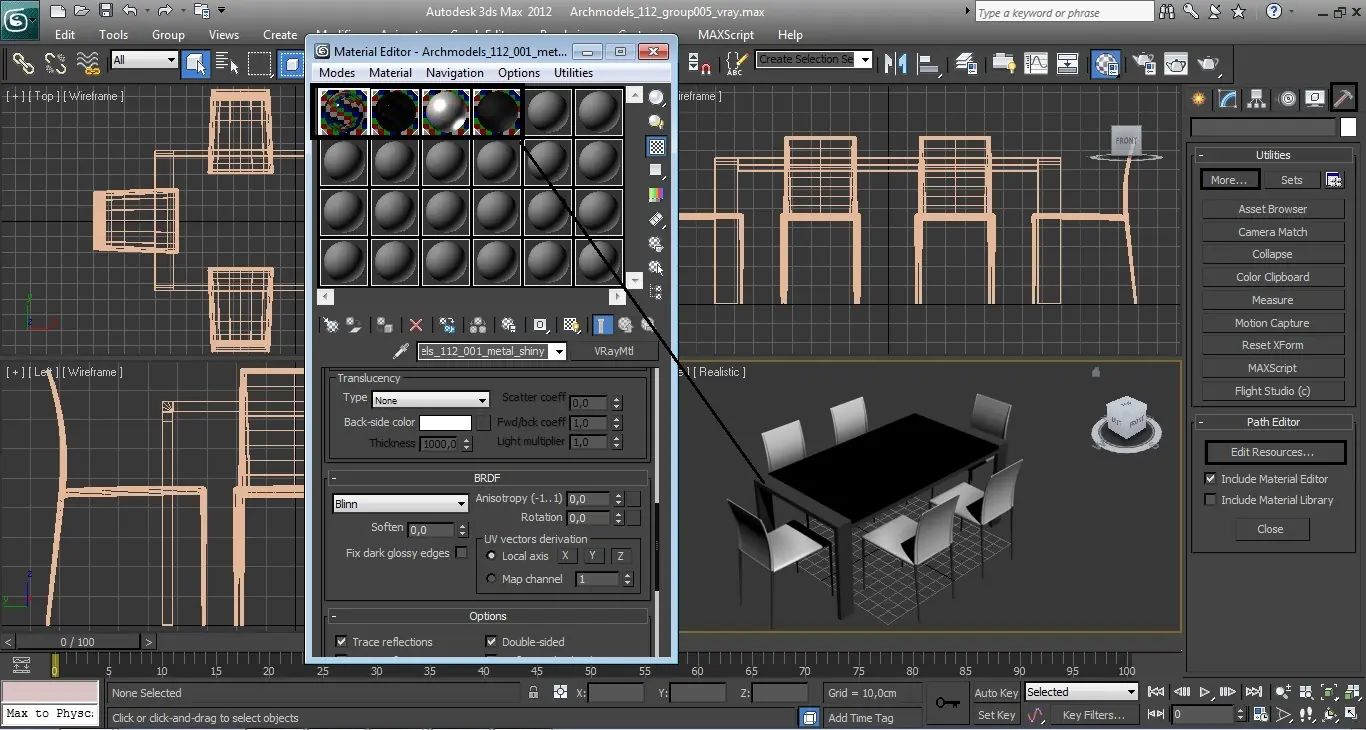
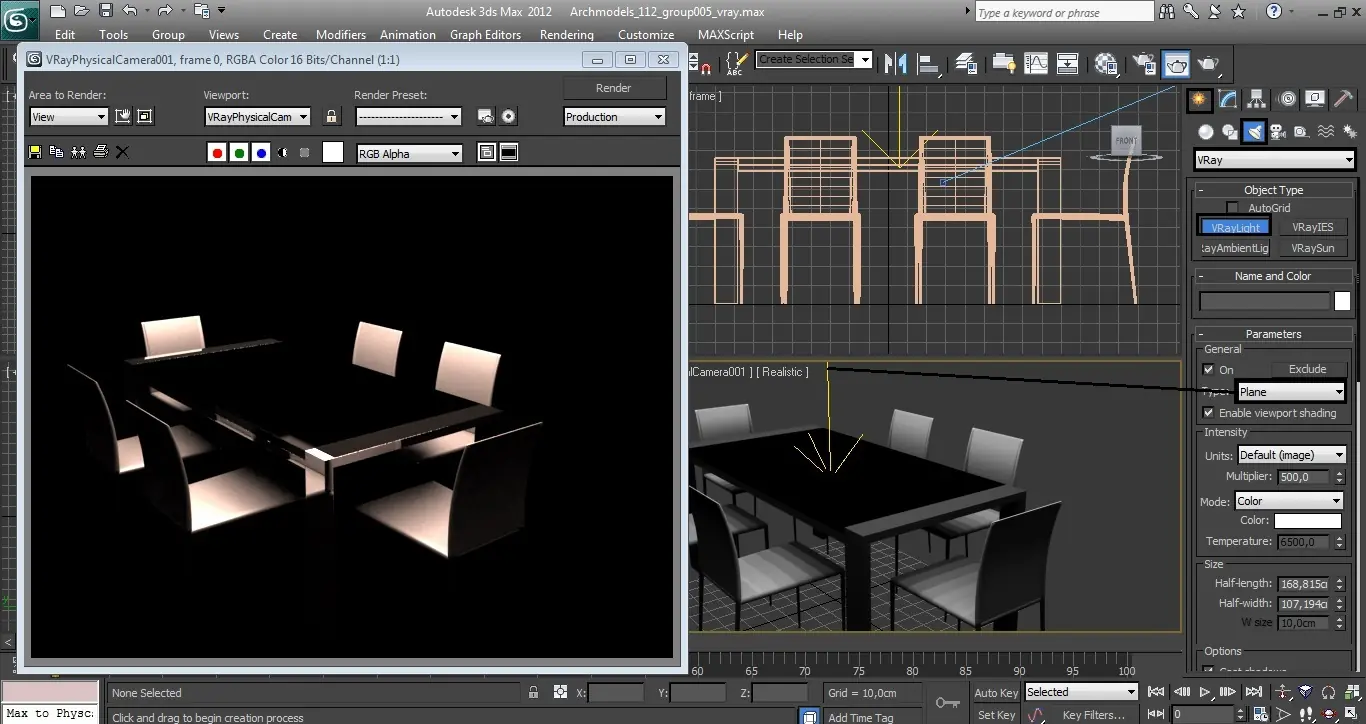
Cuando veamos que ya esta bien, retocamos los materiales si es necesaro, yo en este caso lo deje asi como venía para no perder tiempo, ya podemos guardar el archivo nuevamente
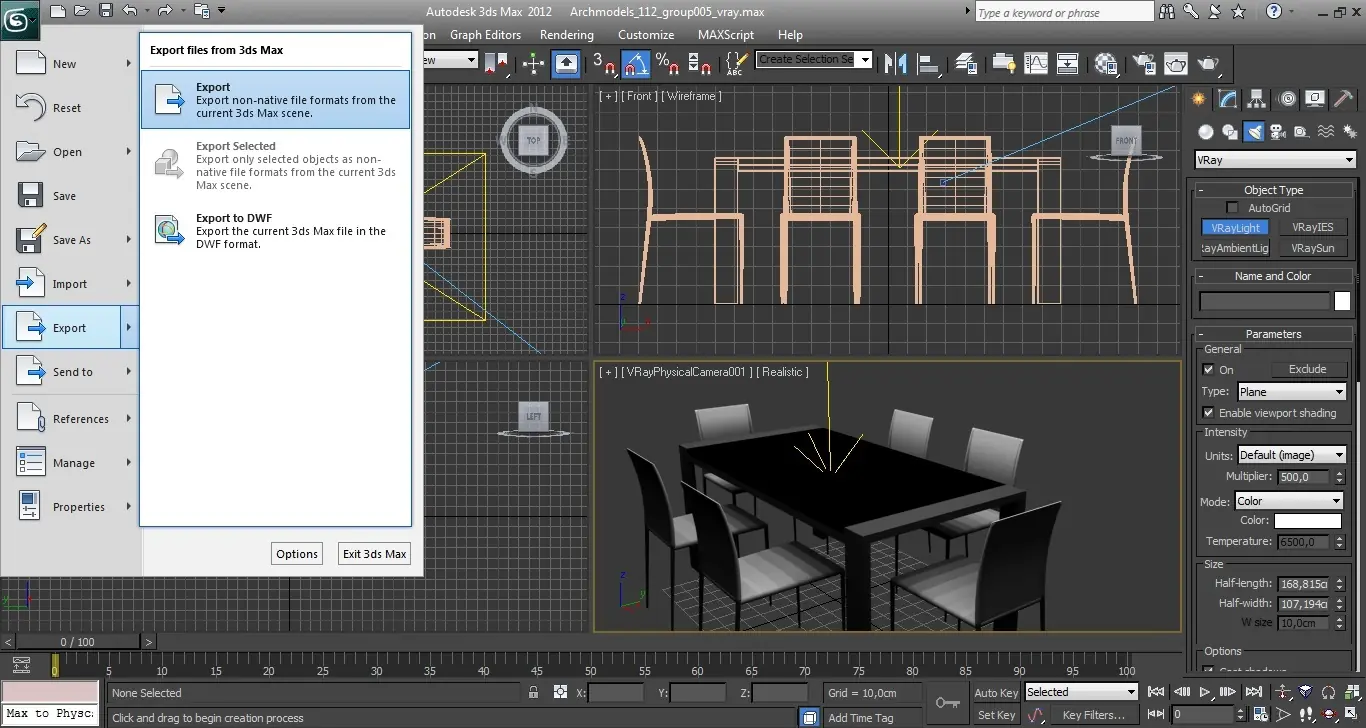
Y lo incorporamos a nuestr escena (merge)
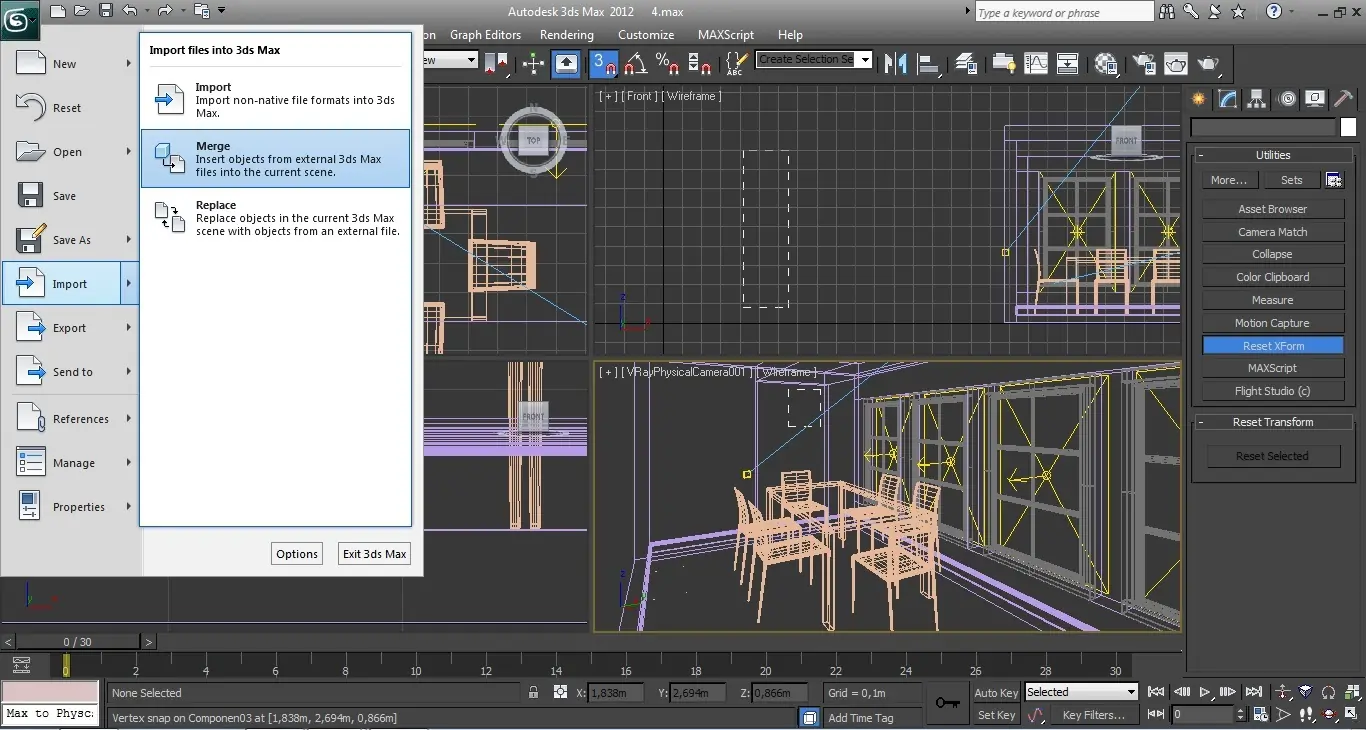
Ahh me habia olvidado de las ventanas, también las agregamos y texturizamos a nuestro gusto
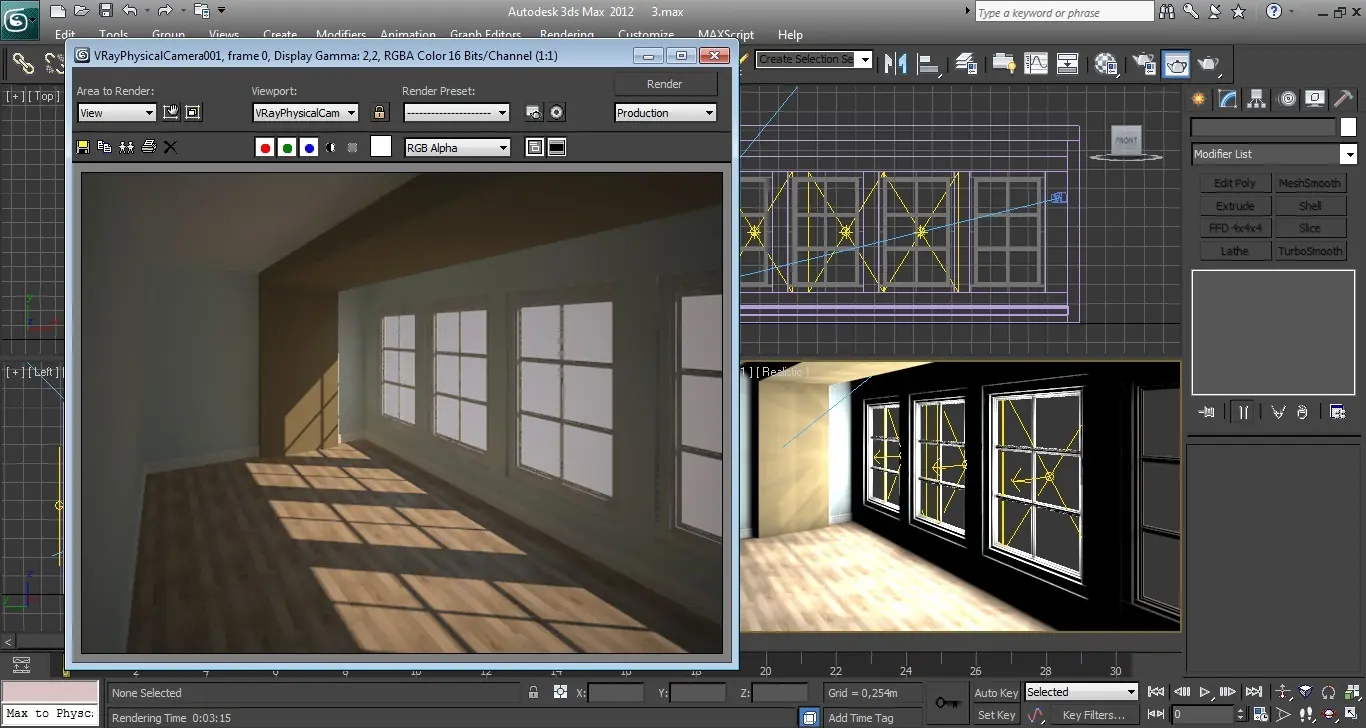
Y vemos también como queda la mesa en la escena
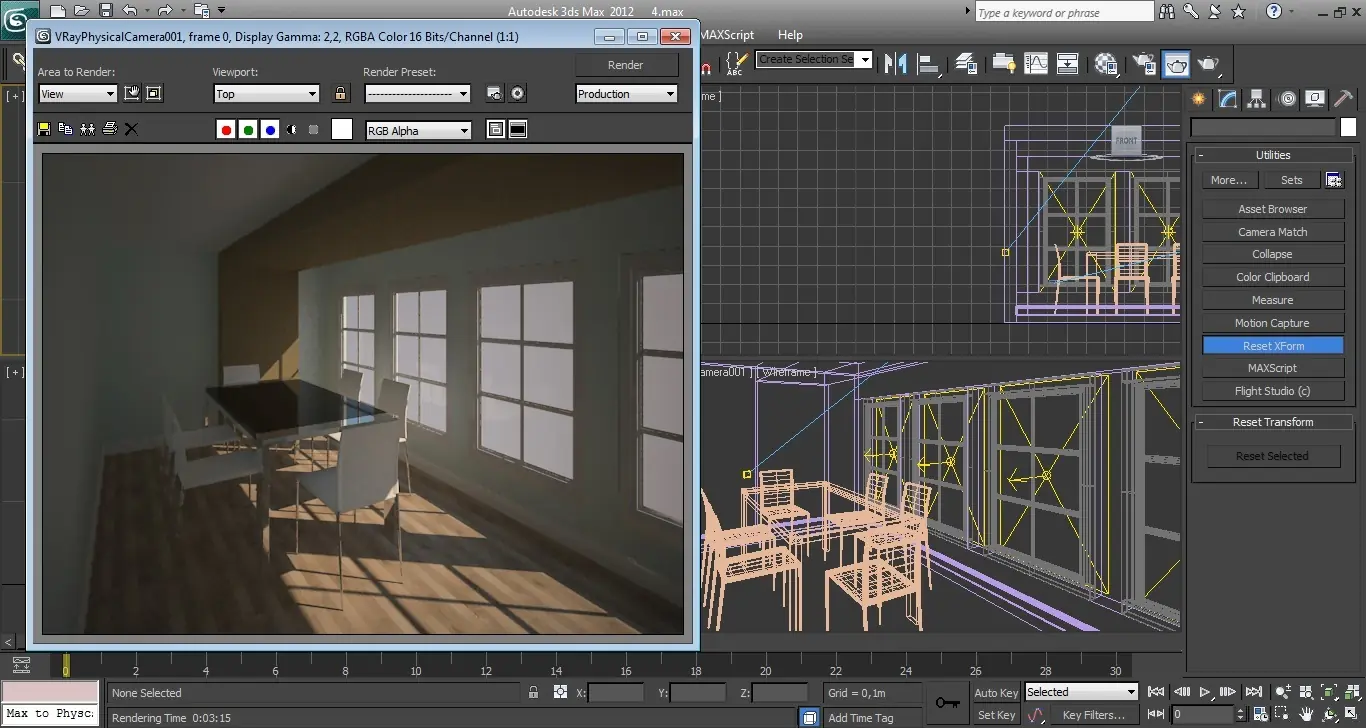
Seguimos agregando todos los objetos que se nos ocurra, yo aca lo estoy haciendo bastante rápido y sin editar mucho los materiales por que el único fin de este render es educativo, pero ustedes pueden dedicarle mucho mas tiempo a las texturas
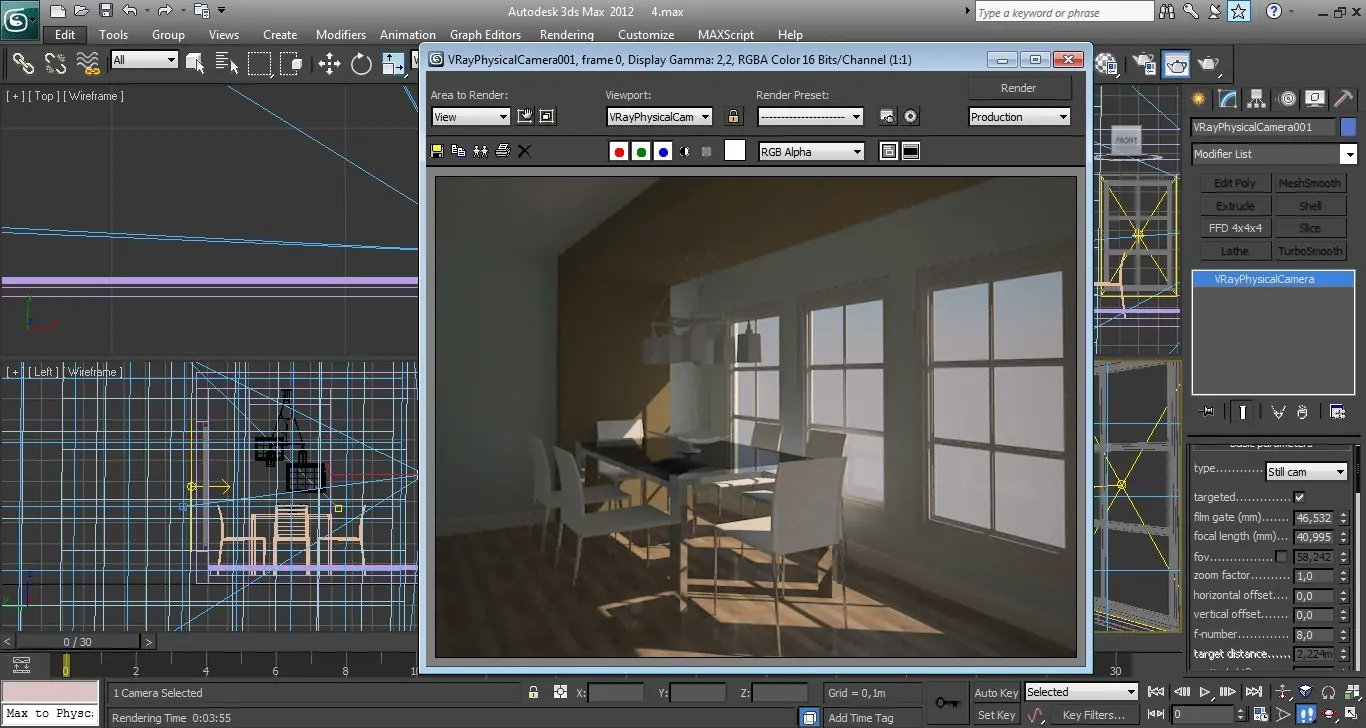
Le agrego una luz rectangular, aca ustedes también pueden agregar diferentes tipos de luces, e incluso darle emisividad al foco de la lámpara, yo lo estoy haciendo lo mas rápido posible pero podria quedar mucho mejor
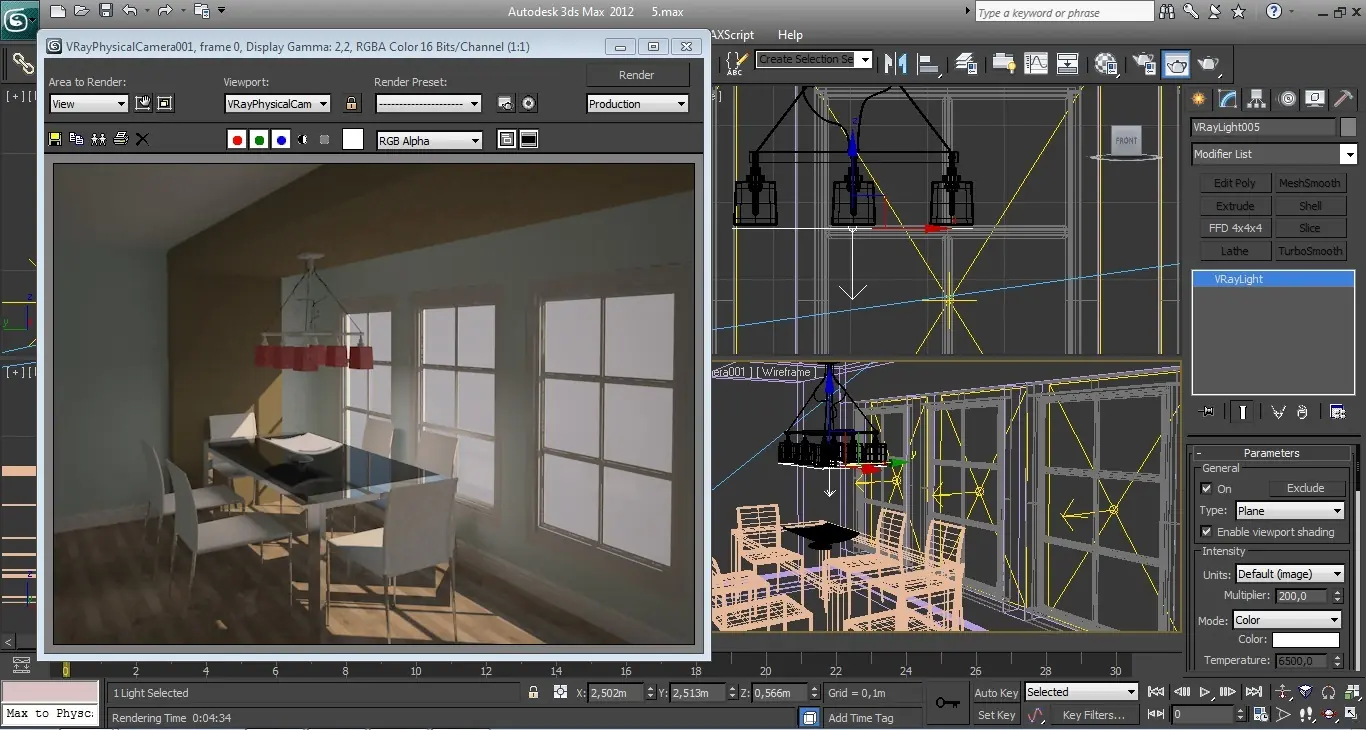
Bueno listo, una ves que vemos que nos quedó bien empezamos a prepar el render de mejor calidad, primero empezamos a subir las subdivs del material del suelo por ejemplo, y de todos lo que consideremos que necesitan mayor definición y ajustamos los parámetros que habíamos visto en el post anterior.
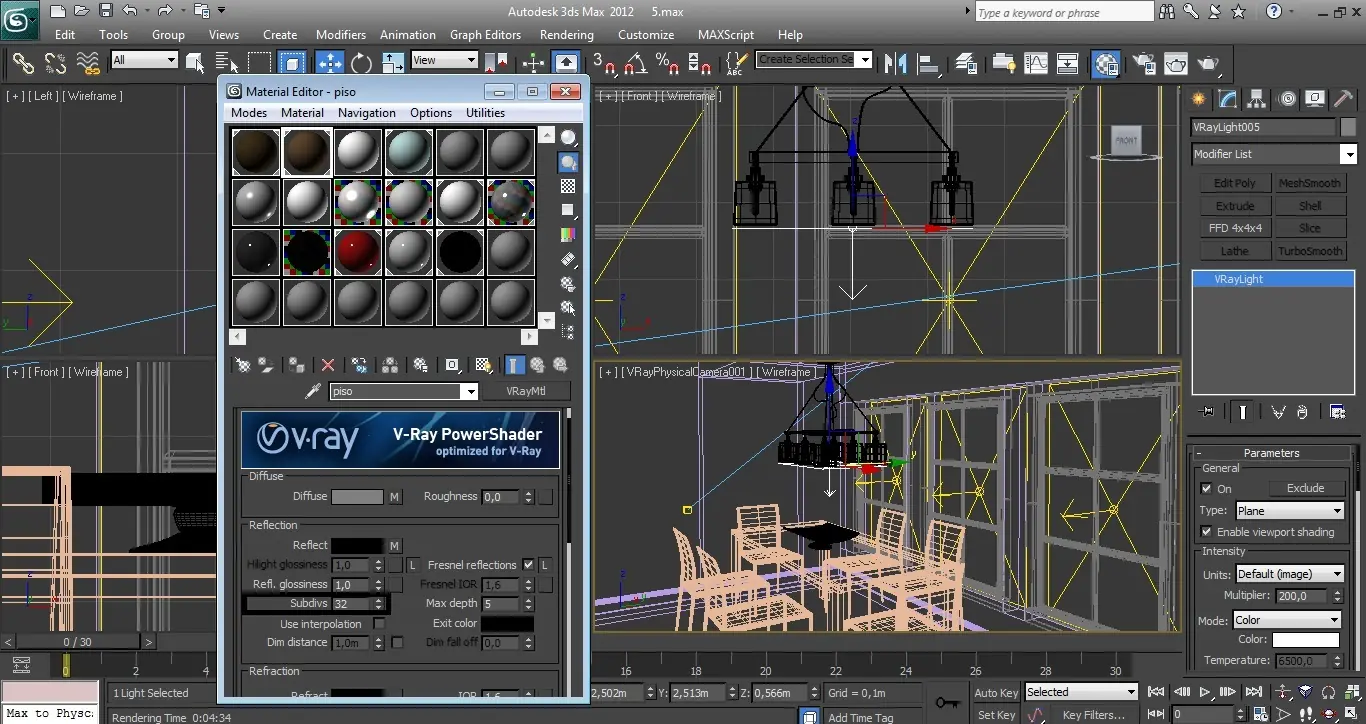
Agregamos las capas que vamos a utilizar mas adelante en
photoshop
, yo agragué estas, pero pueden agragar todas las que cosideren necesarias
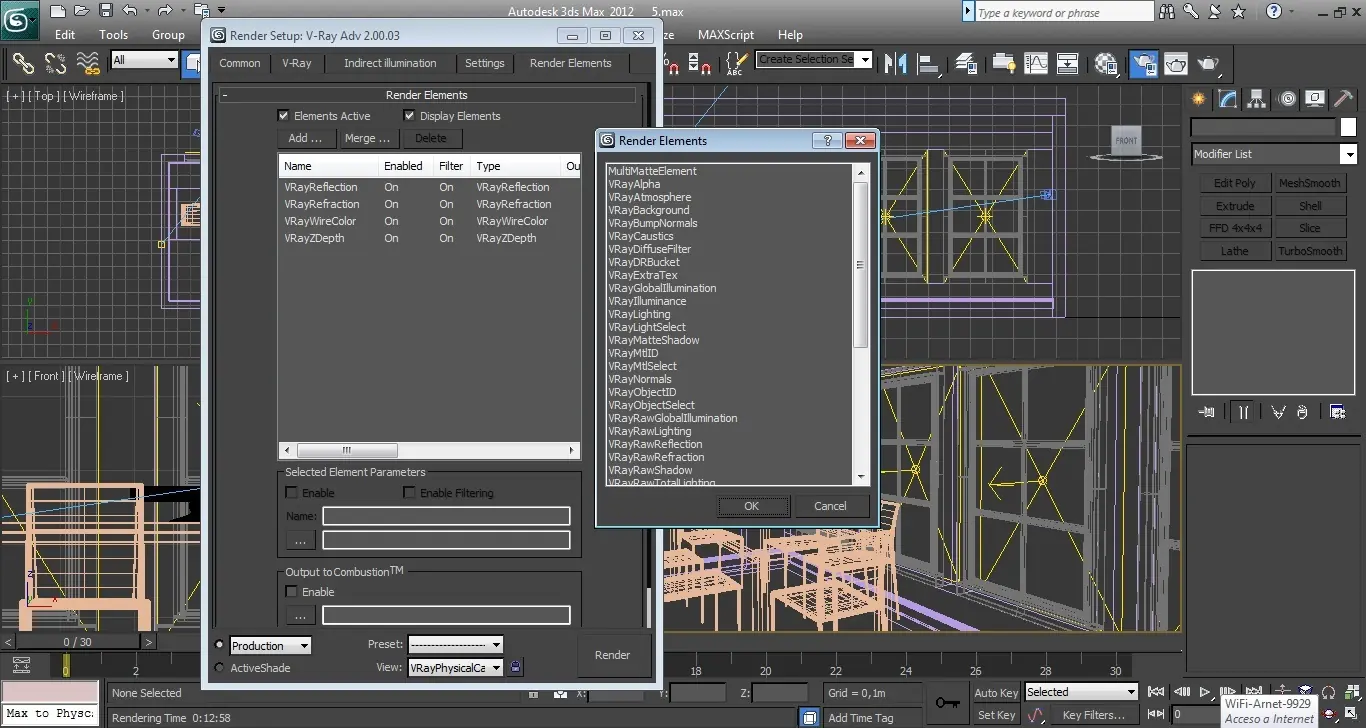
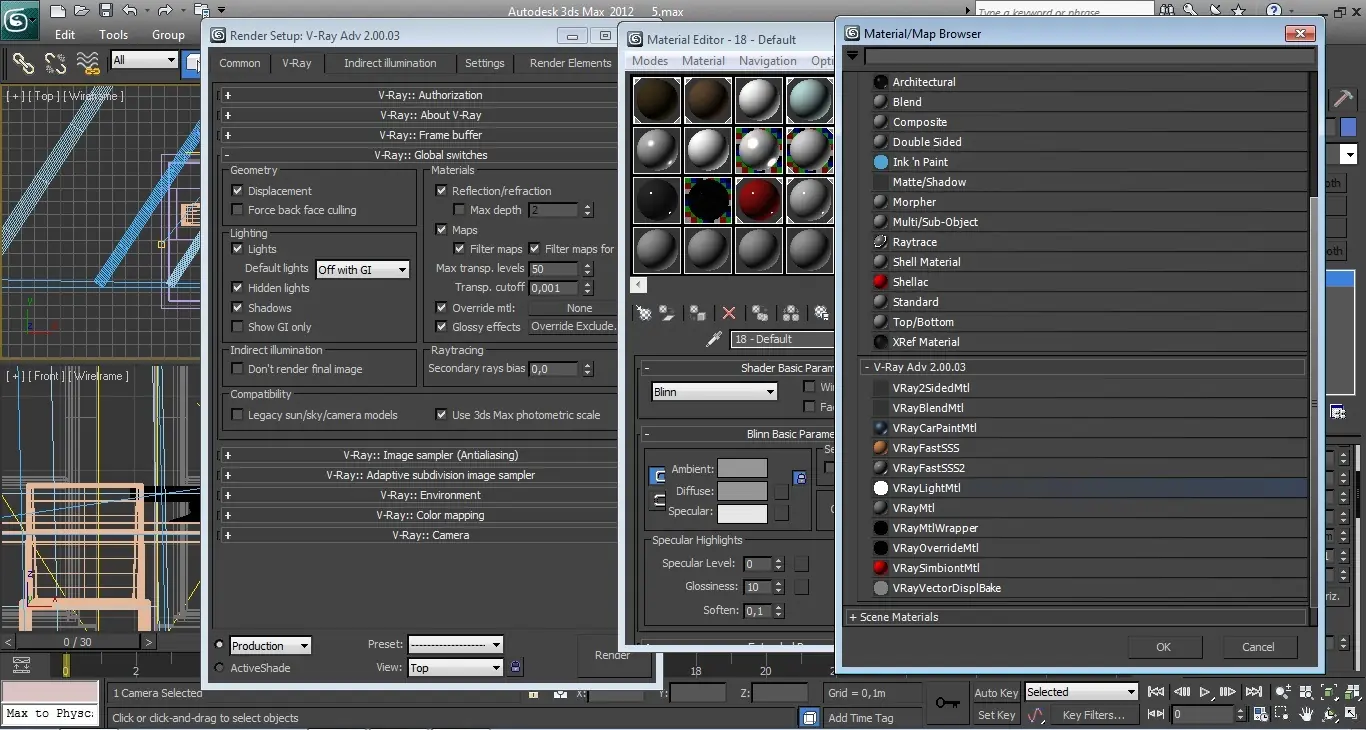
Para la capa de oclusión ambiental vamos a hacer lo siguiente
Ctreamos un material Vraylight para agregarlo al override material (ya habiamos dicho para que sirve en el primer post)
Ctreamos un material Vraylight para agregarlo al override material (ya habiamos dicho para que sirve en el primer post)
En "none" agregamos un Vraydirt
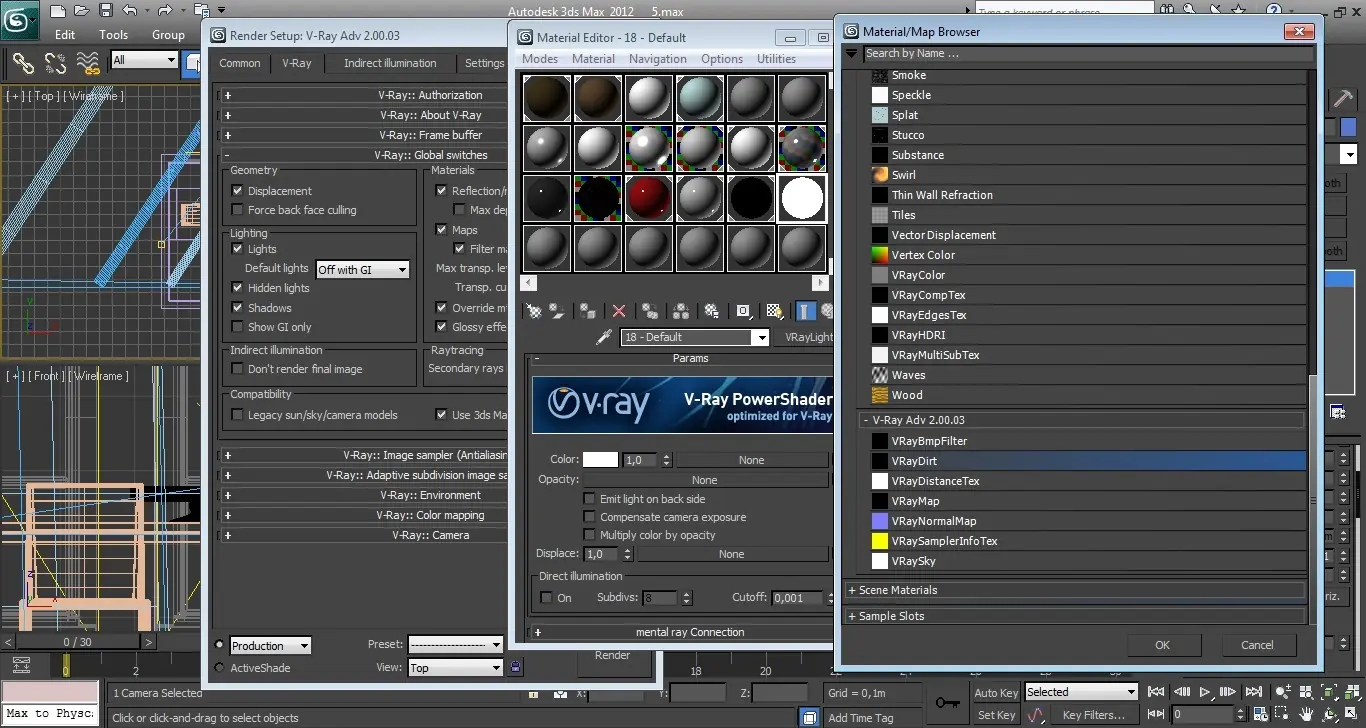
Cambiamos los valores de radius y subdivs
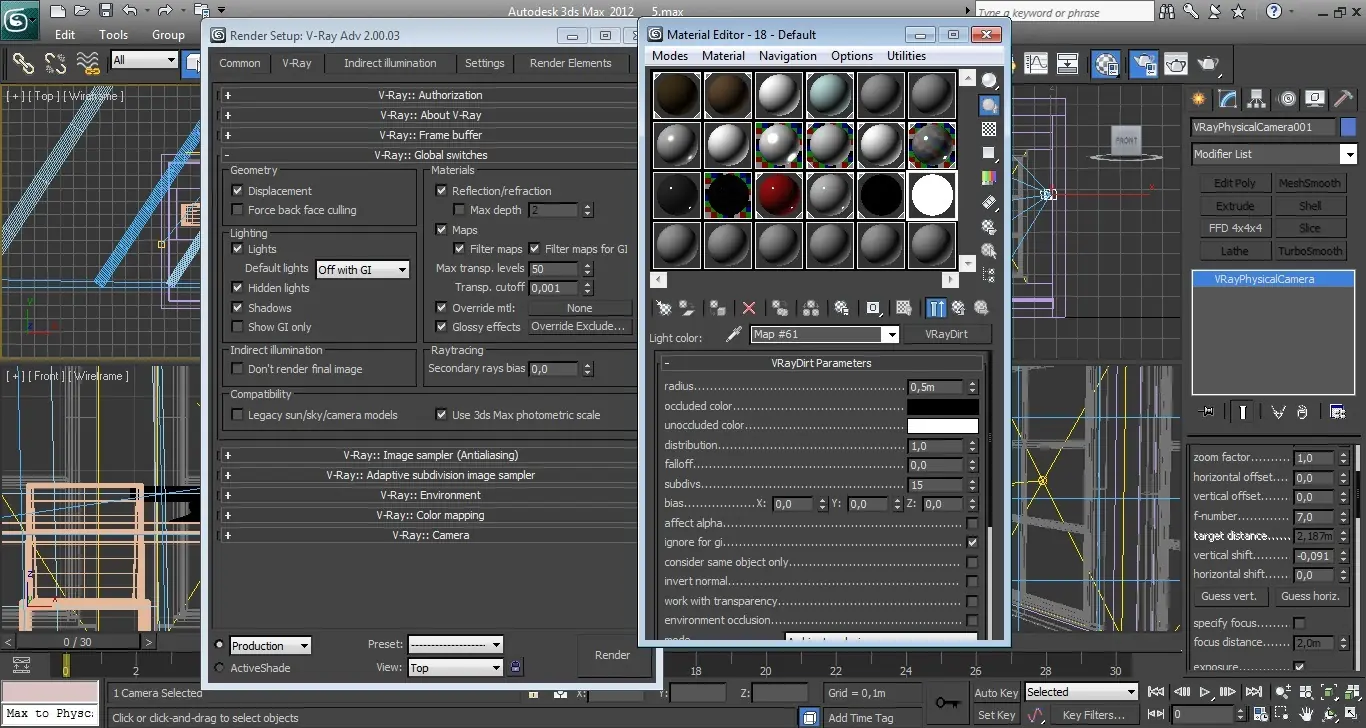
Y también cambiamos el color a 25 (toquen la casilla go to parent para volver a esta parte de edición de material)
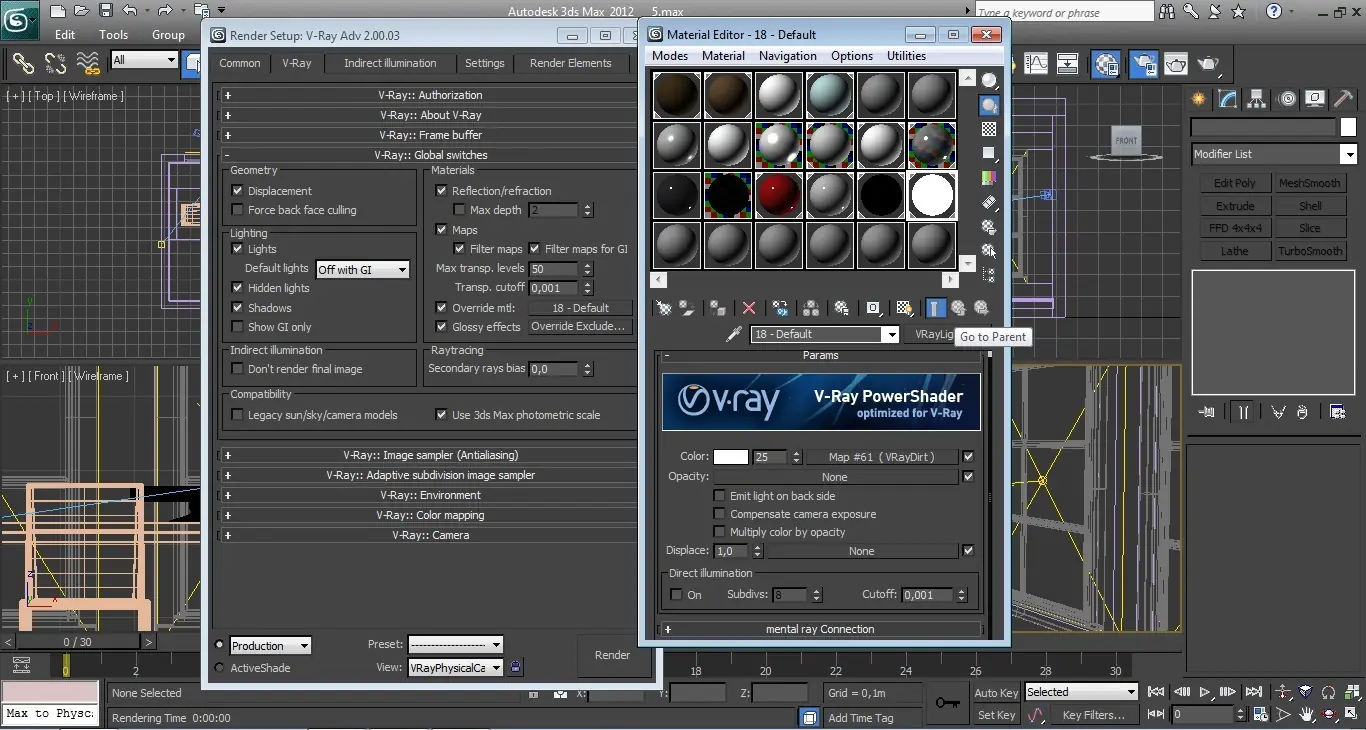
Las capas que yo voy a usar son estas:
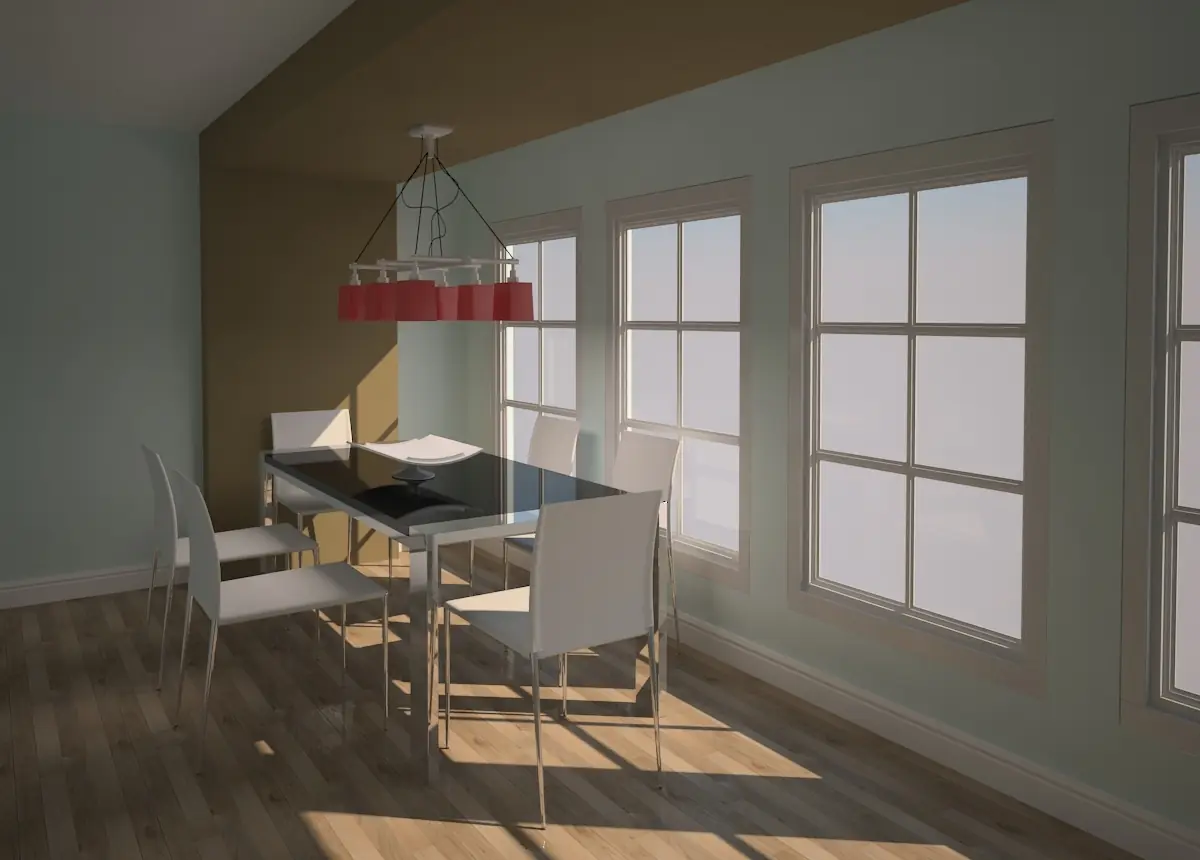
Render normal
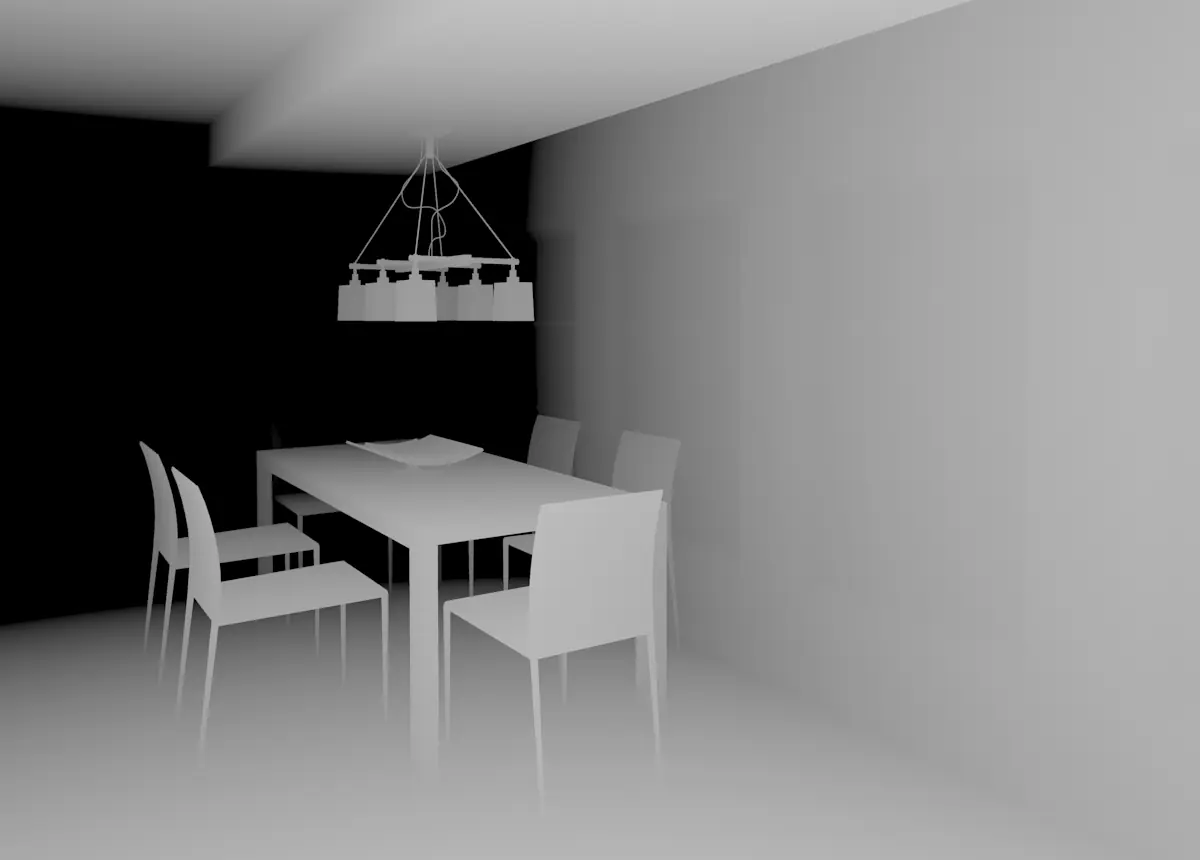
Zdeeph
wire color( aca pueden cambiar unclusive el color de las mallas de las partes de cada componente si quieren ir a lo mas fino, yo en este caso lo queria hacer silmple)
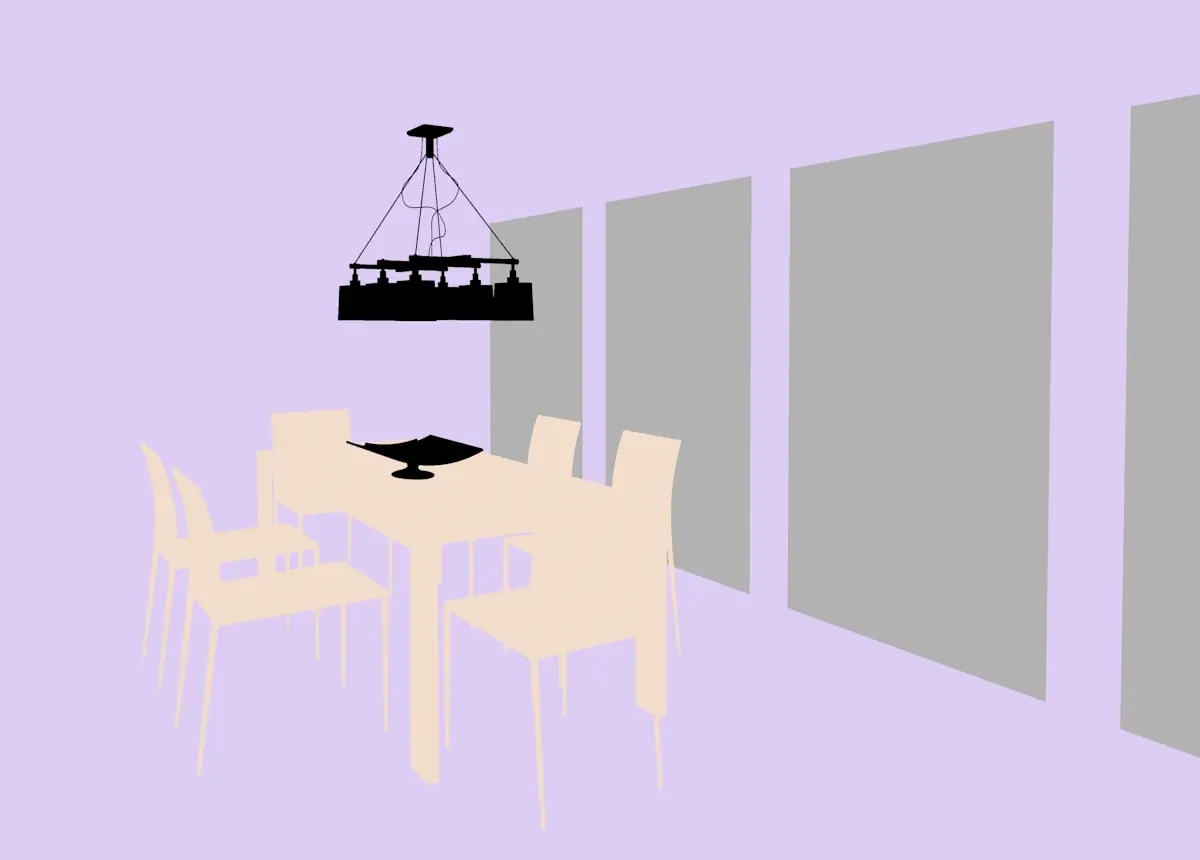
Reflexiones
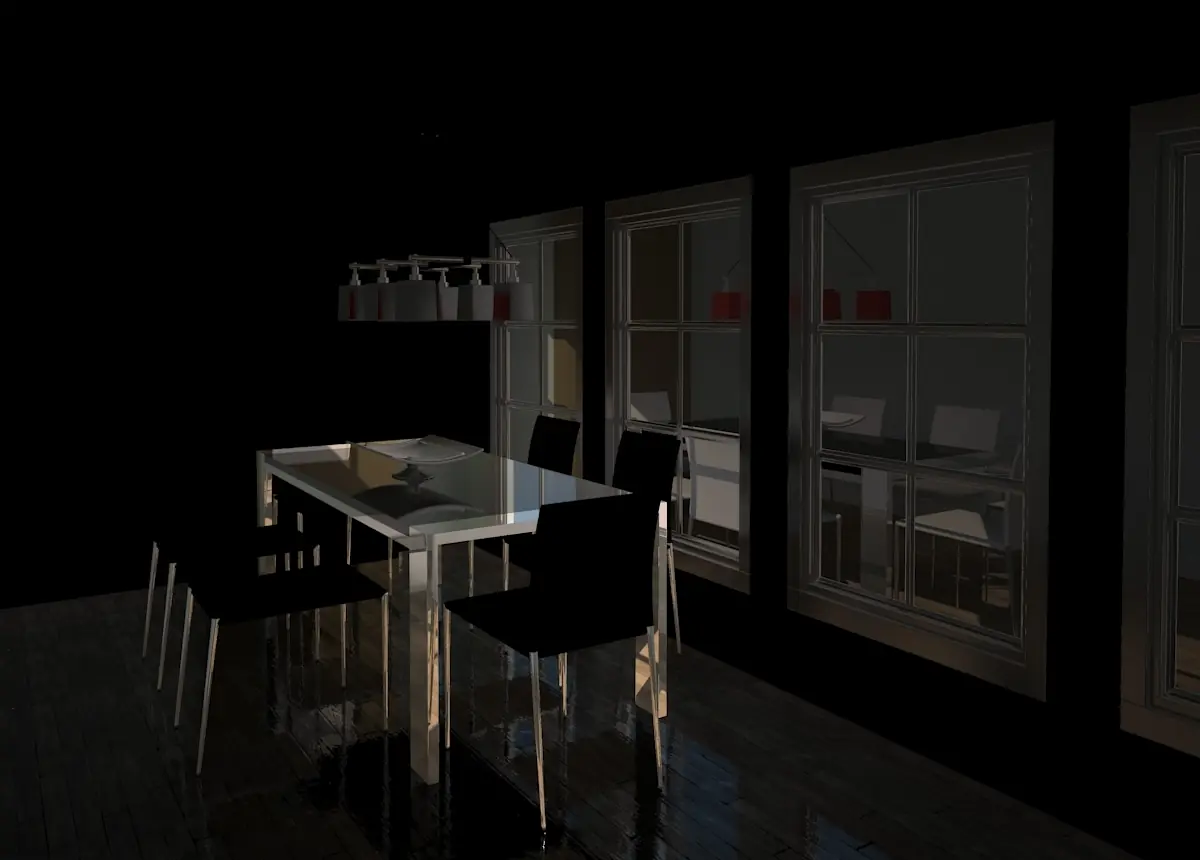
La imagen de oclusión que habiamos visto como se hacia recién
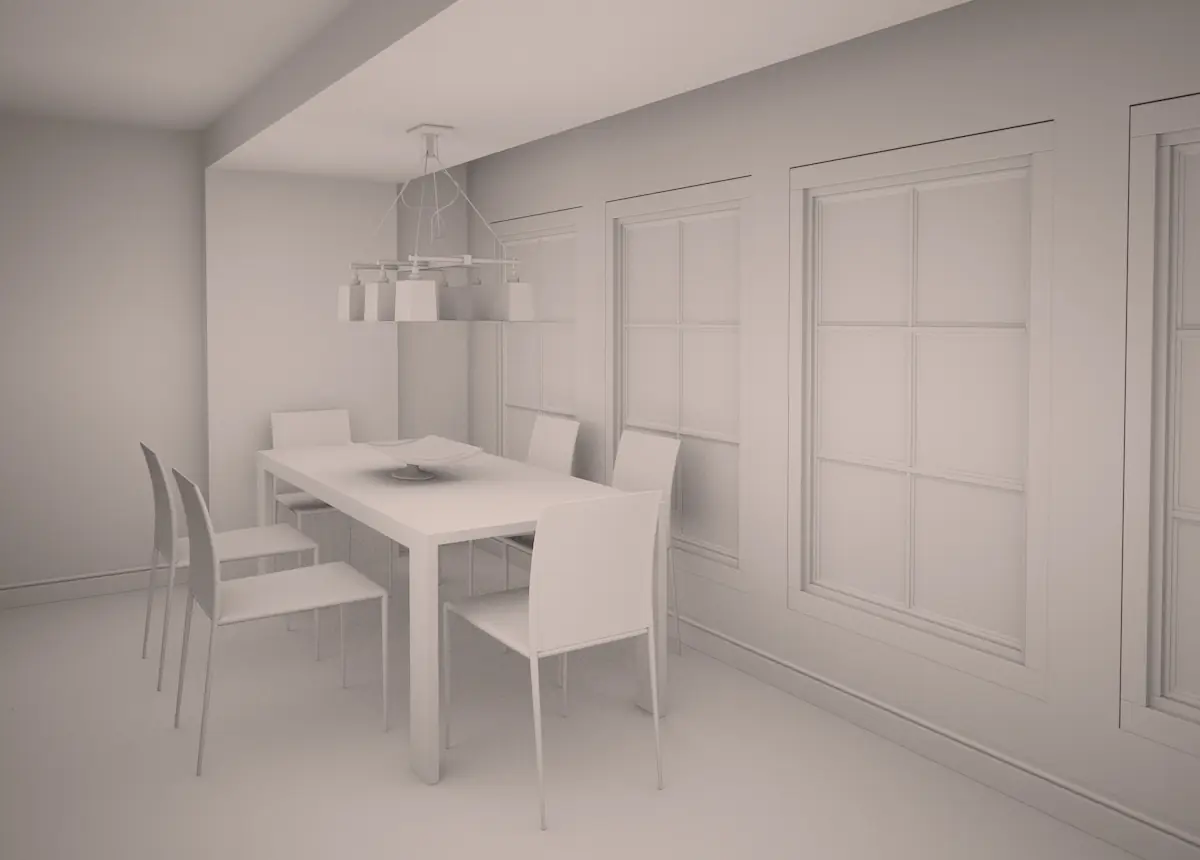
Entramos al
photoshop
a hacer una postproducción básica
Primero cargamos todas las imágenes
Primero cargamos todas las imágenes
Empezamos con la imagen de ambien oclussion aplicandole un filtro multiplayer a 30%
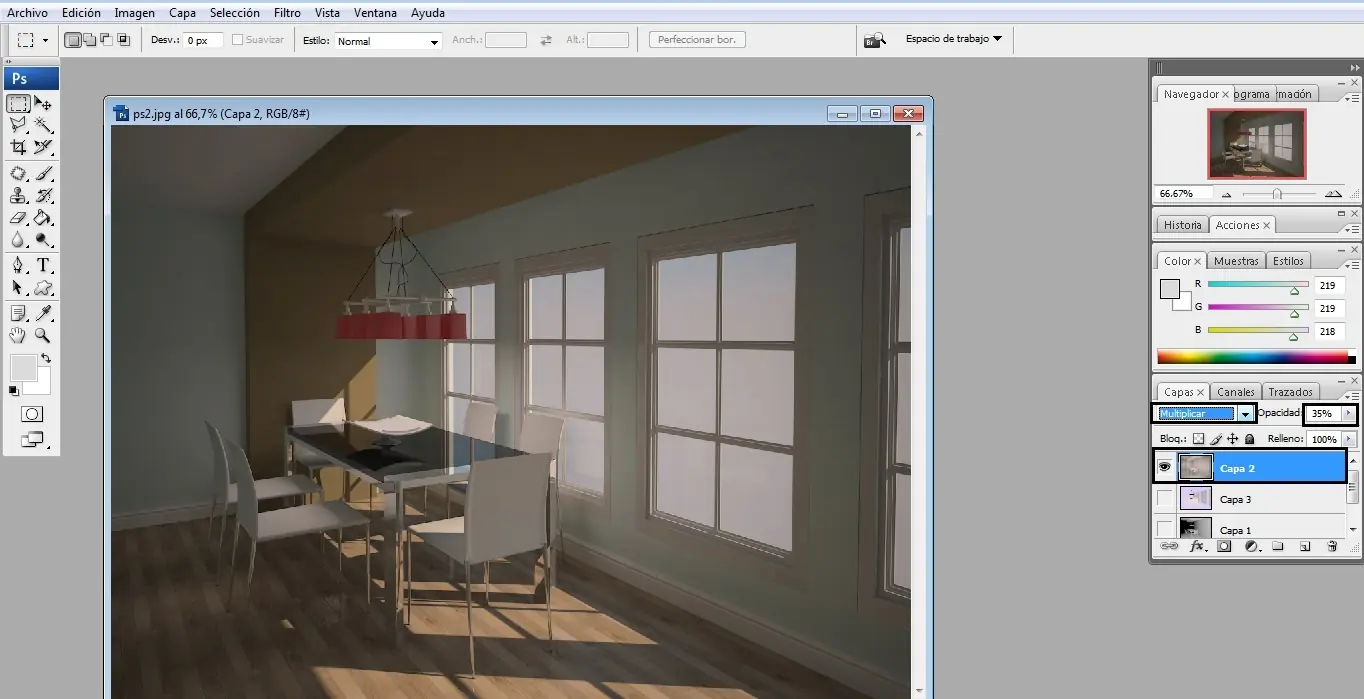
Creamos una mascara de capa donde vamos a agregarle la imagen de zdepht
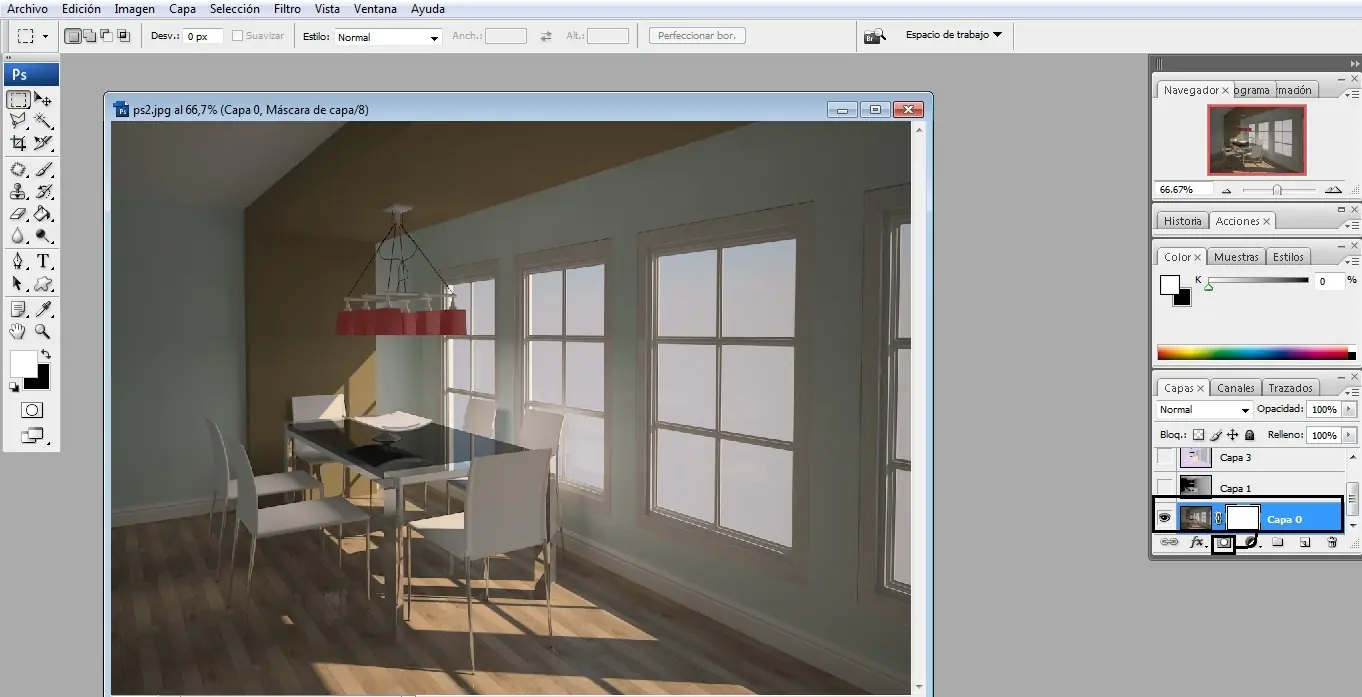
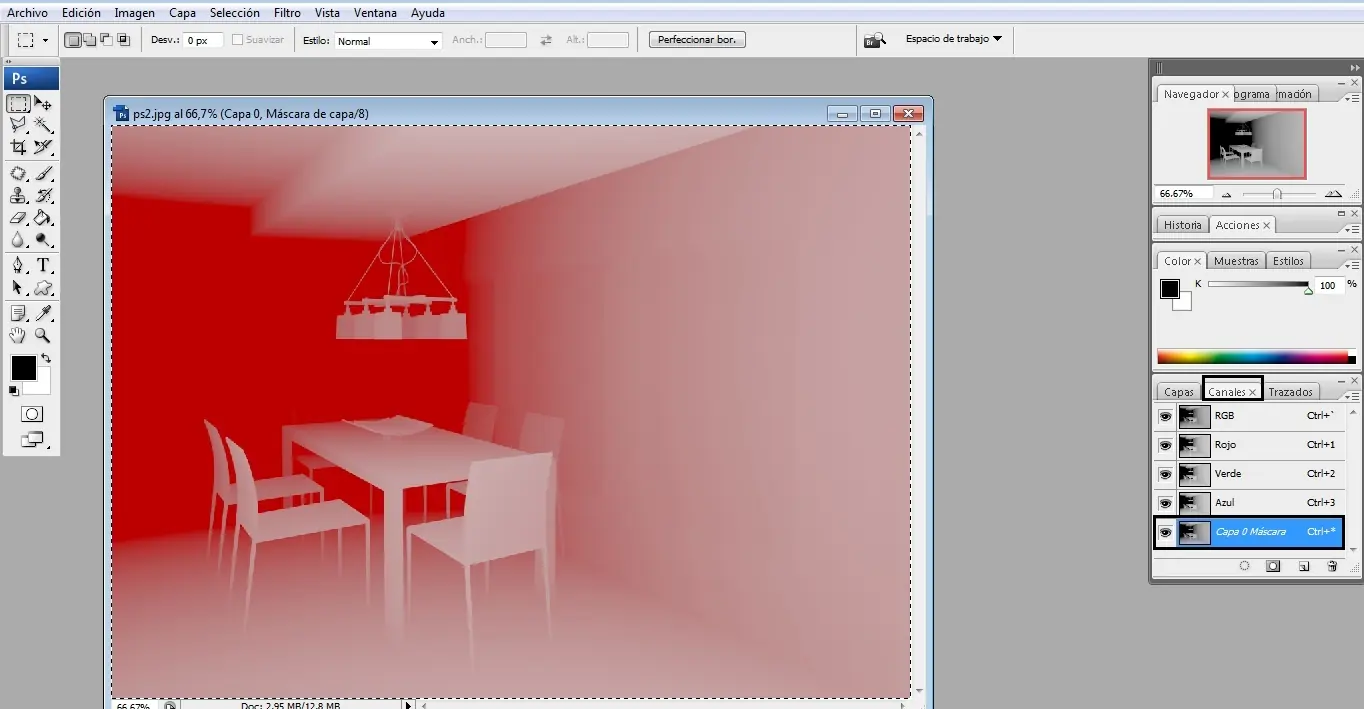
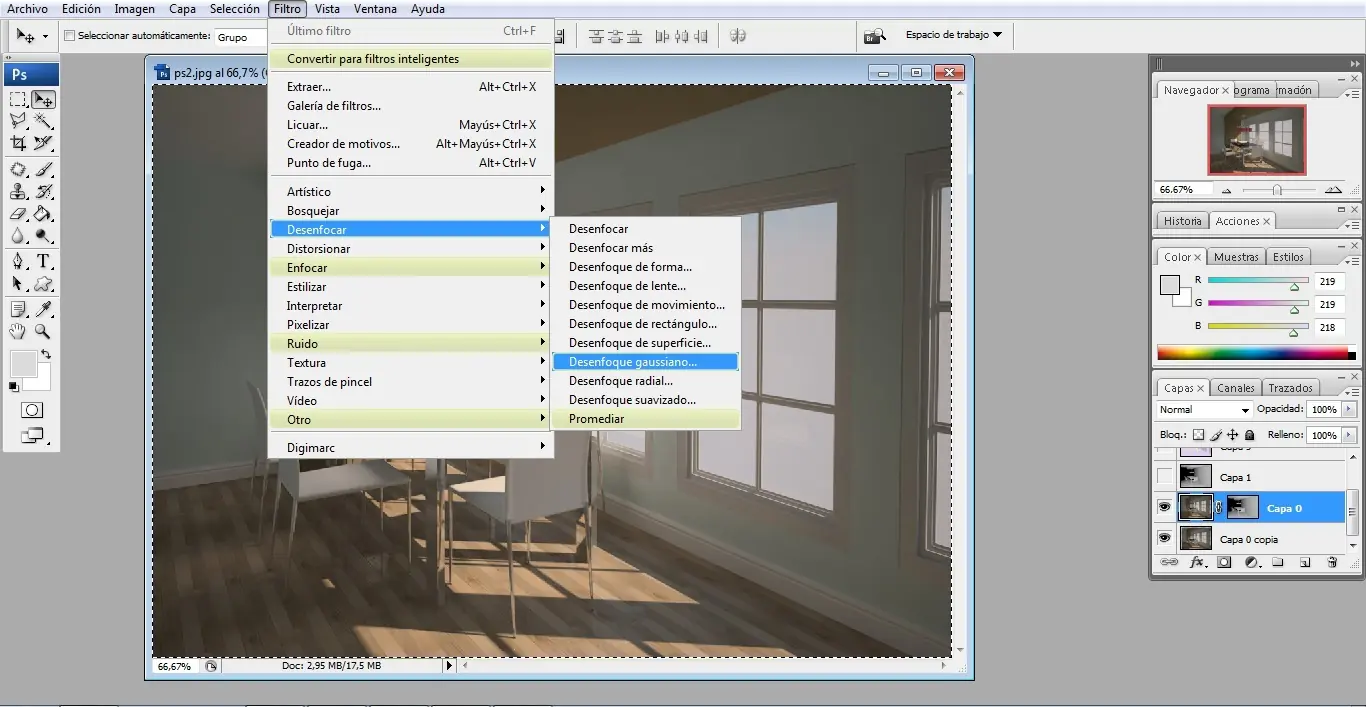
Aplicamos el desenfoque
Para modificar por partes utilizamos las imágenes q renderiamos, como por ejemplo el id material o los alpha, modemos modificar cada material por separado, en este caso voy a sacarle solamente los vidrios de las ventanas para meterle un fondo (tambien pueden exportar directamente el render en .png y se ahorran este paso
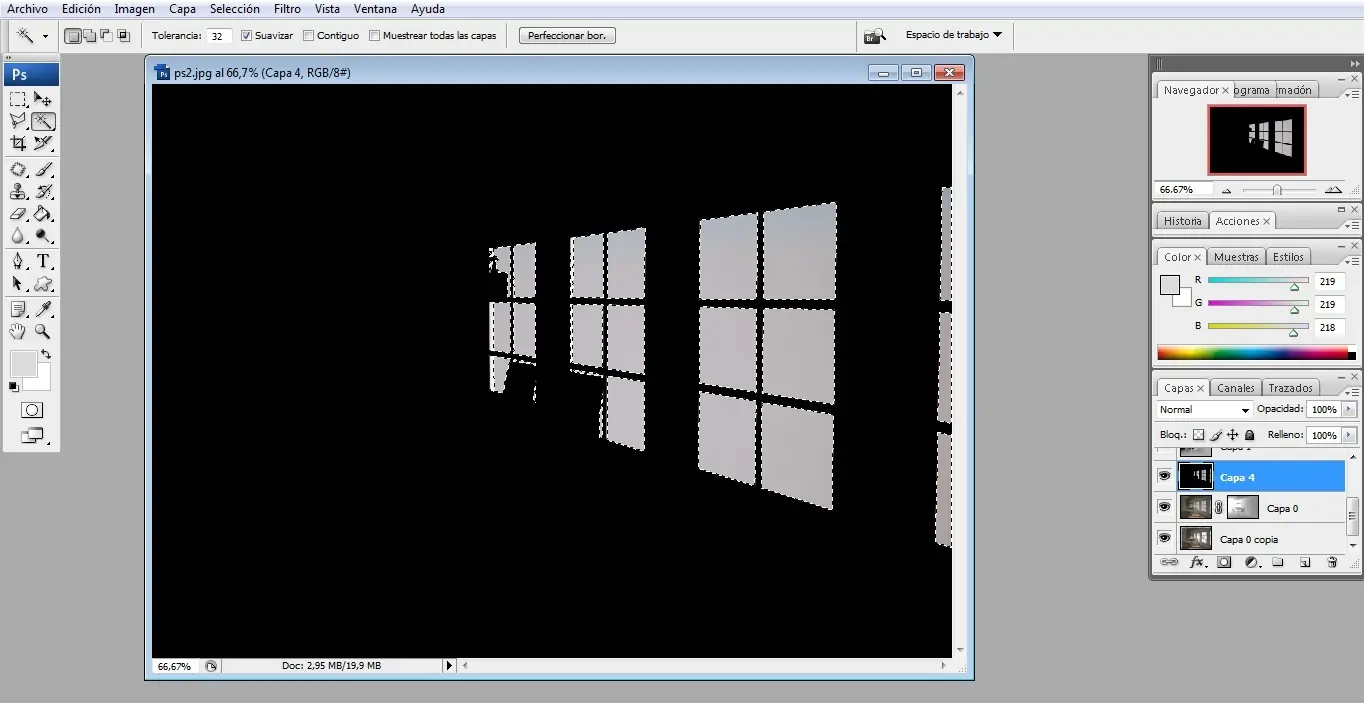
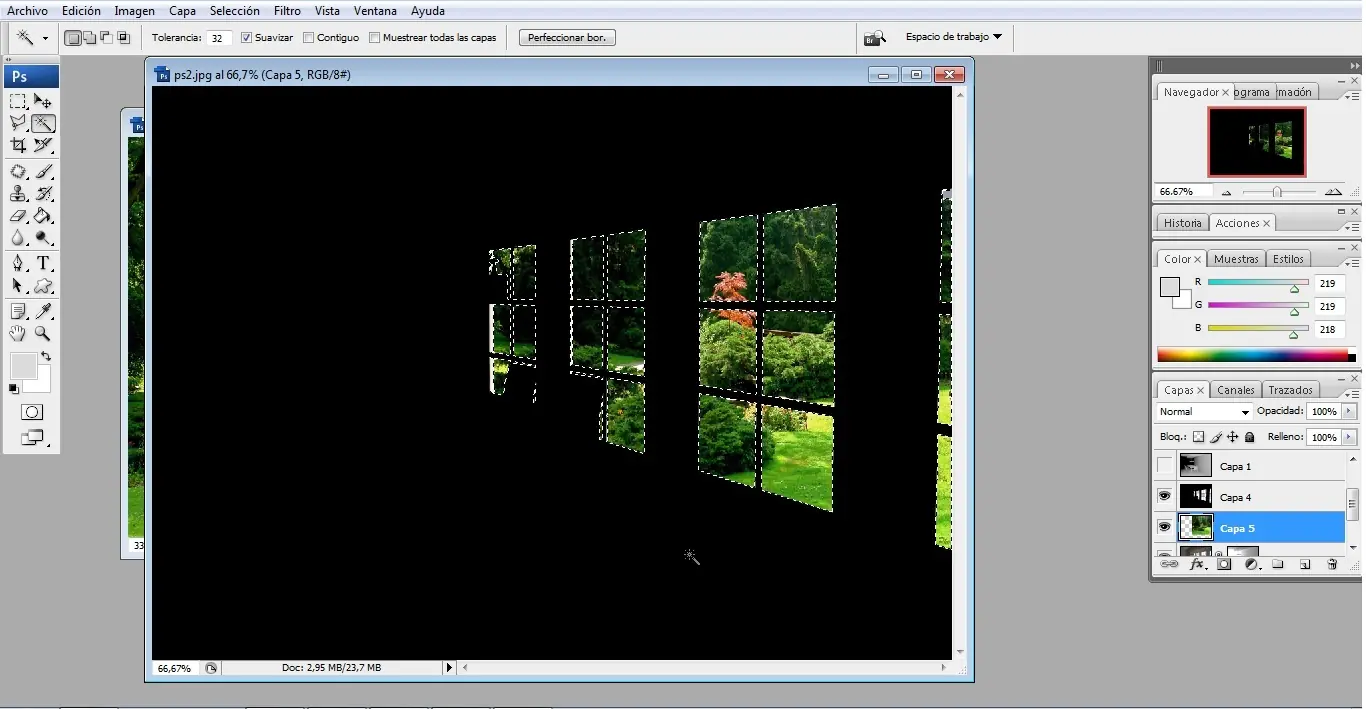
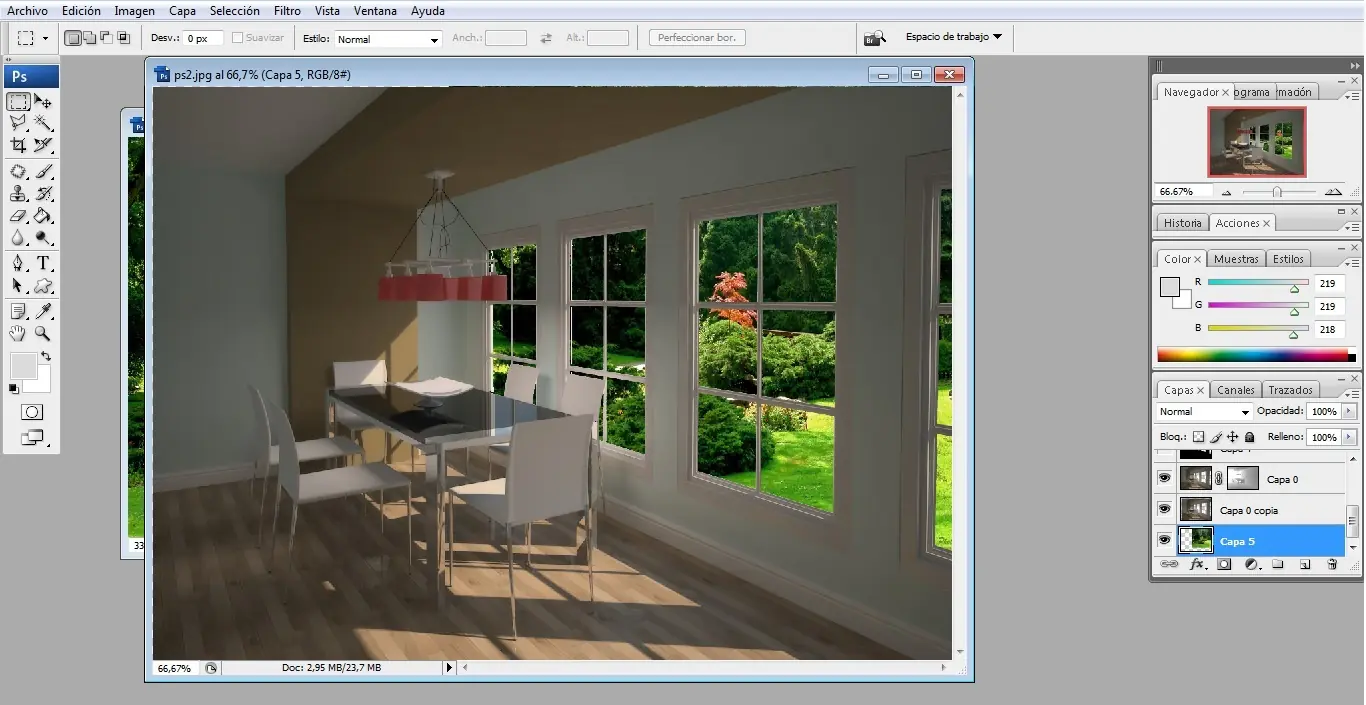
Le volvemos a poner los vidrios con las capas de reflexión que teníamos y modificando la opacidad para ir viendo como queda mejor
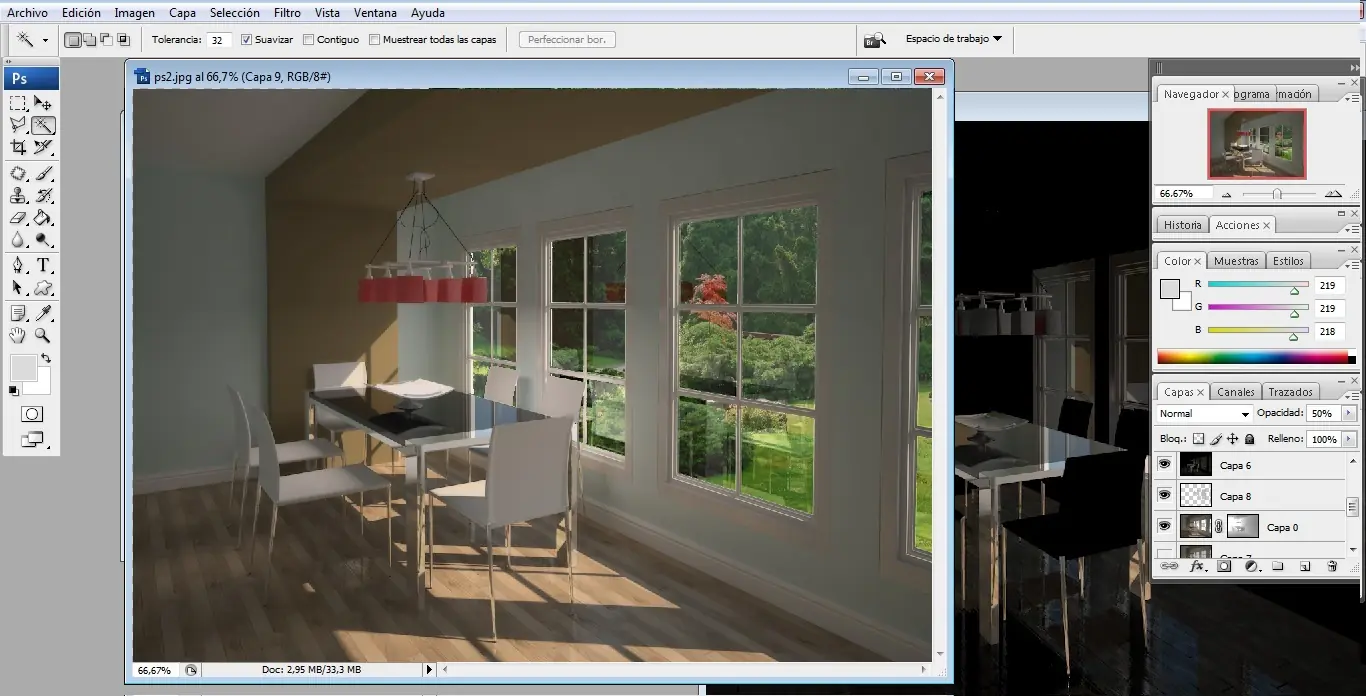
Seleccionamos todas las capas y convertimos a objeto inteligente
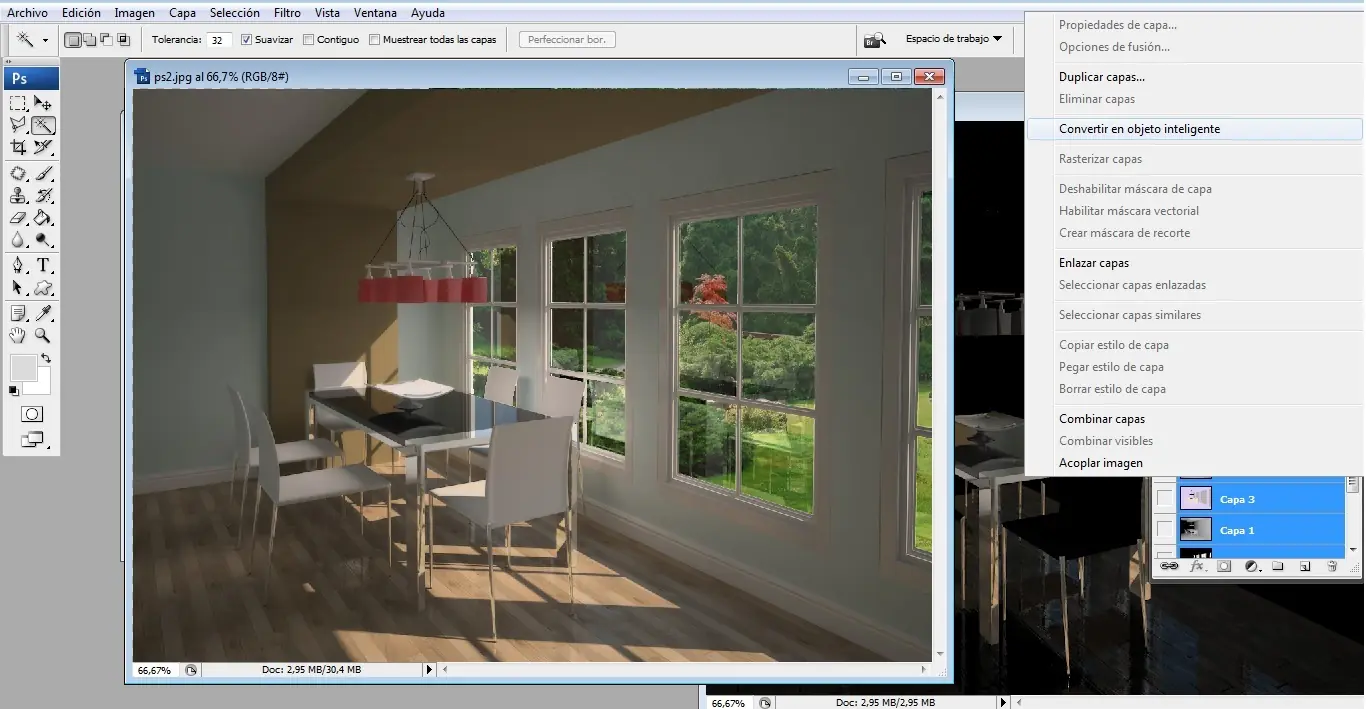
Rasterizamos la capa haciendole click derecho para poder modificar los valores finales de brillo, contraste, colores,etc
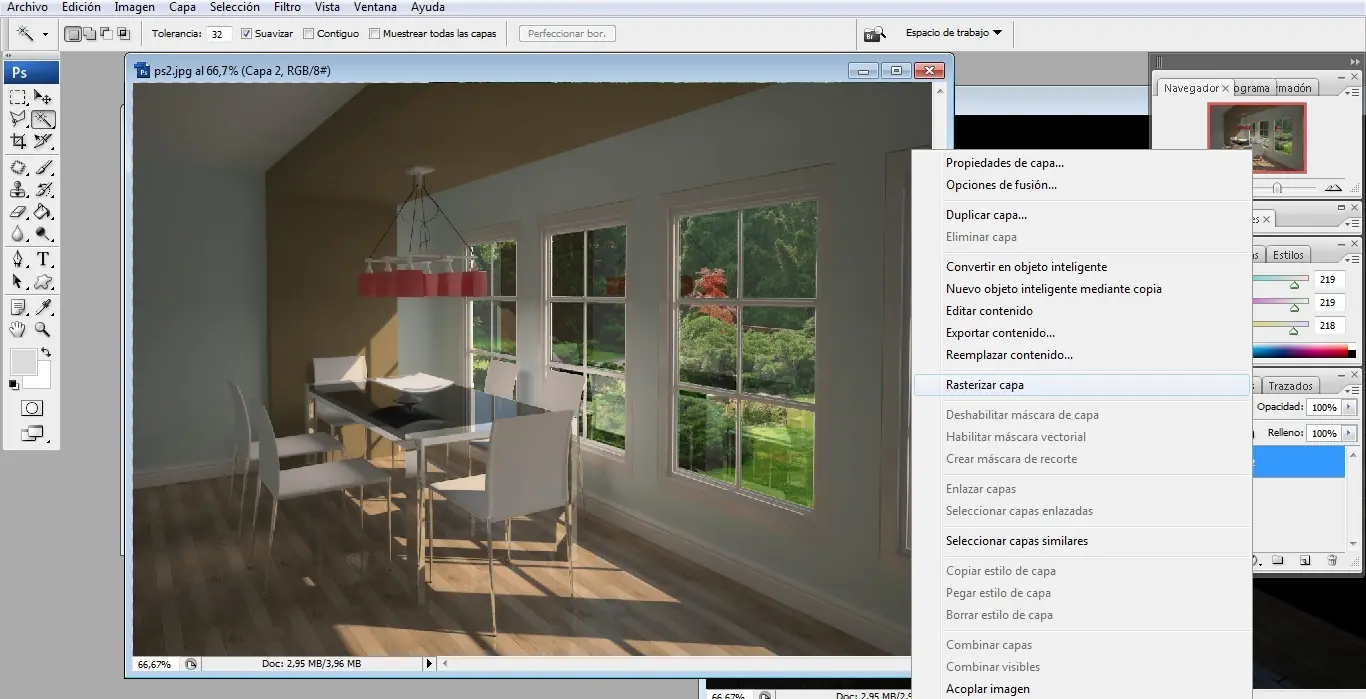
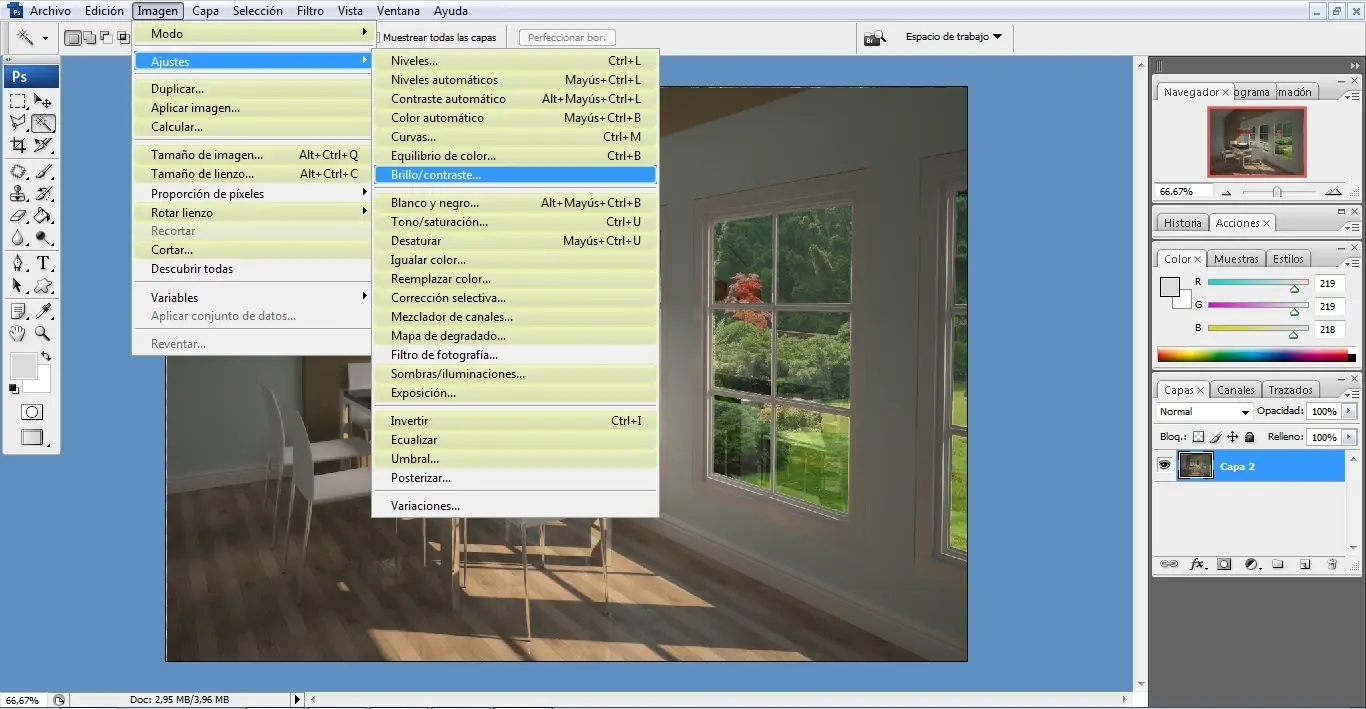
Y bueno quedaría asi
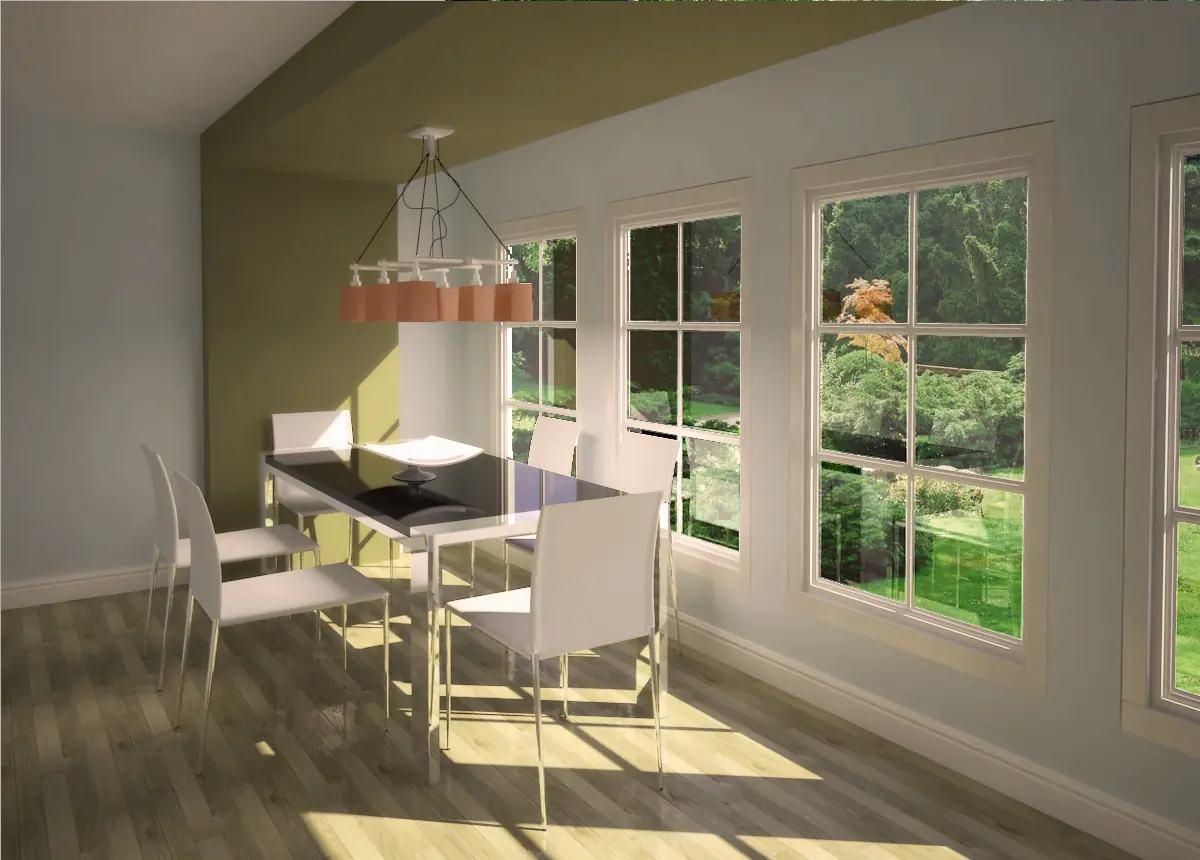
Está hecha bastante rápida la edición de photoshop , pero si saben usarlo les va a quedar mil veces mejor que el render crudo del 3dmax
Bueno hasta aca llegamos por ahora, espero que les haya servido, mas adelante seguramente haga algo mas producido y tips mas puntuales, por ejemplo referidos a edición de materiales, iluminaciones HDRI, luces, etc, para que el render quede 10 puntos
Les dejo mi ultimo render con los mismos pasos que los explicados en este post pero con un poquito mas de tiempo para que vean mas o menos a como deberia quedar siguiendo los pasos del post pero siendo un poco mas detallistas, por que como veran el render del post tiene algunos problemas de textura y escala que no tuve en cuenta para no hacer tan extenso el post..
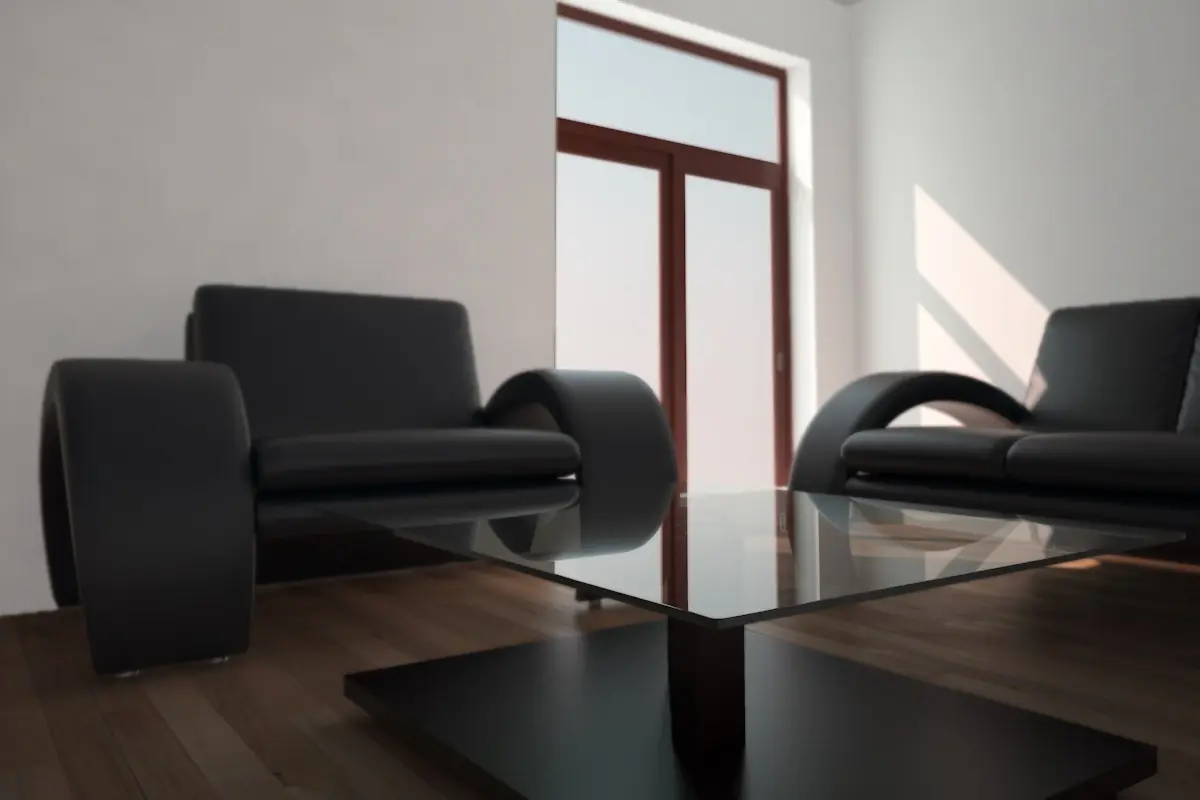
Nos vemos, comenten, siganme y esas cosas.