Bueno ya faltando unos cuantos meces para la llegada de nuestro nuevo S.O Maverick Meerkat e decidido crear este post espero que les sirva.
Esto es una gran recopilación de muchas Web's
1.- Cambiamos la animacion o plymouth de inicio en Ubuntu 10.04

Abrimos la consola y ejecutamos:
dijo:sudo apt-get install plymouth-theme
despues
dijo:sudo update-alternatives --config default.plymouth
y se muestra esto:
Hay 11 opciones para la alternativa default.plymouth ( proporcionando /lib/plymouth/themes/default.plymouth).
Selección Ruta Prioridad Estado
------------------------------------------------------------
0 /lib/plymouth/themes/kubuntu-logo/kubuntu-logo.plymouth 150 modo automático
1 /lib/plymouth/themes/fade-in/fade-in.plymouth 10 modo manual
2 /lib/plymouth/themes/glow/glow.plymouth 10 modo manual
3 /lib/plymouth/themes/kubuntu-logo/kubuntu-logo.plymouth 150 modo manual
4 /lib/plymouth/themes/lubuntu-logo/lubuntu-logo.plymouth 150 modo manual
5 /lib/plymouth/themes/sabily/sabily.plymouth 60 modo manual
6 /lib/plymouth/themes/script/script.plymouth 10 modo manual
7 /lib/plymouth/themes/solar/solar.plymouth 10 modo manual
* 8 /lib/plymouth/themes/spinfinity/spinfinity.plymouth 10 modo manual
9 /lib/plymouth/themes/ubuntu-logo/ubuntu-logo.plymouth 100 modo manual
10 /lib/plymouth/themes/ubuntustudio-logo/ubuntustudio-logo.plymouth 150 modo manual
11 /lib/plymouth/themes/xubuntu-logo/xubuntu-logo.plymouth 150 modo manual
Presione Entrar para mantener la opción actual[*], o escriba el número de la selección:
luego escojes el que vos quieras por ejemplo: 1fade-in.plymouth. presionas (1) y luego enter
despues ejecutas
dijo:sudo update-initramfs -u
y listo al proximo booteo te encontraras con algo interesante
Un video pa que vean como queda
2.- Aceleremos la aparicion del plymouth en Ubuntu
en una terminal ejecutamos lo siguiente
dijo:echo FRAMEBUFFER=y | sudo tee /etc/initramfs-tools/conf.d/splash
dijo:sudo update-initramfs -u
dijo:sudo update-grub
3.- Cambiamos imagen de login
Ejecutamos desde el terminal lo siguiente
dijo:gksu -u gdm dbus-launch gnome-appearance-properties
nos saldra una ventana como esta
acá podrás editar
Tema
Tipografías
Fondo
Ya satisfechos con nuestro inicio de sesión y booteo ahora continuemos con
la personalización de nuestro escritorio y demás cosas
4.- Instalamos Nautilus Elementary
Primero agregamos los repositorios
dijo:sudo add-apt-repository ppa:am-monkeyd/nautilus-elementary-ppa
despues
dijo:sudo apt-get update
sudo apt-get upgrade
dijo:esas lineas solo sirven en Ubuntu Karmic y Ubuntu Lucid Lynx
5.- Intalamos AWN Lucido

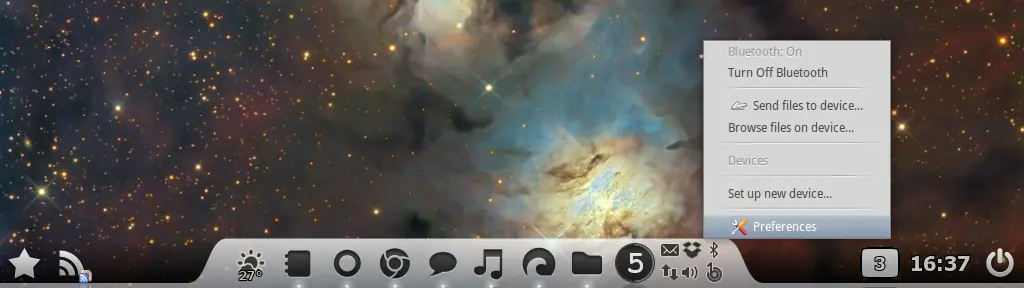
para esto escribimos el siguiente comando en el terminal
dijo:sudo apt-get remove avant-window-navigator avant-window-navigator-data awn-settings awn-applets-c-core libawn1 vala-awn && sudo apt-get autoremove
dijo:sudo add-apt-repository ppa:awn-testing/ppa && sudo apt-get update
dijo:sudo apt-get install avant-window-navigator-trunk avant-window-navigator-data-trunk python-awn-trunk awn-settings-trunk awn-applets-python-core-trunk python-awn-extras-trunk awn-applets-python-extras-trunk awn-applets-c-core-trunk awn-applets-c-extras-trunk
Los iconos que estoy usando en las capturas de pantalla han sido muy populares entre los usuarios de Awn, son el conjunto de iconos Token . He organizado las colecciones de estos iconos para todos los applets Awn aca estan muchas de las aplicaciones que he podido encontrar. Para utilizarlos, descargua el archivo y extrae los archivos en ~/.icons/awn-theme/scalable - los iconos deben aparecer inmediatamente.
Dark Set , Ligth Set
6.-Instalar os efectos compiz en Ubuntu
Para hacer uso de estos plugins tenemos que tener una tarjeta con aceleración OpenGL o 3D.
Para saber si tenemos aceleración 3D ejecutamos esto desde un terminal:
dijo:glxinfo | grep direct
y si tenemos aceleración 3D saldrá esto o algo parecido:
dijo:direct rendering: Yes
Compiz viene instalado de forma predeterminada en Ubuntu.
Para instalar Compiz-fusion completo, ejecutamos lo siguiente:
dijo:sudo aptitude install compizconfig-settings-manager
Este es el administrador de opciones compizconfig para poder habilitar los plugins deseados y poder configurarlos a nuestro gusto
dijo:sudo aptitude install compiz-fusion-plugins-extra
Esto para tener plugins extras o nuevos
Podemos también instalar los siguientes paquetes para la apariencia de nuestros temas de escritorio, en concreto la decoración de las ventanas
Emerald: Para cambiar los bordes de las ventanas tipo "emerald" (ver como instalar temas de escritorio) y
Fusion-icon: Para activar y desactivar compiz y emerald. Instalamos los dos con el siguiente comando:
dijo:sudo aptitude install emerald fusion-icon
Después actualizamos y hacemos un Upgrade
dijo:sudo apt-get update
dijo:sudo apt-get upgrade
Aca un video demostrativo