Instala Linux desde Windows como si fuera un programa
Hoy les presento una manera super fácil de instalar linux, en este caso la distribución de Ubuntu , desde Windows como si el mismo fuera un programa, osea, poder instalarlo y desintalarlo super rápido, sin complicaciones y con mínimos conocimientos, por no decir nada!
DESCARGAR SISTEMA OPERATIVO
Lo primero a reliazar es bajar la imagen de Ubuntu desde el sitio oficial (yo voy a instalar Ubuntu 11.04 32 bits)
Descarga: http://mirrors.coopvgg.com.ar/ubuntu-releases//natty/ubuntu-11.04-desktop-i386.iso
Nota: si el enlace cambia igualmente es muy facil e intuitivo bajarlo de la página.
INSTALACION VIA USB
Vamos a instalar Ubuntu usando un Pendrive (minimo 2gb), asi no gastamos plata ni tiempo en grabar un cd.
IMPORTANTE: Otra alternativa es montar la .iso con alguna aplicacion con Daemon tool, alcohol 120% u otra herramienta para montar imagenes, si eligen esta alternativa vamos directamente al proximo paso.
Explicaré lo mas "complejo" que es hacerlo con un Pendrive.
El programa para cargar la imagen .iso en el pendrive y dejarlo listo para ser booteable es Universal-USB-Installer:
Descarga:
Paso 1: Ejecutar Universal-USB-Installer-1.8.6.2.exe
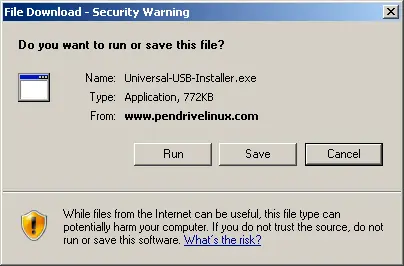
En caso de que aparezca un cuadro de dialogo de seguridad hacer click en Run o Ejecutar
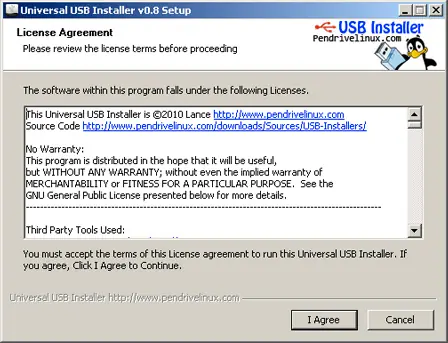
Aceptamos lo terminos...
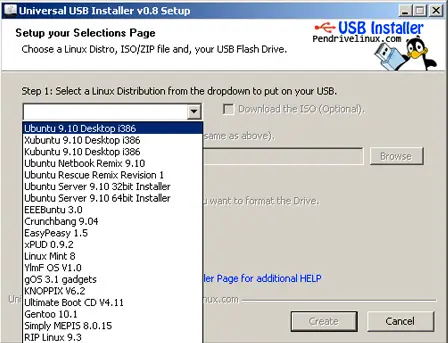
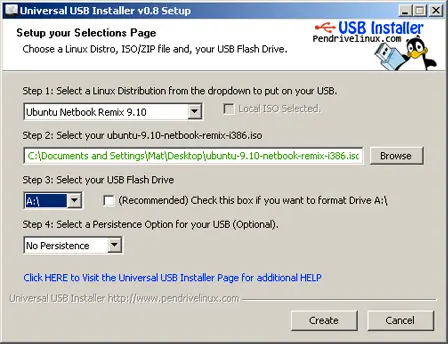
En step1 indicar la distribución de linux que descargamos y queremos instalar
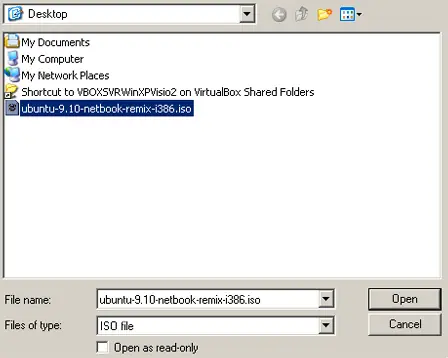
En Step2 indicamos la ruta donde se encuentra la imagen .iso
Por ultimo en step3 la unidad donde se encuentra el Pendrive y hacemos click en el boton Create
Al finalizar hacemos click en Close
INSTALACION UBUNTU CON APLICACION DE WINDOWS
Nos encontramos con la parte mas interesante, de esta manera les presento al programa Wubi . Esta aplicación permite instalar linux reeee fácil y dejar a la computadora lista para iniciar con multiple booteo, permitiendo de esta manera elegir con que sistema operativo queremos iniciar.
Para ejecutar el programa vamos la unidad donde se encuentra el USB y veremos el archivo Wubi .exe, hacemos doble click sobre él.
Si habiamos elegido montar la imagen usando una herramienta en una unidad de disco virtual debriamos ir a esa unidad.
A continuacion aparecerá el siguiente mensaje con 3 opciones, nosotros optaremos por la 2da "Instalar dentro de Windows "
En el siguiente paso indicamos:
1. Lenguaje (Language) , en mi caso Español (ya vienen seteado por default)
2. Tamaño destinado a la instalación (Installation size): Usar el default
3. Usuario y Contraseña (Username y Password)
Eso es todo! Relamente fácil para quienes quieren comenzar a utilizar Linux sin complicaciones de instalación.
Espero que les sea útil el post y espero sus comentarios!
PD: Cualquier problema que puedan llegar a tener no tengan dudas en preguntarme y trataré de resoverselo.
Saludos!!