Servidor LAMP en Centos

ok primero definiremos que es LAMP segun la Wikipedia:
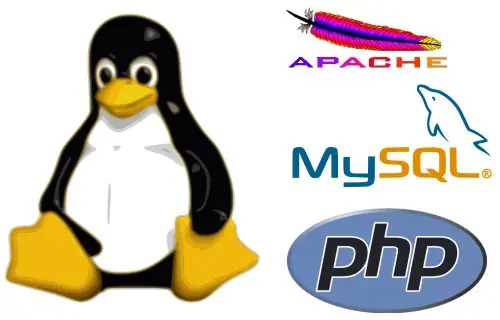
El acrónimo ' LAMP ' se refiere a un conjunto de subsistemas de software necesarios para alcanzar una solución global, en este caso configurar sitios web o servidores dinámicos con un esfuerzo reducido.
En las tecnologías LAMP esto se consigue mediante la unión de las siguientes tecnologías:
- Linux , el sistema operativo; En algunos casos también se refiere a LDAP.
-Apache, el servidor web;
-MySQL, el gestor de bases de datos;
-Perl, PHP, o Python, los lenguajes de programación.
La combinación de estas tecnologías es usada primariamente para definir la infraestructura de un servidor web, utilizando un paradigma de programación para el desarrollo.
A pesar de que el origen de estos programas de código abierto no han sido específicamente diseñado para trabajar entre sí, la combinación se popularizó debido a su bajo coste de adquisición y ubicuidad de sus componentes (ya que vienen pre-instalados en la mayoría de las distribuciones linux ). Cuando son combinados, representan un conjunto de soluciones que soportan servidores de aplicaciones.
Ampliamente promocionado por el editor de la editorial O'Reilly, Dale Dougherty, a sugerencia de David Axmark y Monty Widenus desarrolladores de MySQL, la influencia de la editorial O'Reilly en el mundo del software libre hizo que el término se popularizara rápidamente en todo el mundo.
ok ahora al grano osea a instalar se a dicho:
Primer com en todo nos validamos como root
sudo su o simplemente su
ok ahora acutualizamos antes de descargar los paquetes necesarios:
yum update
Instalar Apache
ahora vamos a instalar elmotor Web, en nuestro caso Apache.
yum install httpd httpd-devel
Lo siguiente que debemos hacer es iniciar el servicio de Apache (hhtpd)
service httpd start
Instalar MySQL
En este paso instalaremos y configuraremos el motor de base de datos MySQL.
yum install mysql mysql-server mysql-devel
Ahora arrancamos el servicio de MySQL (mysqld)
service mysqld start
Lo primero que debemos hacer para configurar MySQL es cambiar la contraseña del root (administrador) que por defecto se encuentra en blanco. Si no lo hacemos podemos encontrarnos con un gran problema de seguridad. Para ello debemos ingresar primero en la consola de MySQL.
mysql
Dentro de la consola seguiremos los siguientes pasos. Donde sustituiremos ('newpassword') por ('mi_password').
mysql> USE mysql;
mysql> UPDATE user SET Password=PASSWORD('newpassword') WHERE user='root';
mysql> FLUSH PRIVILEGES;
mysql> exit
Comprobaremos que hemos seguido los pasos correctamente y podemos entrar con nuestra nueva contraseña.
mysql -u root -p
Enter Password: <tu nueva contraseña>
Si lo hemos hecho correctamente volveremos a tener el simbolo de consola mysql> y podemos escribir exit para salir.
Instalar PHP5
Lo último que debemos de instalar es PHP5 y sus módulos para que se enlacen correctamente con Apache y MySQL.
yum install php php-mysql php-common php-gd php-mbstring php-mcrypt php-devel php-xml
Ahora debemos de reiniciar el servicio de Apache (httpd) de nuevo, para que de esta forma Apache sea capaz de interpretar correctamente el lenguaje PHP.
service httpd restart
Si hemos seguido todos los pasos correctamente ya tenemos nuestro servidor LAMP preparado para funcionar.
Probar la Instalación
Para comprobar la instalación y de que esta funcionando correctamente debemos seguir los siguientes pasos.
cd /var/www/html
Este es el directorio raiz de los documentos de Apache. Es decir aqui debemos empezar a subir nuestras páginas web.
Creamos un nuevo archivo, al que podemos llamar test.php y que podemos dejar allí para comprobar la configuración de PHP5.
vi test.php
E introducimos el siguiente texto en el archivo.
<?php phpinfo(); ?>
Ahora solo nos queda abrir nuestro navegador favorito y teclear http://ip_servidor_lamp/test.php
Esto nos mostrará la información de PHP5, variables, límites de memoria y archivos, etc.
ok y ya deberia de estar.
@linuxero_sv
Como simpre Buena suerte...