 Anteriormente instalamos
VMware Server bajo Linux Debian
, en este articulo vamos a montar la primera maquina virtual desde el entorno web que la anterior instalación nos dejo preparada para la acción. Una maquina virtual contiene mas o menos lo mismo que un ordenador normal en cuanto a componentes necesarios para su correcto funcionamiento. En este articulo montaremos una maquina virtual y le diremos cuanto queremos de memoria Ram, CPU, Disco Duro, configuraremos la tarjeta de red, los lectores de CD, controladoras de discos y USB osease lo que forma en piezas un ordenador mas o menos excluyendo la tarjeta gráfica y la de sonido puesto que vamos a montar
maquinas
virtuales
como servidores ( Server ) y no como estaciones de trabajo ( WorkStation ) …
Anteriormente instalamos
VMware Server bajo Linux Debian
, en este articulo vamos a montar la primera maquina virtual desde el entorno web que la anterior instalación nos dejo preparada para la acción. Una maquina virtual contiene mas o menos lo mismo que un ordenador normal en cuanto a componentes necesarios para su correcto funcionamiento. En este articulo montaremos una maquina virtual y le diremos cuanto queremos de memoria Ram, CPU, Disco Duro, configuraremos la tarjeta de red, los lectores de CD, controladoras de discos y USB osease lo que forma en piezas un ordenador mas o menos excluyendo la tarjeta gráfica y la de sonido puesto que vamos a montar
maquinas
virtuales
como servidores ( Server ) y no como estaciones de trabajo ( WorkStation ) …En situación …
Contamos con que tenemos VMware Server instalado en nuestro servidor con Linux Debian y vamos a crear maquinas virtuales dentro de el. Dependiendo del Hardware real que tenga la maquina podremos darle mas o menos recursos a las virtuales . Contando con esto hay que pensar siempre en dejarle recursos libres al servidor para que pueda funcionar y no nos de algún que otro dolor de cabeza.
Acceso Web a VMware Server …
Para comenzar abriremos un navegador e introducimos la IP de nuestro servidor seguido del puerto reservado para VMware, URL ( http://IPDETUSERVER:8222 ) y veremos lo siguiente …
 Introducimos nuestro súper usuario en el sistema ( root ) y su contraseña …
Creando la maquina virtual …
Introducimos nuestro súper usuario en el sistema ( root ) y su contraseña …
Creando la maquina virtual …A continuación vamos a crear nuestra primera maquina virtual, la forma de crear una maquina virtual no es otra que la de crear un fichero dentro de la ruta que le indicamos durante la instalación ( /var/lib/ vmware /Virtual Machines ) y ahí instalar el sistema que queramos pero para ello tendremos que darle unos parámetros al sistema. Básicamente lo que compone un ordenador normal y corriente que al fin y al cabo es de lo que se trata ( ordenadores virtuales dentro de nuestro ordenador ).
En el menú ( Commands ) situado a la derecha del entorno web pulsaremos sobre la opción ( Create Virtual Machine ) y veremos lo siguiente …
En la sección ( Name ) introduce el nombre que quieras para tu nueva maquina virtual y en ( Datastore ) si tuviéramos otros sistemas de almacenamiento saldrían aquí pero como solo tenemos el directorio que le dimos por defecto vamos a usar el mismo que tenemos y pulsamos el botón ( Next ) …
Seleccionamos el sistema operativo que vamos a instalar en la nueva maquina virtual y pulsamos el botón ( Next ) …
En esta sección vamos a darle la memoria que queramos y asignarle el numero de procesadores a usar si es que disponemos de mas de uno físico. Recuerda que la memoria real que tiene tu servidor se compartirá con lo que le asignemos a la nueva maquina virtual por lo que tenemos que contar con dejar memoria libre para que el sistema anfitrión pueda funcionar con normalidad. Una vez configurado esto pulsamos el botón ( Next ) y continuamos …
En esta sección vamos a crear un nuevo disco duro virtual para la nueva maquina virtual pulsando la opción ( Create a New Virtual Disk ) y veremos lo siguiente …
En el apartado ( Capacity ) veremos a simple vista el espacio libre que tenemos para usar en la partición que le indicamos en la instalación del sistema. Le damos el espacio que queramos contando con que la maquina anfitriona necesita tener espacio libre en esta partición. Una vez introducido el nuevo espacio que queremos para disco duro virtual pulsamos el botón ( Next ) y veremos lo siguiente …
Pulsamos sobre la opción ( Add a Network Adapter ) y veremos lo siguiente …
En la sección ( Network Connection ) seleccionamos el modo ( Bridge ) y continuamos pulsando el botón ( Next ) …
Pulsamos sobre la opción ( Use a Physical Drive ) y veremos lo siguiente …
Seleccionamos la ruta donde se encuentra nuestro lector de CD/DVD y continuamos con el botón ( Next ) …
En mi caso y me imagino como en la mayoría de casos no tengo disquetera y no voy a darle soporte así que voy a seleccionar la opción ( Don’t Add a Floppy Drive ) …
Pulsamos sobre la opción ( Add a USB Controller ) y veremos lo siguiente …
Como podemos ver he aquí el resultado de todo lo que acabamos de configurar. Esta será la configuración final que tendrá nuestra nueva maquina virtual, si algo no te satisface puedes ir marcha atrás siempre con el botón ( Back ). Una vez lo tengamos todo a nuestro gusto finalizamos la instalación con el botón ( Finish ) …
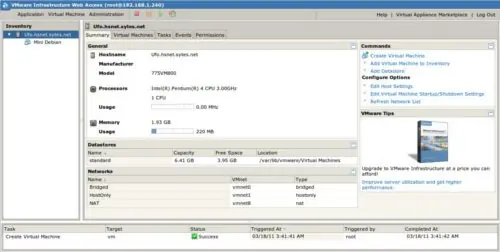 En la sección llamada ( Inventory ) situada en la parte izquierda podemos ver la nueva maquina que acabamos de crear llamada ( Mini Debian ), pulsamos sobre ella y veremos lo siguiente …
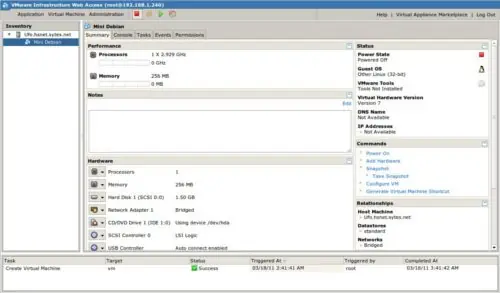 Pulsamos sobre la pestaña ( Console ) …
OJO !!! Este Plug-in no funciona correctamente en todos los navegadores, de hecho solo tiene soporte para Firefox y para Internet Explorer. Aunque me duela mucho decirlo tengo que admitir que en Firefox me da problemas de conexión de vez en cuando y con IE funciona perfectamente.
Para poder acceder a la terminal de nuestra maquina virtual necesitamos instalar un ( plug-in ), hacemos click en ( Install plug-in ) …
Pulsamos el botón ( Install Now ) …
El instalador nos pide que reiniciemos el navegador pulsando el botón ( Restart Firefox )
Ahora ya lo tenemos todo listo para poder iniciar nuestra nueva maquina virtual pulsando sobre el icono con la típica forma ( play ) e iniciará y podremos verla desde la ventana ( Console ).
La instalación del sistema operativo es tan sencillo como iniciar la maquina virtual y usar una imagen ISO, el CD/DVD de nuestro servidor o el CD/DVD del ordenador que estamos usando en estos momentos. Bonito verdad
agradecimientos a by.forat gracias a el es esto posible