Windows 10
ha hecho que sea extremadamente fácil de configurar y utilizar varios escritorios virtuales en este sistema y no hace mucho
os explicábamos que eran
.
Actualmente los múltiples escritorios son excelentes para mantener ajenos proyectos en curso y de manera organizada. O simplemente para ocultarlos rápidamente cuando aparece tu jefe y te encuentras jugando o conversando por chat
 .
.
¿Qué es un escritorio virtual?
Los escritorios virtuales son una característica integrada en Windows 10. Si has usado Linux o Mac, sabes que esto puede ser una característica muy útil. Si abres una gran cantidad de programas a la vez, esta característica te permite mantenerlos organizados.
Si tienes un sólo monitor conectado a tu PC, estarás ejecutando todas las aplicaciones en una sola pantalla. Esto está bien si sólo utilizas un navegador y un programa como Microsoft Office, pero si tienes un montón de aplicaciones abiertas, puede hacerse todo un poco confuso, o simplemente incómodo. Los escritorios virtuales son como tener varios monitores: se pueden crear diferentes áreas de trabajo donde puedes organizar las aplicaciones. Así que si quieres un escritorio para el trabajo y otro para el ocio, ahora podrás hacerlo en Windows 10.
Cómo crear un nuevo escritorio virtual en Windows 10
Si deseas omitir los dos pasos anteriores, puedes utilizar este atajo de teclado: Ctrl + tecla Windows + D.
Cómo cambiar entre escritorios virtuales en Windows 10
Puedes volver a tu escritorio original en cualquier momento siguiendo los pasos de arriba, pero haciendo la elección de Escritorio 1.
Si deseas omitir los dos pasos anteriores, puedes utilizar este atajo de teclado: Ctrl + tecla Windows + flecha izquierda/flecha derecha.
Cómo mover ventanas entre escritorios virtuales en Windows 10
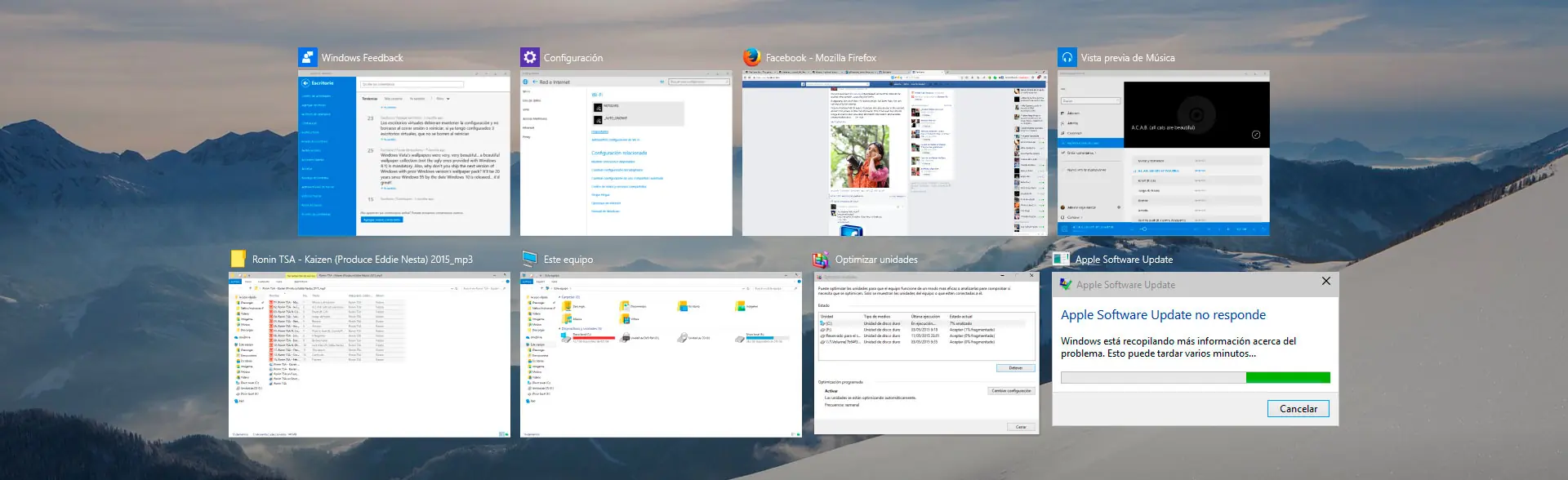
Hay dos maneras para que puedas mover ventanas entre escritorios virtuales. En primer lugar, puedes hacer click y arrastrar las ventanas; en segundo lugar, puedes hacer click derecho en la ventana y utilizar el menú.
Método de hacer click y arrastrar
Método del click derecho
Cómo quitar un escritorio virtual en Windows 10
Al eliminar un escritorio, volverás al escritorio principal.
Más información en:
Actualmente los múltiples escritorios son excelentes para mantener ajenos proyectos en curso y de manera organizada. O simplemente para ocultarlos rápidamente cuando aparece tu jefe y te encuentras jugando o conversando por chat
.
¿Qué es un escritorio virtual?
Los escritorios virtuales son una característica integrada en Windows 10. Si has usado Linux o Mac, sabes que esto puede ser una característica muy útil. Si abres una gran cantidad de programas a la vez, esta característica te permite mantenerlos organizados.
Si tienes un sólo monitor conectado a tu PC, estarás ejecutando todas las aplicaciones en una sola pantalla. Esto está bien si sólo utilizas un navegador y un programa como Microsoft Office, pero si tienes un montón de aplicaciones abiertas, puede hacerse todo un poco confuso, o simplemente incómodo. Los escritorios virtuales son como tener varios monitores: se pueden crear diferentes áreas de trabajo donde puedes organizar las aplicaciones. Así que si quieres un escritorio para el trabajo y otro para el ocio, ahora podrás hacerlo en Windows 10.
Cómo crear un nuevo escritorio virtual en Windows 10
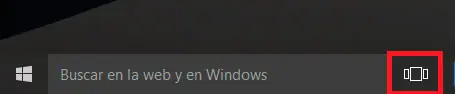
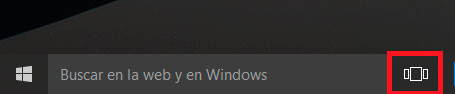
- Haz click en el botón Task View (Vista de tareas). También puedes, simultáneamente, usar las teclas Windows y la tecla Tab en tu teclado.
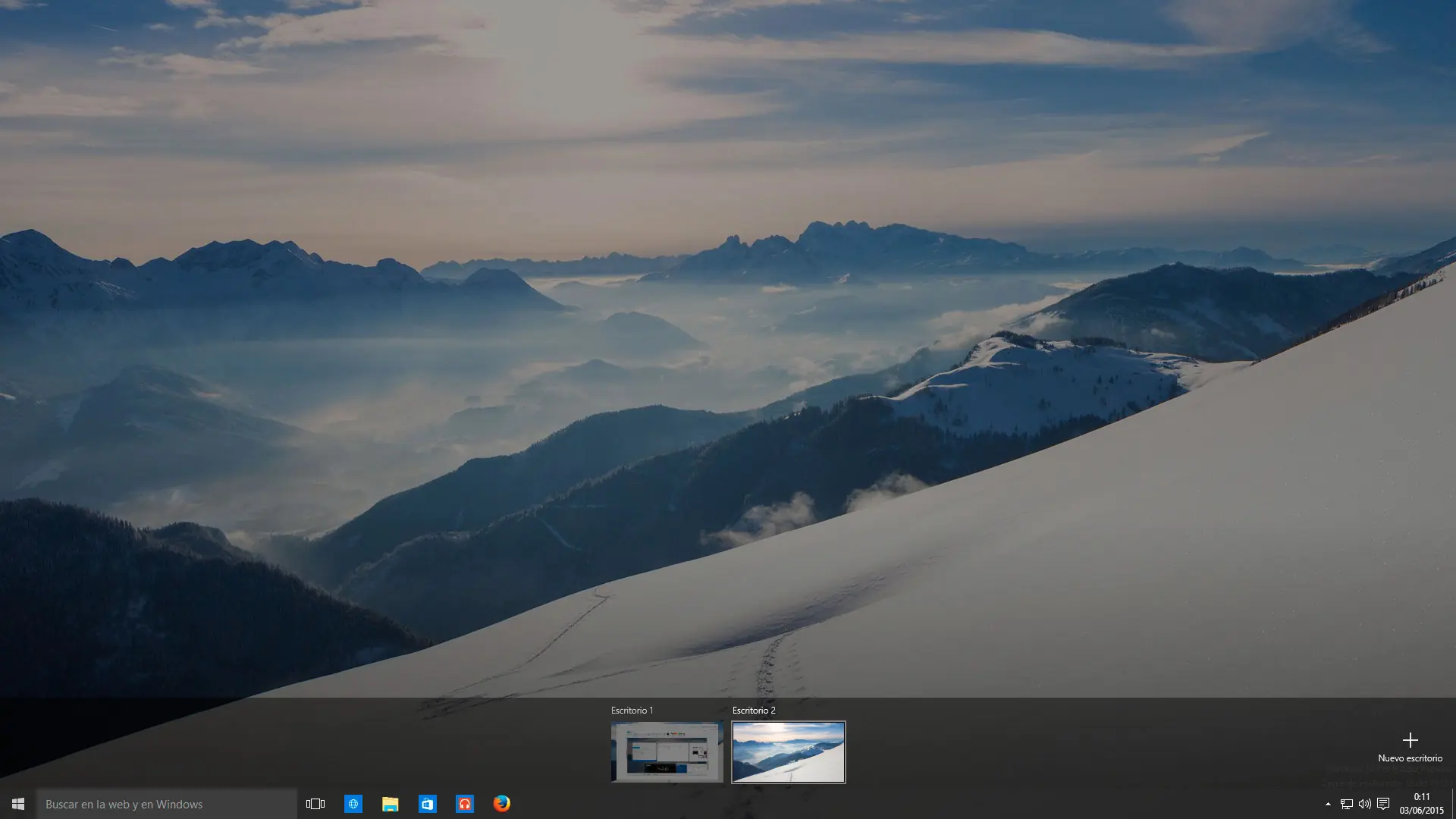
- Haz click en “Nuevo Escritorio”, ubicado en la esquina inferior derecha de tu pantalla.
Si deseas omitir los dos pasos anteriores, puedes utilizar este atajo de teclado: Ctrl + tecla Windows + D.
Cómo cambiar entre escritorios virtuales en Windows 10
- Haz click en el botón Task View en la barra de tareas.
- Haz click en el escritorio 2 o cualquier otro escritorio virtual que hayas creado.
Puedes volver a tu escritorio original en cualquier momento siguiendo los pasos de arriba, pero haciendo la elección de Escritorio 1.
Si deseas omitir los dos pasos anteriores, puedes utilizar este atajo de teclado: Ctrl + tecla Windows + flecha izquierda/flecha derecha.
Cómo mover ventanas entre escritorios virtuales en Windows 10
Hay dos maneras para que puedas mover ventanas entre escritorios virtuales. En primer lugar, puedes hacer click y arrastrar las ventanas; en segundo lugar, puedes hacer click derecho en la ventana y utilizar el menú.
Método de hacer click y arrastrar
- Haz click en el botón Task View en la barra de tareas.
- Haz click y mantén pulsada la ventana que deseas mover.
- Arrastra y suelta la ventana en otro escritorio virtual.
Método del click derecho
- Haz click en el botón de Vista de Tareas en la barra de tareas.
- Haz click derecho en la ventana que deseas mover a otro escritorio.
- Elige a qué escritorio moverás la ventana.
Cómo quitar un escritorio virtual en Windows 10
- Haz click en el botón de Vista de Tareas en la barra de tareas.
- Coloca el cursor sobre el escritorio que quieras eliminar.
- Haz click en la X en la esquina superior derecha del icono del escritorio.
Al eliminar un escritorio, volverás al escritorio principal.
Más información en: