
Cómo monitorizar constantemente el rendimiento de tu Windows
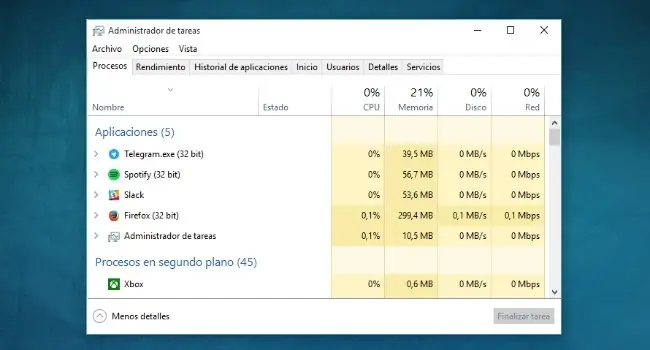
Windows también se cuelga, y por eso hemos pensado que a más de uno os podría ser útil un pequeño tutorial similar. Eso es precisamente lo que vamos a hacer hoy, explicaros cómo monitorizar el rendimiento de Windows 10 utilizando las herramientas del sistema u otras aplicaciones de terceros.
Con el mismo sistema: el Administrador de tareas
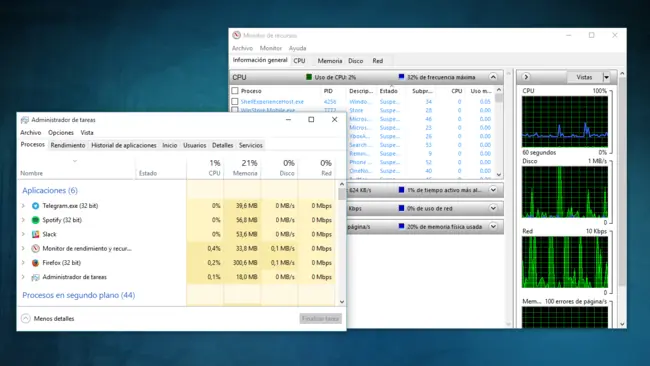
Windows tiene un administrador de tareas nativo que nos ayudará a saber qué aplicaciones tenemos en funcionamiento y cuánto consumen. Para acceder a él sólo tendréis que escribir Administrador de tareas en Cortana o elegirlo en el menú que os aparecerá tras utilizar la clásica combinación de teclas Ctrl + Alt + Supr o simplemente pulsad Ctrl + Shift + Esc para ir allí directamente.
Como veréis, este administrador nos mostrará información en varias pestañas. La principal es la de procesos en ejecución, la cual nos indica el porcentaje de CPU, memoria RAM, disco duro y red que está utilizando cada una de las aplicaciones en ejecución, pudiendo ordenarlas en todo momento según estos parámetros.
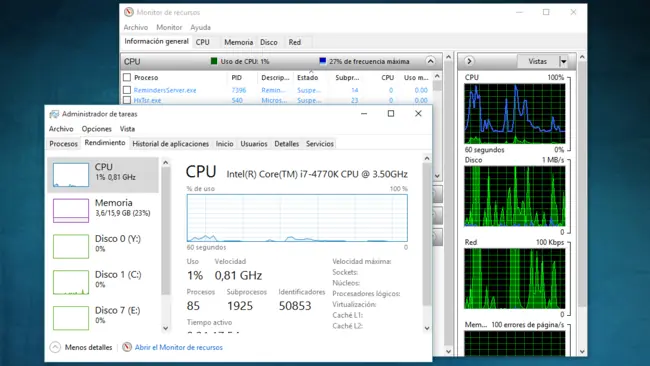
El resto de pestañas visualizan el historial de rendimiento de las aplicaciones, las que se ejecutan al iniciar el ordenador o cuales son los usuarios que más consumen. También tenemos otra en la que veremos el rendimiento general del sistema, y si no nos convence en ella tendremos un acceso directo a una aplicación de Monitor de recursos mucho más completa.
Con herramientas de terceros
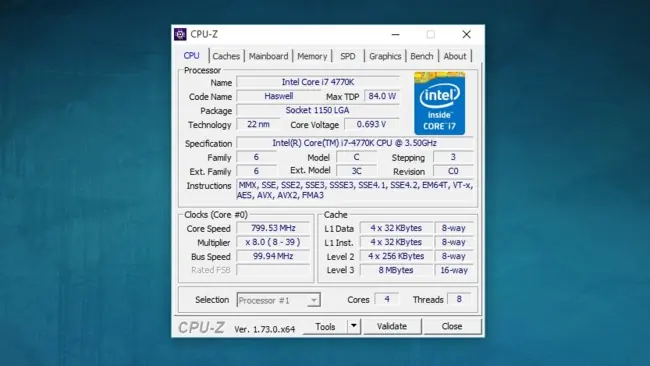
Aunque la aplicación nativa de Windows es bastante completa, sobre todo para saber qué aplicaciones son las que nos están consumiendo recursos, si queremos ampliar la información sobre el rendimiento general del sistema podremos hacerlo recurriendo a aplicaciones de terceros. Hay muchas, por lo que seguro que en los comentarios podréis proponernos vuestras favoritas.
Una de mis favoritas por la gran cantidad de información sobre mi sistema que me ofrece es CPU-Z. Esta herramienta no sirve para saber qué aplicaciones nos están consumiendo memoria, pero con ella podremos tener todos los datos de los componentes de nuestro Pc, así como el estado en tiempo real de su funcionamiento.
Descargar Programa
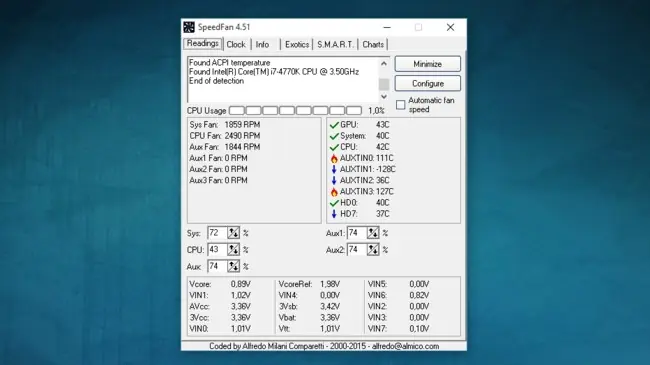
SpeedFan es otra aplicación imprescindible para quienes quieran tener un control total de su sistema. Con ella no sólo podremos leer la temperatura de nuestra placa base y discos duros o el voltage y la velocidad de nuestros ventiladores, sino que podremos cambiar la velocidad de estos últimos y hacer que aumente o disminuya según el rendimiento del hardware.
Descargar Programa