
El Administrador de tareas de Windows es una utilidad que lleva acompañando mucho tiempo al sistema operativo de Microsoft y que resulta de gran utilidad para saber qué procesos son los que están consumiendo gran cantidad de memoria o haciendo trabajar mucho más a nuestra CPU pudiendo incluso llegar a bloquear el sistema. Desde el propio Administrador, es posible seleccionar estos procesos y finalizarnos aunque no respondan para liberar los recursos del equipo y que vuelva a funcionar correctamente.
El navegador Google Chrome, también cuenta con su particular administrador de tareas de forma nativa y si pulsamos la combinación de teclas Shift + Escape, podemos acceder a él. Desde ahí podemos ver un listado de las pestañas que tenemos abiertas y extensiones que tenemos instaladas en el navegador, junto con el consumo de recursos que realiza cada una de ellas. De esta forma, al igual que en Windows, podremos ver qué pestaña o extensión está consumiendo mucha memoria o CPU y puede ser la causante de que el navegador no responda.
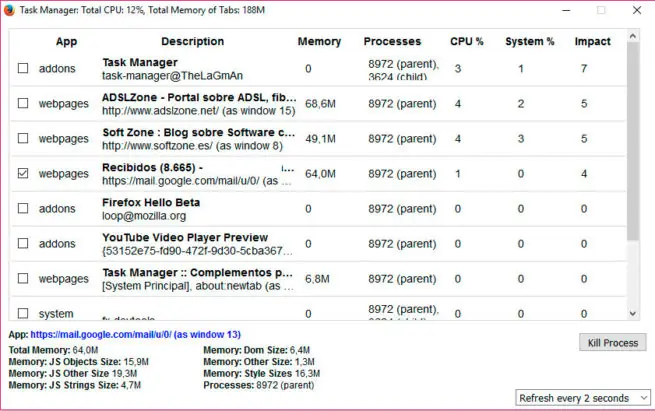
Por su parte, el navegador de Mozilla no cuenta con esta herramienta de forma nativa, sin embargo, existe un complemento o extensión que nos permite dotar de un completo administrador de tareas en Firefox. Nos referimos a Task Manager, una extensión que puede ser instalada en Firefox desde este mismo enlace y que va a añadir justo al lado derecho de la barra de direcciones del navegador un icono que nos mostrará el administrador de tareas.
Por lo tanto, si queremos comenzar a hacer uso de esta útil herramienta, tan sólo tenemos que instalar Task Manager en Firefox y pulsar sobre el icono cada vez que queramos abrir el administrador. En él, podremos ver el listado de pestañas, extensiones o procesos del sistema que interfieren con el navegador, junto a la cantidad de memoria y CPU que están consumiendo. Esta información se puede refrescar pocos segundos, podemos elegir el tiempo en la lista desplegable que se encuentra en la parte inferior derecha de la ventana.
Para conocer más datos de cada proceso, pestaña o extensión, basta con marcar la casilla que se encuentra justo a su lado y en la parte inferior izquierda de la ventana se nos mostrarán más datos sobre la memoria utilizada. Teniendo marcado el proceso, también podremos terminarlo pulsando sobre el botón Kill Process que se encuentra debajo del listado a la derecha.