![Se un experto buscando en Google [A Fav]](https://storage.posteamelo.com/assets-adonis/assets/2014/07/11/575-h2ZSaNJDah8.gif "Se un experto buscando en Google [A Fav]")

Buenas aprovechando que
Google
cambio de logo hace muy poquito, me tome el tiempo de buscar estos "trucos" para mejorar tu busqueda en la web

Graficar en
Google
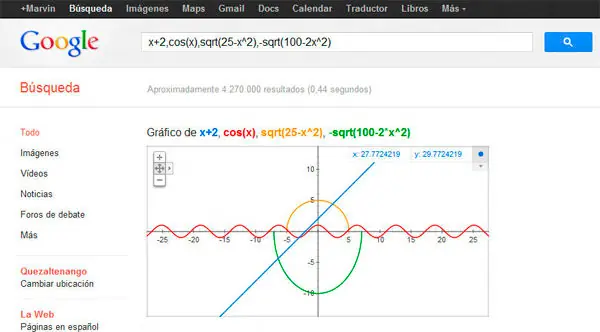
Aunque el Post es sobre "buscar" tambien existen otras herramientas, por ejemplo al ingresar una función en Google automáticamente te creara una gráfica. Para este ejemplo ingrese esta "linda" función y listo:
x+2,cos(x),sqrt(25-x^2),-sqrt(100-2x^2)
Aunque el Post es sobre "buscar" tambien existen otras herramientas, por ejemplo al ingresar una función en Google automáticamente te creara una gráfica. Para este ejemplo ingrese esta "linda" función y listo:
x+2,cos(x),sqrt(25-x^2),-sqrt(100-2x^2)
Excluyendo una palabra:
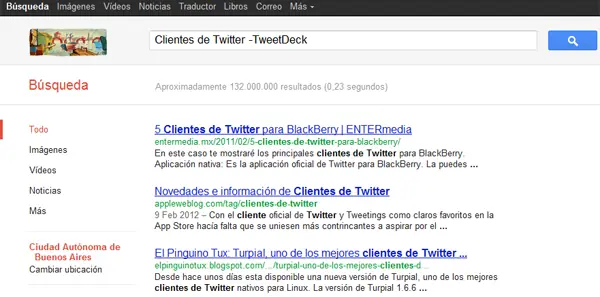
El signo menos nos permite especificar palabras que no queremos que aparezcan en los resultados. Por ejemplo, si queremos buscar clientes de Twitter exceptuando TweetDeck, buscaríamos: Clientes de Twitter -TweetDeck
Búsqueda en un sitio:
El comando site: nos permite buscar información dentro de un sitio específico. Por ejemplo, si queremos buscar información sobre Pinterest en Acceso Directo deberíamos escribir: site:acceso-directo.com Pinterest
![Se un experto buscando en Google [A Fav]](https://storage.posteamelo.com/assets-adonis/assets/2012/04/07/03-UXCX7xwFZpO.webp "Se un experto buscando en Google [A Fav]")
Palabras relacionadas:
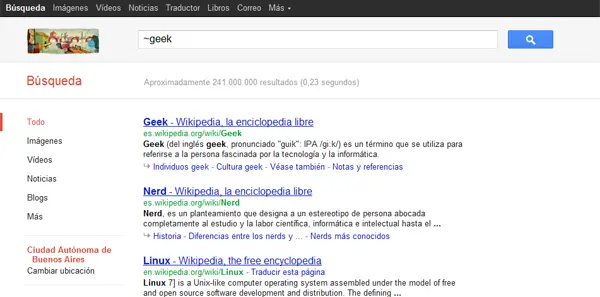
El símbolo ~ es el opuesto al uso de las comillas. Lo que hace es buscar palabras relacionas, además de la palabra que escribimos. Por ejemplo, si queremos buscar la palabra geek y otras relacionadas, escribimos: ~geek
para escribir este símbolo "~" es Alt+126
para escribir este símbolo "~" es Alt+126
El comodín:
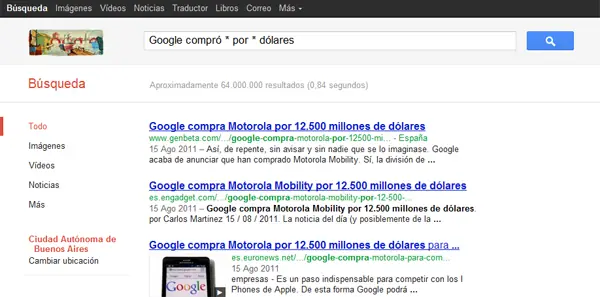
El asterisco es un comodín que puede reemplazar a cualquier palabra. Por ejemplo, si quisiéramos averiguar qué empresas compró
Google
y por cuánto, tendríamos que escribir:
Google
compró * por * dólares
Rangos de tiempo:
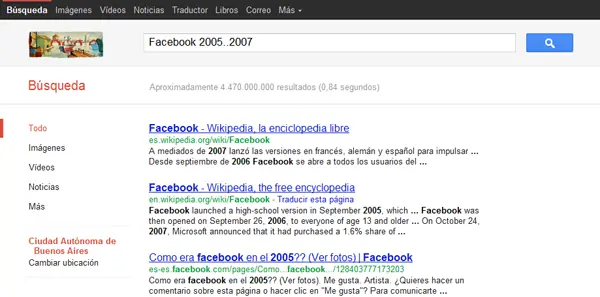
Este comando nos permite especificar un rango de tiempo en nuestra búsqueda. Por ejemplo, si queremos obtener resultados sobre Facebook entre el 2005 y el 2007, tendríamos que escribir: Facebook 2005..2007
Tipo de archivo:
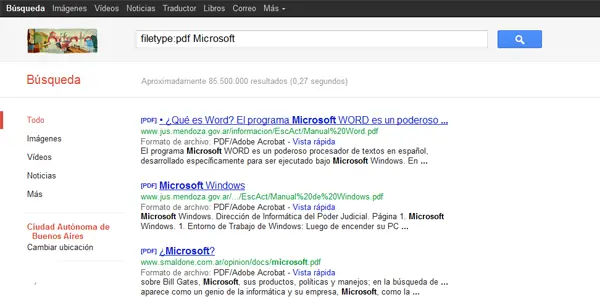
El comando filetype: nos permite buscar archivos de un tipo específico. Por ejemplo, si lo que buscamos es un archivo PDF dentro del sitio de Microsoft, tenemos que escribir: filetype:pdf Microsoft
Definición de palabras:
No es necesario buscar una palabra en
Google
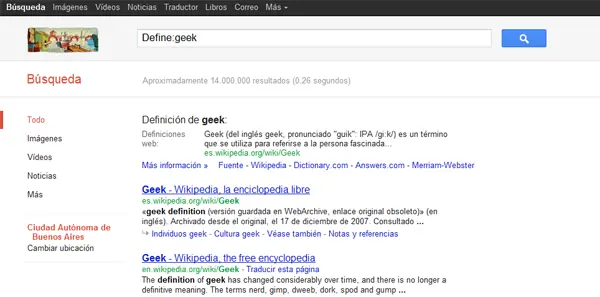
para luego ver su definición en algún diccionario. Simplemente debemos escribir, si por ejemplo queremos saber el significado de la palabra “geek”: define:geek
Calculadora:
Si necesitamos hacer algún cálculo, también nos puede servir
Google
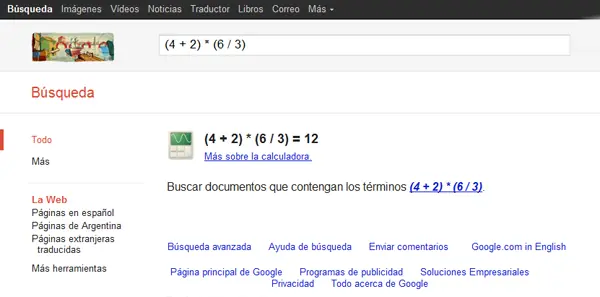
utilizando los símbolos + – * / para especificar las distintas operaciones. También se pueden usar paréntesis para cálculos más complejos. Por ejemplo: (4 + 2) * (6 / 3)
Conversor de unidades
Google
también puede convertir unidades. Así, por ejemplo, si queremos saber cuántos metros son 1 milla, debemos escribir: 1 milla en metros
![Se un experto buscando en Google [A Fav]](https://storage.posteamelo.com/assets-adonis/assets/2015/04/24/11-6N5L0CtGm8L.webp "Se un experto buscando en Google [A Fav]")
Traducir instantáneamente
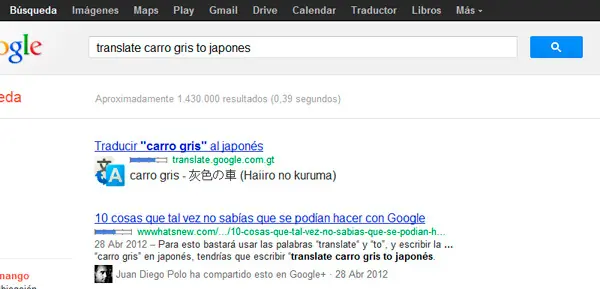
Si quieres una traducción rápida entre idiomas poco comunes puedes ahorrarte lo de abrir el sitio de Google Translate en una nueva pestaña y configurar el idioma de entrada y de salida. Para esto bastará usar las palabras “translate“ y “to”, y escribir la palabra o frase a traducir. Por ejemplo, si quisieras conocer como se dice “carro gris” en japonés, tendrías que escribir “translate carro gris to japonés.”
Si quieres una traducción rápida entre idiomas poco comunes puedes ahorrarte lo de abrir el sitio de Google Translate en una nueva pestaña y configurar el idioma de entrada y de salida. Para esto bastará usar las palabras “translate“ y “to”, y escribir la palabra o frase a traducir. Por ejemplo, si quisieras conocer como se dice “carro gris” en japonés, tendrías que escribir “translate carro gris to japonés.”
