¡BIENVENIDO A MI NUEVO POST!
En este caso te enseñare un problema bastante frecuente
en los monitores y que seguro a ti te pasara
Lee el post hasta el final dado a que este no sera muy largo!
(Para aclarar este post va dirigido a los usuarios a los que no les funciono típica solución de mover el ratón furiosamente o presionar ENTER retida mente)
Para empezar nada de abrir computadoras
Primero confirmemos que ambas entradas del monitor
Estén bien ajustadas
Aquí las entradas a revisar
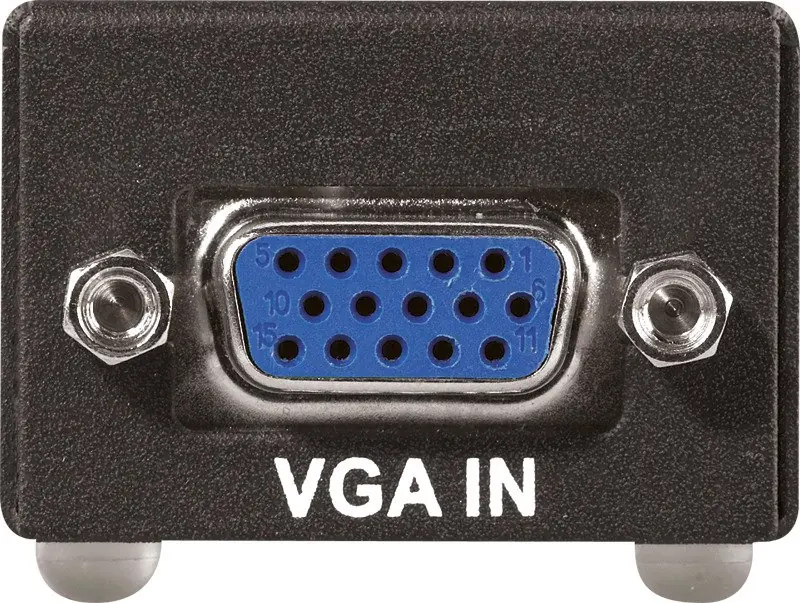
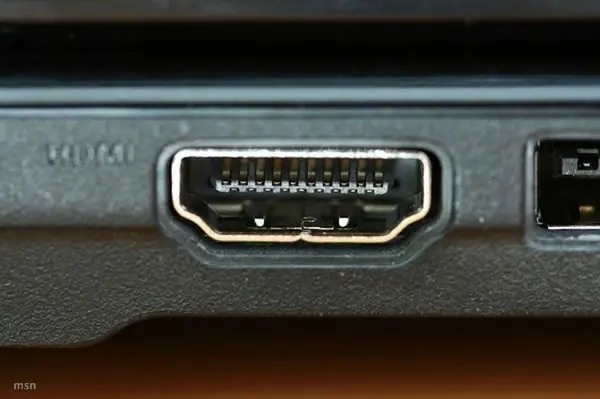
Por lo general estas entradas se suelen ubicar en la parte trasera el monitor y en la parte trasera del CPU independiente mente de donde se encuentre tendremos que sacar ambas (Una primero después la otra) Y limpiarlas con una brocha si no se tiene esta simplemente volver a conectar ambas entradas asegurando que estén firmes
En caso de que esto no funcione también repetimos el mismo procedimiento pero con el cable de alimentación de Monitor
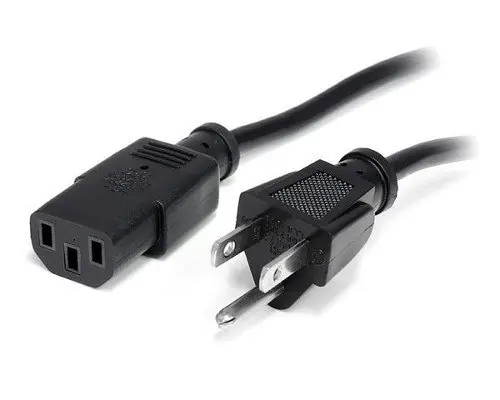
En caso de que ninguna de estas dos soluciones funcione en tu caso ¡Pues tendremos que abrir nuestra PC!
Para abrirla simplemente retiramos la placa funciona de puerta
y revisamos los siguientes componentes
- RAM
- Procesador
- Pila
- Tarjeta gráfica (En caso de tenerla)
- Soldaduras y conexiones VGA/HDMI
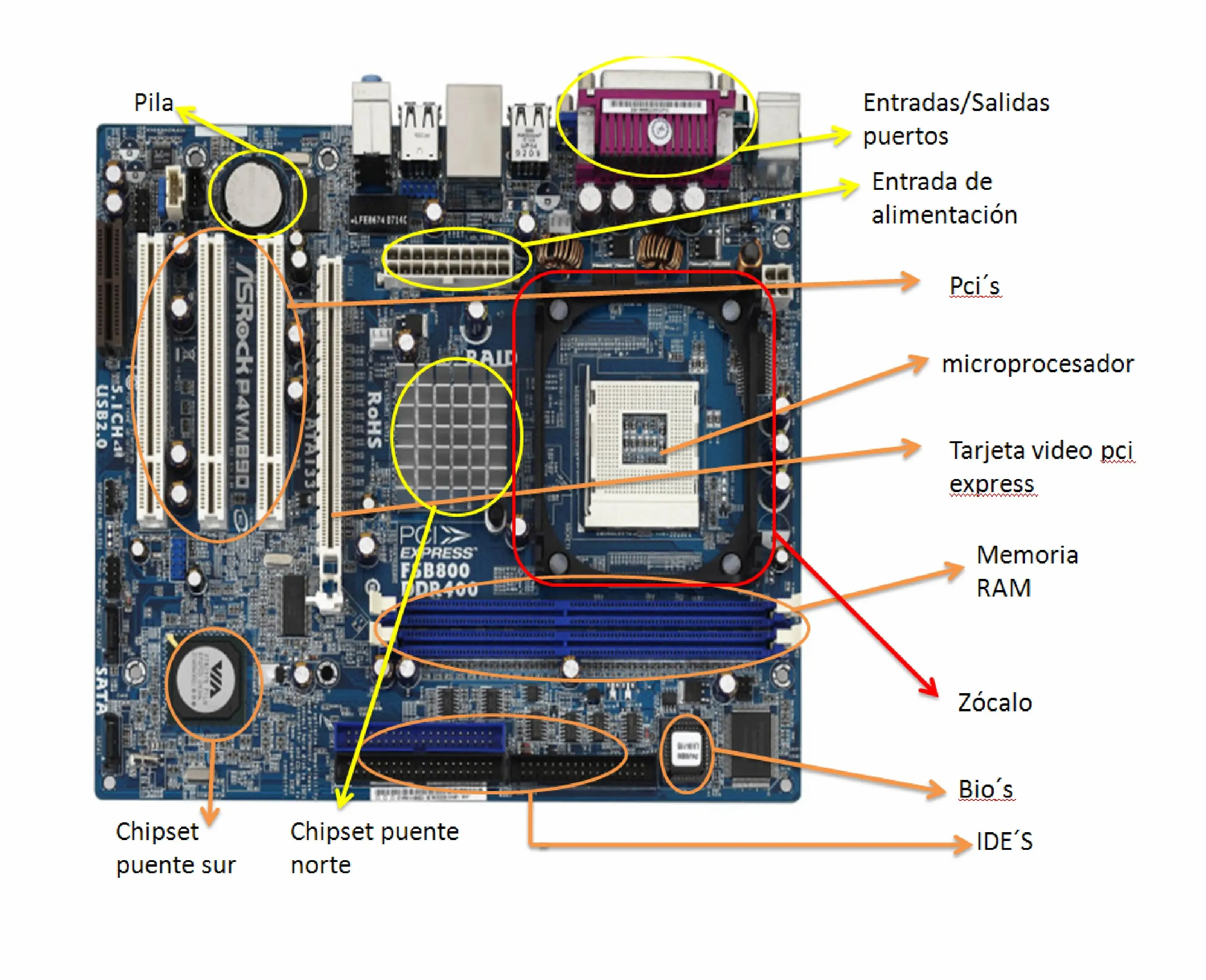
RAM
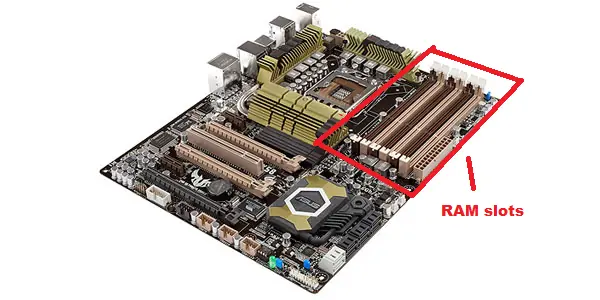
Para arreglar el problema en caso de que sea la memoria RAM simplemente bastaría con sacarla limpiarla con una borra/goma de lápiz y volverla a meter una vez hecho esto encendemos la PC si arranca normal ya podemos cerrarla y seguir con nuestras actividades normales
Procesador:
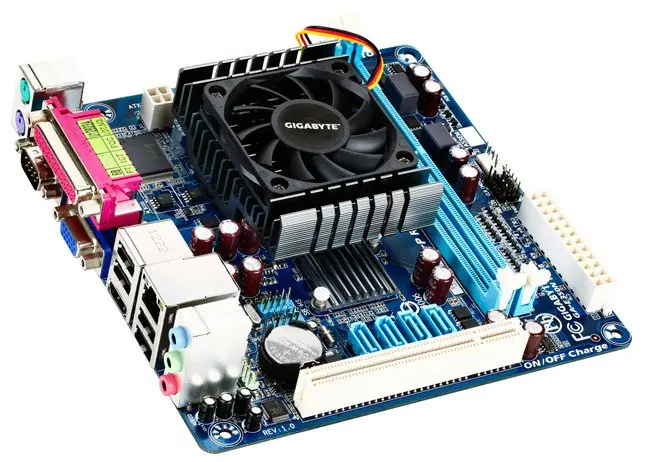
Bueno en este caso es mucho mas complicado dado a que tendremos que sacar la cobertura del procesador (Los disipadores) y después sacar el procesador y limpiarlo con una brocha o con el secador de pelo en modo aire Frío una vez hecho esto colocamos todo donde estaba y encendemos la PC
Pila
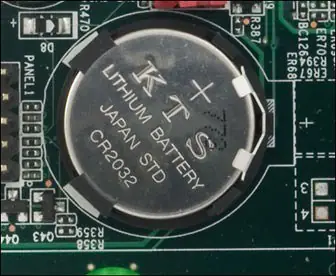
Para este caso en particular no es muy difícil ni encontrar ni sacar la Pila pero hay que tener mucho cuidado
Una vez tengamos la Pila en nuestra mano con una brocha limpiamos la encajadura en donde va y la volvemos a meter
Tarjeta Gráfica
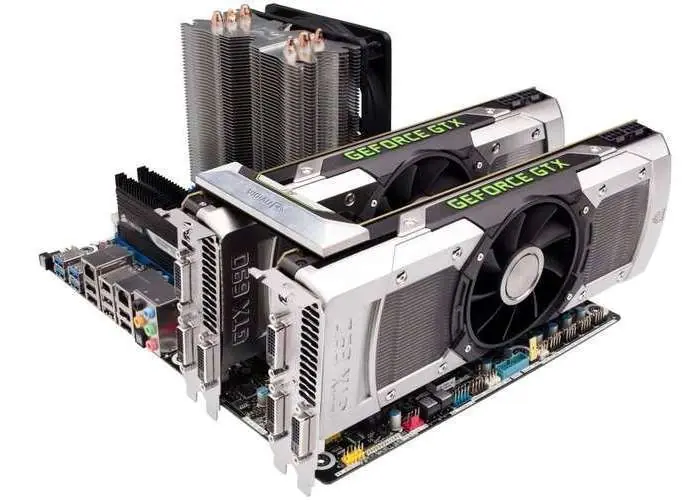
En este caso vamos a hacer lo mismo que hicimos con la RAM pero una vez sacada primero limpiaremos los puertos de conexión y la volveremos a meter. Un detalle muy importante es que si los puertos de conexión están mas negros de lo normal (Sobre sale) posiblemente significa que se quemo la tarjeta gráfica
Soldaduras y conexiones VGA/HDMI
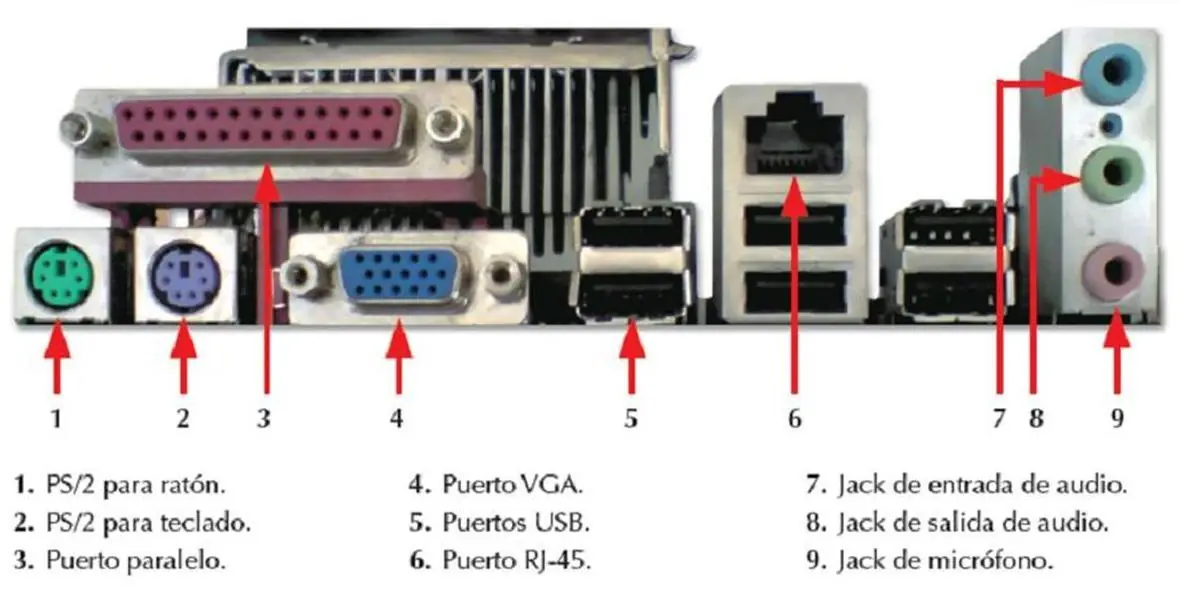
En este caso es simplemente revisar los puertos VGA/HDMI de nuestra tarjeta madre, limpiarlos y checkear que no estén quemados en caso de estarlo me temo que necesitaras o una tarjeta nueva o un profesional que te cambie las ranuras
Si nada de esto funciono significa que tu monitor esta dañado y tienes que llevarlo a un técnico o que los drivers en tu BIOS están mal
Bueno gente eso fue todo por hoy!
Si te gusto el post Comenta
Si no te gusto dime el por que
Si tienes alguna duda dime cual es en los comentarios
Déjame algunos puntos si quieres
Hasta el próximo post!