Por mucho tiempo que llevemos utilizando un programa o un sistema operativo, es posible que no hayamos llegado a conocer algunos de sus trucos más interesantes. Windows 10 lleva relativamente poco en el mercado pero eso no evita que tengamos una colección de cinco trucos que nos facilitarán el día a día.
Windows esconde un montón de funciones, atajos o trucos, si los queremos llamar así, que nos facilitarán enormemente el trabajo. Conocerlos es clave para ser más eficiente y conseguir hacer las cosas más rápido, sin perderse por el camino. Aunque ya hemos abordado el tema en alguna ocasión con una recopilación de trucos, estos cinco son bastantes interesantes como para dedicarles unos minutos.

El Menú de Inicio alternativo
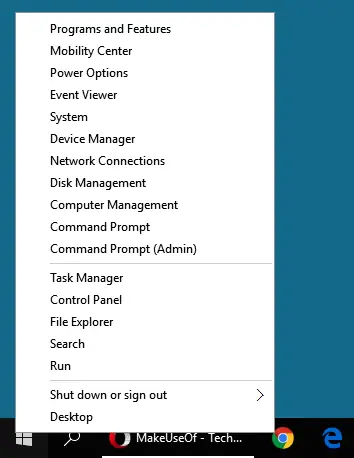
El menú de inicio vuelve por la puerta grande a Windows 10 después de todo el lio que se montó con su ausencia en Windows 8. Este nuevo menú de inicio es una versión mejorada y actualizada, aunque podemos acceder a una versión simplificada y alternativa de una forma muy sencilla. Bastará con hacer clic derecho con el ratón sobre el botón de inicio y se desplegará un menú de inicio con varias opciones en modo texto que nos llevan rápidamente al panel de control, al CMD o a las opciones de apagado del equipo. También podemos abrir este menú con la combinación de teclas Windows + X.

Copia la ruta de un archivo
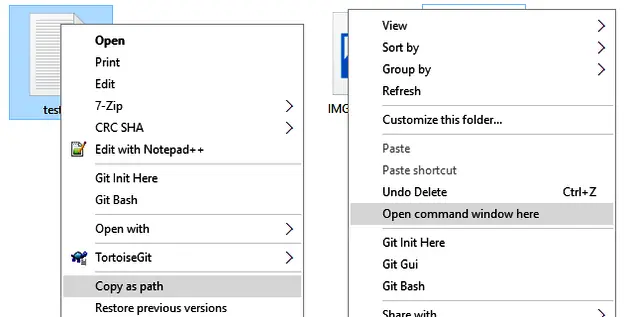
Averiguar la ruta de un archivo en Windows es una tarea sencilla si accedemos al menú contextual alternativo que nos ofrece más opciones. Para ello, en lugar de hacer clic derecho sobre el fichero, haremos clic derecho pero manteniendo pulsada la tecla mayúsculas del teclado. El menú contextual alternativo nos permitirá copiar la ruta al fichero.
Saltar la pantalla de Login al iniciar
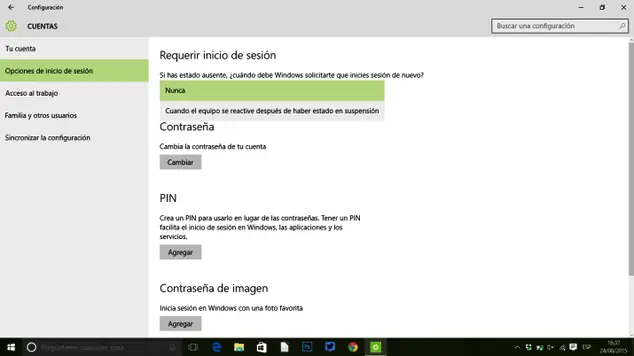
¿Sabes que es posible evitar la pantalla de login donde nos pide introducir la contraseña? Aunque se trata de una medida de seguridad, si decidimos quitarla por cuestiones de comodidad, sobre todo si hablamos del ordenador de sobremesa de casa, os invitamos a seguir este manual para eliminar la obligación de poner la contraseña al iniciar Windows 10.
Habilitar el modo dios
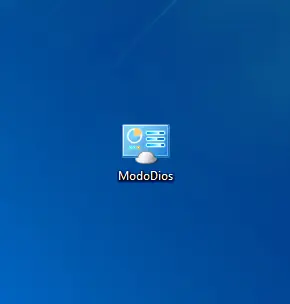
Los usuarios más avanzados tienen la posibilidad de tener todo bajo control, nunca mejor dicho, activando el modo Dios en Windows para acceder a un Panel de Control más completo y configurable.
Cómo activar el “modo Dios” en Windows
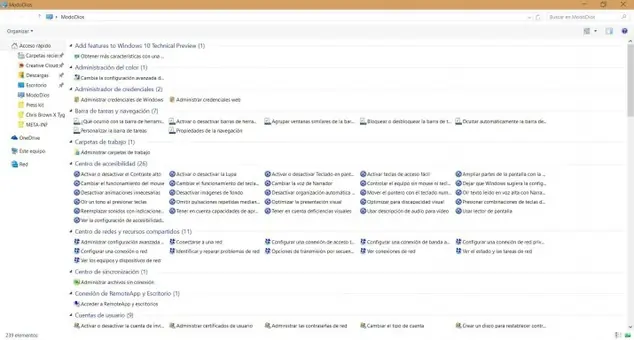
En el escritorio, tendremos que pulsar el botón derecho de nuestro ratón y, a continuación, acceder a “Nuevo” > “Carpeta”. Una vez tengamos esta nueva carpeta, cambiaremos el nombre por “ModoDios.{ED7BA470-8E54-465E-825C-99712043E01C}” sin las comillas. Una vez hagamos esto, veremos cómo la carpeta que acabamos de crear cambia automáticamente de icono y, si pulsamos sobre la misma, podremos ver algo similar a lo que se muestra en la captura de pantalla anterior.
En función de nuestro ordenador, y especialmente de la versión de Windows que utilicemos, tendremos unos u otros parámetros de configuración. Evidentemente, podemos sustituir “ModoDios” por el nombre que queramos para este acceso directo, pero esa es precisamente la “gracia” de este truco.
Atajos de teclado
Sin duda, controlar Windows 10 cuando uno conoce los atajos de teclado mejora notablemente la experiencia de usuario. Pulsar Windows + D oculta todas las ventanas y muestra el escritorio o Windows + E abre el explorador de archivos.
Sistema
Windows + I: Abrir la configuración del sistema.
Windows + C: Ejecutar el asistente virtual Cortana para interactuar con comandos de voz.
Windows + S: Ejecutar el asistente virtual Cortana para interactuar con comandos escritos.
Windows + R: Abrir el cuadro de diálogo “Ejecutar”.
Windows + X: Mostrar el menú contextual del menú de Inicio.
Ventanas
Otro sistema de navegación y administración del espacio de trabajo, especialmente diseñado para aumentar la productividad en el último sistema operativo. Estos son sus atajos de teclado para una navegación más rápida.
Windows + Flecha izquierda / derecha / arriba / abajo: Seccionar la pantalla en varios cuadrantes.
Windows + Tabulador: Visualizar todas las ventanas abiertas.
Alt + Tabulador: Cambiar entre las diferentes ventanas abiertas.
Escritorios virtuales
Heredado de GNU/Linux y Mac OS, Windows 10 ha adoptado los escritorios virtuales. Y si quieres trabajar de forma más fluida y rápida con ellos, estos atajos harán tus delicias.
Windows + Ctrl + D: Crear un nuevo escritorio virtual.
Windows + Ctrl + F4: Cerrar el escritorio virtual que tenemos en pantalla.
Windows + Ctrl + Flecha izquierda / derecha: Cambiar entre los diferentes escritorios virtuales abiertos.
Capturas / Grabación
Microsoft ha incluido en Windows 10 el software necesario para grabar capturas de vídeo, algo esencial si queremos grabar un gameplay de cualquier videojuego, o grabar un proceso de instalación de software, por ejemplo, así como tutoriales en vídeo.
Windows + Imp Pant: Captura de pantalla almacenada automáticamente en Mis imágenes.
Windows + G: Iniciar la aplicación de capturas de vídeo, Barra de Juegos.
Windows + Alt + G: Iniciar la captura de vídeo de la ventana activa.
Windows + Alt + R: Finalizar la grabación de la captura de vídeo en curso.

GRACIAS POR VISITAR MI POST
ESPERO QUE HAYAS PASADO UN MOMENTO AGRADABLE/ENTRETENIDO/INTERESANTE, HASTA PRONTO
ESPERO QUE HAYAS PASADO UN MOMENTO AGRADABLE/ENTRETENIDO/INTERESANTE, HASTA PRONTO
Te invito a la comunidad de Taringa Creadores, Experiencia Colectiva
Este es mi Facebook:
https://www.facebook.com/profile.php?id=100009685094858
Y mi Twitter:
https://twitter.com/BerikuRM
