…. Ni qué decir de esto… de veras, los comandos están GENIALES no hace falta mucha introducción, lo mejor es simplemente empezar a mostrarlos LOL!!!
1ro!
Empiezo por el 1ro …
time cat
Este comando es simplemente un cronómetro en terminal, o sea, lo ejecutan y se quedará ahí … suspendido, y cuando presionen
 +[C] les mostrará cuánto tiempo transcurrió desde que ejecutaron el comando hasta que presionaron +[C], les muestro una imagen de ejemplo:
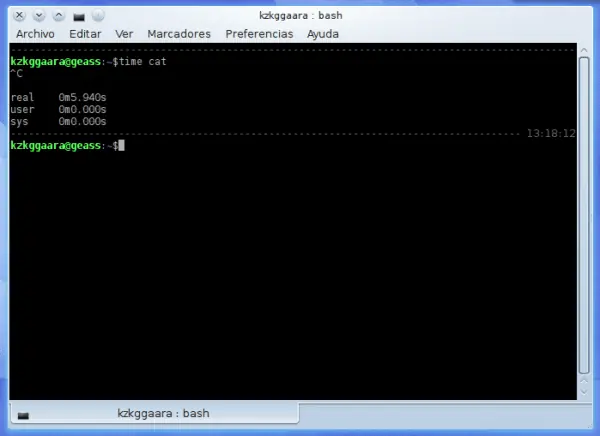
Como pueden ver en la imagen, pasaron 5.9 segundos desde que lo ejecuté hasta que lo detuve.
2do!
Ahora el segundo
Este me causó bastante risa… me parece sumamente divertido LOL!!!
yes RÍETE!!!
O sea … ponen yes y seguido el texto que quieran, y les aparecerá seguidamente en la terminal sin parar…. para salir de este bucle (ciclo) presionen
+[C].
Les dejo una imagen de ejemplo:
3ro!
Pasemos a un comando que es bastante curioso
rev
Este comando (rev) lo que hace es simple de entender, el texto que pongamos luego de ejecutarlo, nos lo mostrará al revés
O sea, si ponemos:
rev
Linux
Nos mostrará abajo:
xuniL
Les dejo una foto de ejemplo:
4to!
Este no es un comando tonto en realidad… de hecho es bastante poderoso O_O
factor
Este descompone el número que pongamos en factores primos, hagan ustedes mismos sus pruebas… pero tengan en cuenta que los números primos y su descomposición en factores primos es (por decirlo de algún modo) la base para los procesos de encriptar modernos, seguridad en internet, etc. Pueden leer más sobre RSA en Wikipedia.
Les dejo la foto de ejemplo:
5to!
Esto más que un solo comando es una cadena de ellos, casi que un script jeje
Les presento, las tablas de multiplicar:
Para ver esto, en una terminal pongan lo siguiente:
for i in {1..9}; do for j in $(seq 1 $i); do echo -ne $i×$j=$((i*j))\t;done; echo;done
¿Complejo de recordar no? … LOL!!!
Pero bueno, siempre podemos hacer un alias llamado “tablas” (sin las comillas) para usarlo
6to!
¿Sabes cuánto es el valor de Pi? … sí sí, todos sabemos que es 3,14 no? … pero… ¿acaso sabes cuánto es exactamente?
Este comando te lo dirá:
seq -f ’4/%g’ 1 2 99999 | paste -sd-+ | bc -l
¿Increíblemente inútil no? … LOL!!!
Foto:
7mo!
Este comando es simplemente genial, a mí me encanta lo que hace
figlet
Como tal es una aplicación, deben instalarla primero para poder disfrutarla:
apt-get install figlet (para Debian o derivados como Ubuntu, Mint, etc)
pacman -S figlet (para ArchLinux)
Si usan otra distro, prueben a instalar el paquete llamado figlet, está disponible también para Mageia, openSUSE, etc
¿Qué hace? … simple, nos muestra el texto que pongamos pero con estilo ASCII, la mejor forma de que entiendan es viendo la foto de ejemplo:
¿A que está SUPER GENIAL?!!
8vo!
Este al igual que el anterior es una aplicación … y … al igual que el anterior, está realmente cool
Instalen el paquete cowsay
Y ejecutan (por ejemplo) la siguiente línea:
cowsay -f /usr/share/cowsay/cows/eyes.cow DesdeLinux.net
Les aparecerá lo siguiente:
Pero este no es la única “imagen” que podemos usar son montones los que hay, pero yo les dejo un link con una selección que hice, altamente recomendada jejejeje
Cualquier duda al respecto me dicen
9no!
Este es muy pero muy popular: fortune
Al igual que los anteriores deben instalarlo (instalar paquete fortune). Una vez instalado, pongan en una terminal: fortune -s y verán como les aparece una frase aleatoria:
Pero… lo interesante que les traeré es unir el anterior comando (cowsay) con este (fortune):
cowsay -f “$(ls /usr/share/cowsay/cows/ | sort -R | head -1)” “$(fortune -s)”
Este comando generará aleatoriamente combinaciones, acá les dejo unos ejemplos:
¿A que es interesante esto?
Y aquí otra combinación de los comandos antes mostrados:
yes “$(figlet JEJEJEJEJE)”
En fin… que estos son… espero se hayan divertido leyendo este post tanto como yo escribiéndolo JAJAJA.
La fuente porque no la pude poner en el cuadrito de abajo