La guía completa para construir tu propio hackintosh con macOS Sierra
La tarea de montar un hackintosh (es decir, instalar macOS en un equipo que no sea de Apple) solía requerir opciones de hardware extremadamente limitadas y un buen montón de conocimientos técnicos. Ahora existen múltiples opciones y el proceso de instalación es bastante simple.
Con esto en mente, aquí tienes nuestras instrucciones para montar un hackintosh. Te guiarán en la compra de piezas compatibles, el montaje del equipo y la instalación de macOS Sierra, todo por tu cuenta.

Lo primero: ¿qué es exactamente un hackintosh?
Un hackintosh es cualquier hardware no-Apple que ha sido “hackeado” para ejecutar macOS. Esto podría aplicar a todo tipo de hardware, ya sea un ordenador construido por piezas o uno ya montado por el fabricante. Para los propósitos de esta guía, solo hablaremos de un método probado para construir un hackintosh que tú mismo montas por piezas.
Eso significa que necesitarás estar cómodo con la idea de montar tu propio equipo y proporcionar tu propio soporte técnico cuando te encuentres con problemas. Este prospecto puede dar un poco de miedo si eres nuevo en la construcción de un hackintosh, pero también te ahorrará mucho dinero al tiempo que obtienes una increíblemente potente, totalmente personalizable. También señalaremos varios recursos que hemos reunido para ayudarte a aprender todo lo que necesario sobre el ensamblaje de un ordenador, para que te sientas seguro la primera vez que sigas el proceso. Este no es un proyecto para principiantes, pero es algo que cualquier persona puede aprender a hacer.
¿Cómo funciona esta guía?
Vamos a discutir el proceso de construcción de un hackintosh a un nivel amplio, ya que aplica a la mayoría de hardware. Como resultado, esta guía no siempre será capaz de decirte las casillas exactas que marcar ni las decisiones que tomar, pero te enseñará cómo averiguarlo por ti mismo. Te llevaremos de la mano tan firmemente como sea posible a través de todo el proceso, pero habrá algunas decisiones que tendrás que tomar por tu cuenta. Puede dar un poco de miedo, pero esa es la parte divertida.
En resumen, esta guía explica cómo elegir el hardware correcto para hacer un buen hackintosh, y te acompaña a través del proceso de instalación estándar. Pero también requiere que seas diligente y estés informado sobre las variables de tu equipo.
Cómo elegir el mejor hardware según tus necesidades

Elegir el hardware del ordenador es a menudo la parte mas abrumadora del proceso. Por suerte, estamos aquí para hacer gran parte del trabajo por ti. Siempre puedes investigar por tu cuenta y elegir piezas compatibles, pero nosotros hemos creado una amplia selección de sistemas preconfigurados junto con una lista de piezas compatibles para que construyas el tuyo propio.
Nuestra lista de opciones incluye los siguientes tipos de equipos:
- CustoMac Mini: un clon del Mac mini en una carcasa tipo barebón del tamaño de una caja de zapatos.
- CustoMac Mini Deluxe: un ordenador más grande, pero aun así más pequeño de lo normal, con una potencia importante bajo el capó.
- CustoMac mATX: un ordenador mediano, con CPU de cuatro núcleos, el máximo de RAM posible y una gran capacidad de expansión.
- CustoMac Budget ATX: un potente ordenador de escritorio con piezas asequibles y sin tarjeta gráfica.
- CustoMac Pro: un ordenador de tamaño completo cono un CPU de cuatro núcleos, el máximo de RAM y una gran capacidad de expansión.
Como alternativa, puede consultar nuestra lista de componentes individuales y crear tu propio sistema personalizado. Los componentes que enumeramos en nuestra base de datos no son los únicos que funcionan, pero en base a nuestra investigación son las opciones más fáciles y con mejor soporte.
Una vez que tengas el hardware, vas a necesitar ensamblarlo para obtener un equipo que funcione.
Cómo instalar macOS en tu hackintosh

Instalar macOS en hardware hackintosh implica algo más que meter un DVD en la bandeja, elegir un volumen de arranque y hacer clic en un botón. Tienes que das esos pasos, sí, pero después hay que hacer un poco de trabajo para preparar el equipo. Empecemos.
El sistema operativo completo es una descarga gratuita para la mayoría de los usuarios de Mac, por lo que necesitarás un Mac real para conseguirlo (si no tiene unos, pídeselo prestado un amigo). Descarga el instalador desde la Mac App Store utilizando tu ID de Apple en cualquier Mac que funcione con macOS 10.6.8 o posterior.
Paso 1: |Configura la BIOS|
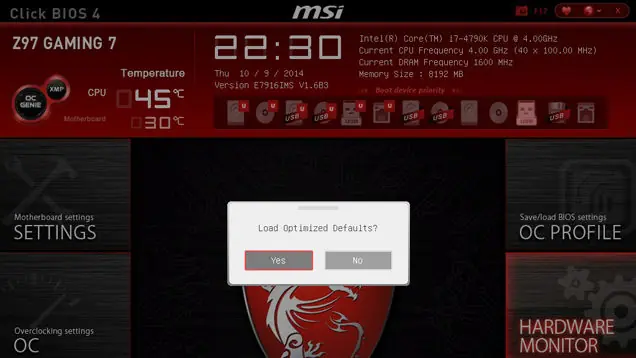
Antes de comenzar, tendrás que hacer algunos ajustes en la BIOS de tu ordenador.
Si estás instalando macOS en un sobremesa CustoMac según nuesras recomendaciones, este tendrá una BIOS AMI UEFI y las opciones serán simples. Para otros sistemas, asegúrate de configurar la BIOS con los valores predeterminados optimizados y el disco duro en el modo AHCI.
Para acceder a la configuración BIOS / UEFI, mantén pulsada la tecla Supr en un teclado USB mientras el sistema está arrancando
Carga Optimized Defaults (los valores optimizados por defecto)
Si tu CPU admite VT-d, deshabilítalo
Si tu sistema tiene CFG-Lock, deshabilítalo
Si tu sistema tiene Secure Boot Mode, deshabilítalo
Cambia el tipo de sistema operativo a Other OS
Si tu sistema tiene IO SerialPort, deshabilítalo
Activa XHCI Handoff
Si tienes un serie 6 o un x58 con AWARD BIOS, desactiva USB 3.0
Guardar los cambios y Salir.
Paso 2: |Instalar macOS Sierra|
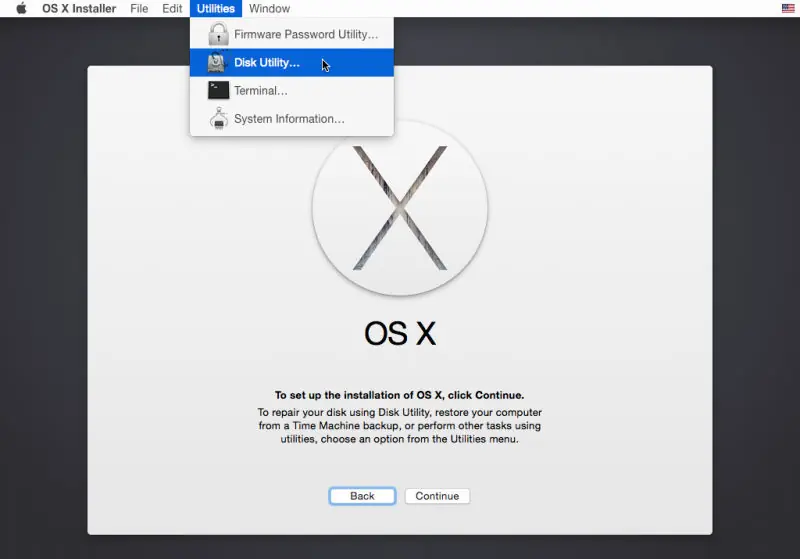
Ahora es el momento de instalar realmente macOS. Vamos a utilizar UniBeast, una herramienta que crea un instalador de arranque de tu versión descargada de macOS para el hackintosh.
Nuestro gestor de arranque recomendado se llama Clover. Clover es un gestor de arranque EFI de código abierto desarrollado en los últimos años por un grupo de desarrolladores de Project OS X dirigido por Slice. Clover tiene como objetivo resolver problemas inherentes a los métodos de instalación existentes de macOS y a los viejos cargadores de arranque.
Recuerda, necesitarás un Mac real para la primera parte de este proceso, así que pide prestado uno a un amigo si no tienes el tuyo propio. Si no tiene absolutamente ninguna manera de pedir prestado un Mac, puedes instalar Snow Leopard desde cero con el DVD.
Vas a necesitar:
Una copia de macOS Sierra de la Mac App Store. (Asegúrate de tener la última versión).
Un unidad flash de 8 GB (o más grande).
UniBeast, disponible en la página de descargas de tonymacx86.com.
MultiBeast, también disponible en la página de descargas de tonymacx86.com.
Una vez que lo tengas todo, tendrás que crear una unidad flash de instalación. Para ello, sigue estos pasos:
Abra la Mac App Store en tu Mac prestado y descarga macOS Sierra. Asegúrate de que aparece en /Aplicaciones.
Inserta tu unidad USB de 8GB + y abre /Aplicaciones/ Utilidades/Utilidad de disco.
Resalta la unidad USB en la columna izquierda y haz clic en la pestaña Partición. Elige “1 partición”.
En la pantalla de inicio de Clover, selecciona USB y pulsa Intro. Si tienes problemas para acceder al instalador, consulta el paso 4 de esta página para obtener más información.
En Formato, elige “Mac OS Plus (con registro)“.
Cuando hayas terminado, cierra Utilidad de disco y abre UniBeast.
Sigue el asistente de la pantalla, selecciona tu unidad USB cuando lo solicite y selecciona Sierra cuando te pregunte qué versión de macOS / OS X estás instalando.
Termina de hacer clic en el asistente para crear tu unidad USB. Esto debería tomar unos 10-15 minutos.
Arrastra MultiBeast a tu nueva unidad flash para tenerlo más tarde.
Inserta tu nueva unidad flash con el instalador del sistema en tu ordenador, que está a punto de convertirse en un hackintosh. Arranca el sistema y presiona la tecla para elegir un dispositivo de arranque (normalmente F12 o F8). Elige tu unidad flash cuando lo solicite.
En la pantalla de inicio de Clover, selecciona USB y pulsa Intro. Si tienes problemas para acceder al instalador, consulta el paso 4 de esta página para obtener más información.
Elige tu idioma en la pantalla de bienvenida y ve a Utilidades > Utilidad de disco.
Resalta el disco duro que deseas utilizar para macOS en la columna izquierda, haz clic en la pestaña Partición y, a continuación, elige “1 partición” en el menú desplegable.
Haz clic en el botón Opciones y selecciona “GUID Partition Method”.
Asigna un nombre a tu unidad, elige Mac OS Plus (con registro) en el menú desplegable Formato y, a continuación, haz clic en Aplicar y Partición. Cierra la Utilidad de disco cuando finalice el proceso.
Pasa por el resto del asistente de instalación para completar el proceso.
Esta es una versión algo condensada del proceso de instalación, que debería ayudarte a obtener todo lo que necesitas.
Mas información en las fuentes