
Antes de pasar al tema central, y en base a "", hago un breve repaso sobre lo que es una Máquina Virtual.
Se encarga de emular a un ordenador como si fuese uno real. Todo esto sucede en una ventana dentro de tu sistema operativo actual como cualquier otro programa que uses.
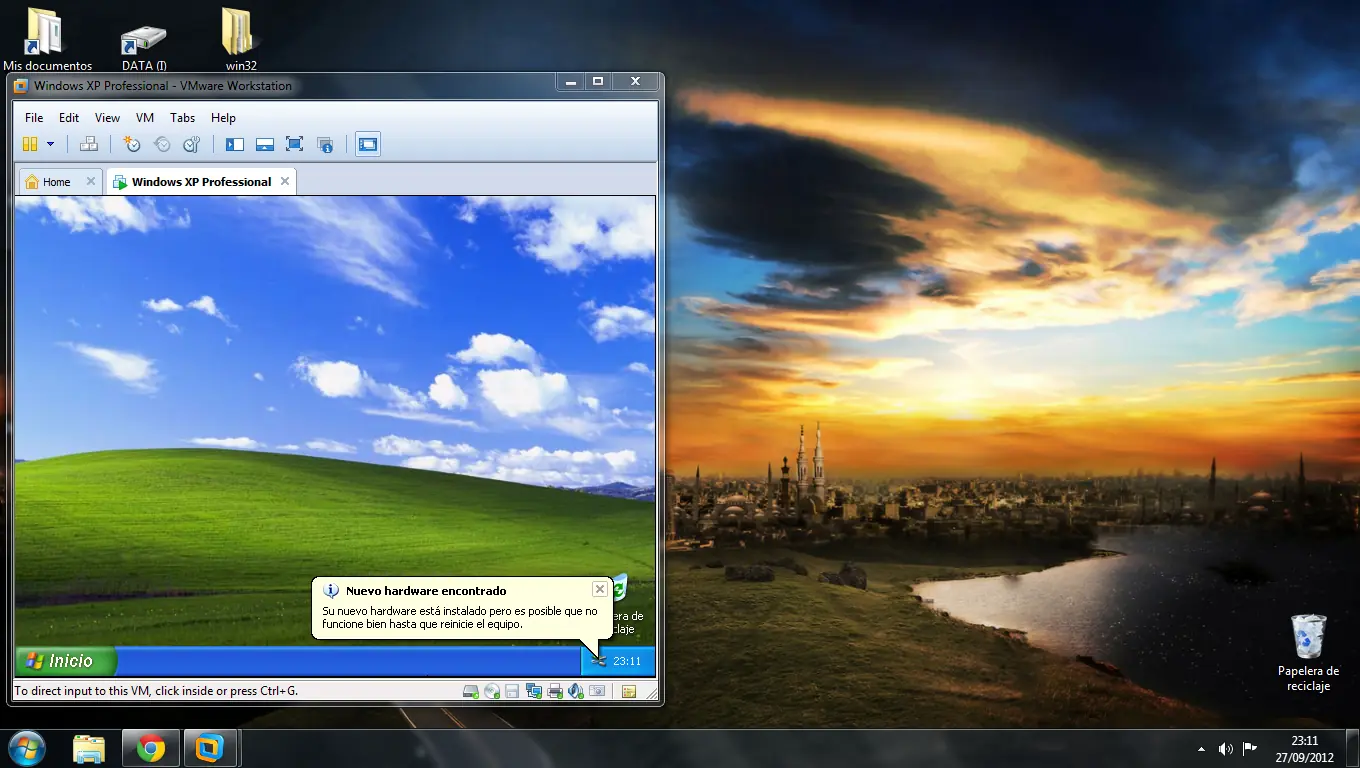
La idea de este tipo de software es que puedas ejecutar sistemas operativos como si fuesen una aplicación.
• Instalar sistemas operativos para probar o experimentar con ellos.
• Ejecutar aplicaciones viejas, de esas que nunca actualizaron y solo funcionan en Windows XP o algo incluso más antiguo, etc.

Virtual PC 2007 de Microsoft (el título re-direcciona a la página de descarga)
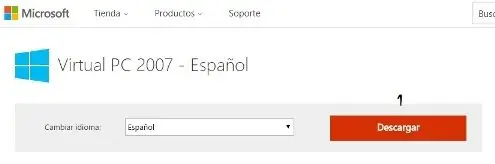
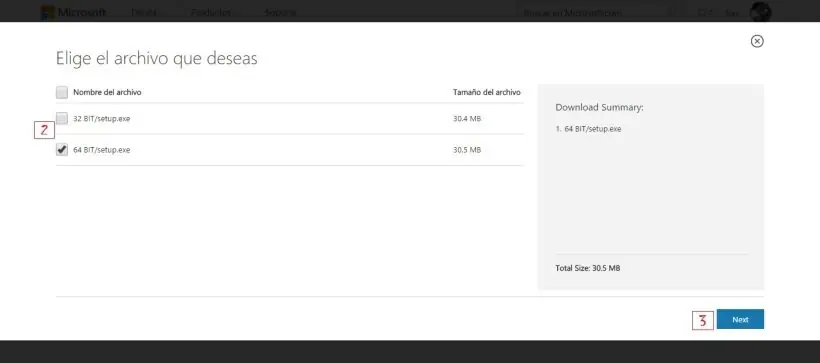
• Una vez descargado el archivo, hacen uso del típico 'Siguiente, siguiente...' y comenzará la instalación.
• Finalizada la instalación vamos a Inicio y ejecutamos el programa.
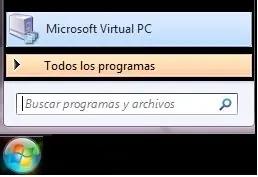
• Aparecerá lo siguiente:
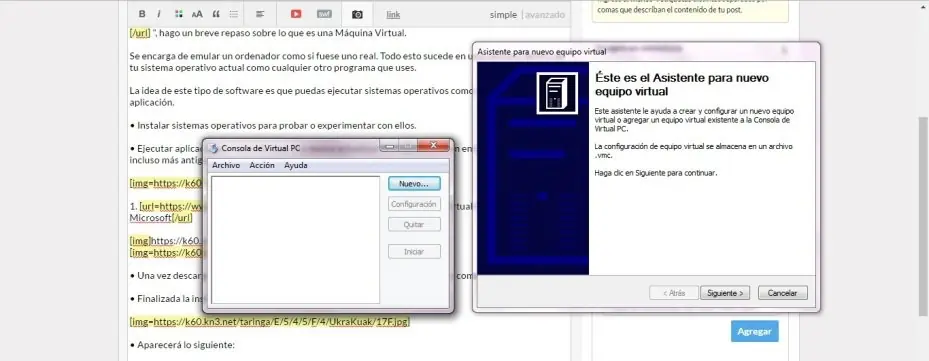
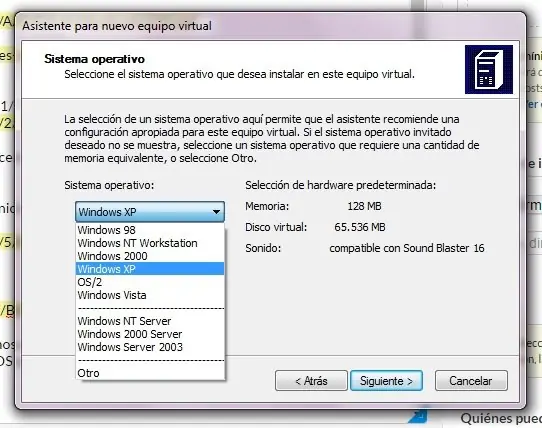
• Le damos en Siguiente, introducimos el nombre, elegimos la ubicación, le damos en Siguiente nuevamente y ahora elegiremos el OS que vayas a instalar.
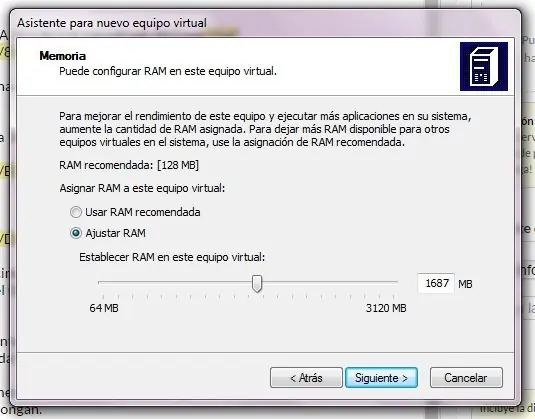
• En la siguiente ventana nos preguntará cuánta RAM le asignaremos a nuestra Máquina Virtual y ofrecerá 2 opciones: "recomendada" y "ajustar RAM".
Dato: Recomiendo hacer uso de la primer opción pero si optan por ajustar ustedes, háganlo asignando más del 50% de la RAM que dispongan. Luego de eso, le daremos en Siguiente (x2) y Finalizar.
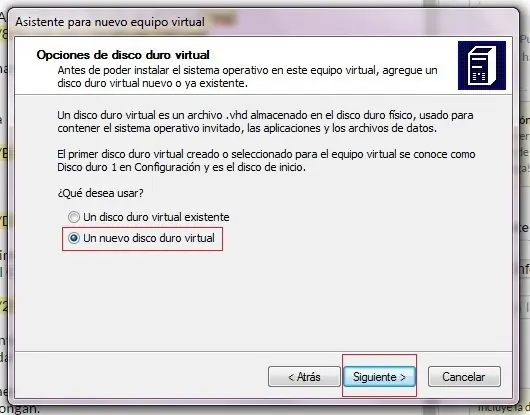
• Ahora bien, se cerrará esa ventana y quedará la más chica. En ésta haremos doble click en nuestro proyecto.
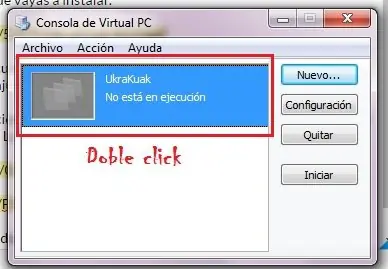
Si las configuraciones anteriores han sido correctas (más que nada el alojamiento en un disco con espacio y una cantidad de RAM acorde) comenzará la ejecución en una nueva ventana.
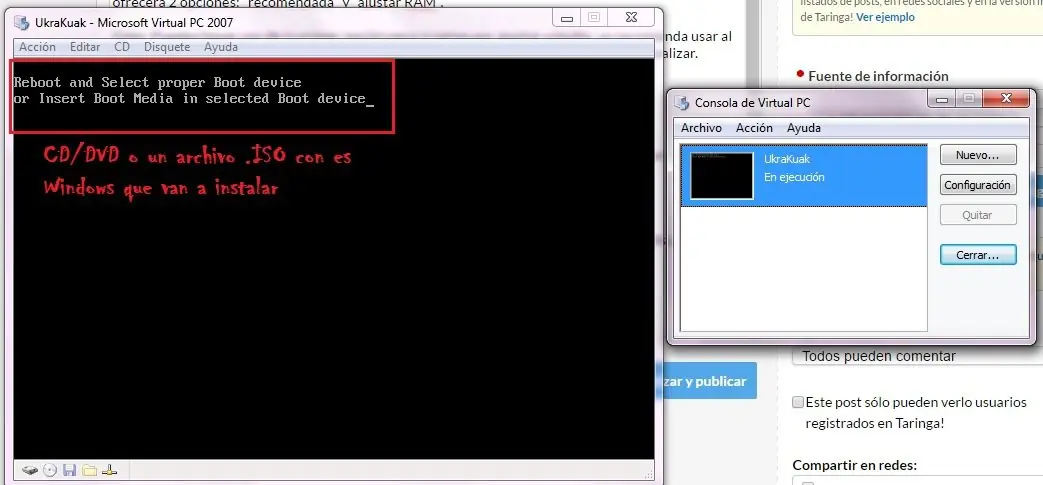
• Ahora solo resta hacer uso de un CD/DVD con el Sistema Operativo que queremos probar o mediante un archivo .ISO.
• Para ello cerramos la ventana de ejecución, insertamos pendrive con el .ISO o DVD con nuestro OS y nos dirigimos a la anterior -> Configuración -> Unidad de CD/DVD o alguna opción de disco más arriba que reconozca el pendrive. Ejecutamos y solo resta esperar e instalar nuestro OS como lo haríamos cuando formateamos nuestra PC.
Quizás te interese: