Buen dia Maquinolas, Linces, Lincesas y demas, ¿Como estan? Aqui les dejo unos trucos para el Windows 10, ¡Aplicalos! Bueno, vamos al post:

Atajos de teclado
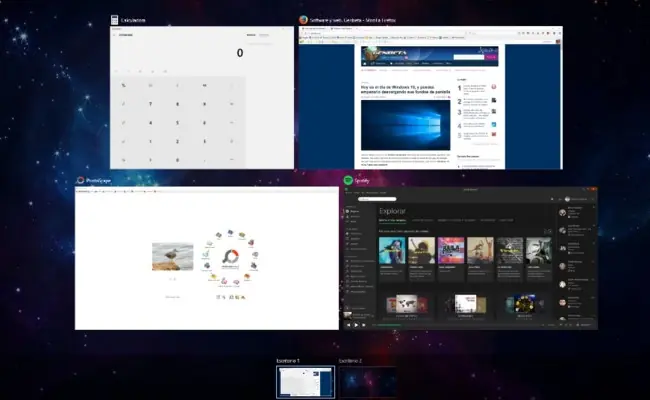
Una de las mejores maneras de movernos e interactuar con el sistema operativo a toda velocidad es utilizando sus atajos de teclado. Hay atajos que siguen siendo universales desde Windows XP, pero hay otros nuevos que han sido implementados especialmente en Windows 10, y con los que podremos realizar rápidamente algunas de sus nuevas funciones
Win + Flecha izquierda/derecha + arriba/abajo: Fijar la ventana en un lateral
Alt + Tab: Cambiar entre ventanas recientes
Win + Tab: Vista de tareas, se ven todas las ventanas abiertas
Win + C: haz que aparezca Cortana
Win + Ctrl + D: Crear escritorio virtual
Win + Ctrl + F4: Cerrar escritorio virtual activo
Win + Ctrl + Izquierda o Derecha: Navegar entre escritorios virtuales
Win + I: Ejecuta la configuración del sistema
Hola, Cortana
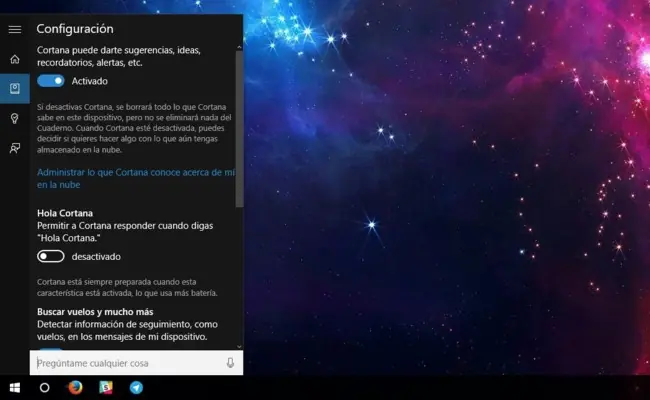
¿Acabáis de instalar Cortana y no os funciona? ¿Estáis seguros de que tenéis activada la opción de reconocimiento de "Hola Cortana"? Para comprobarlo sólo tendréis que hacer click sobre Cortana en la barra de menú, pulsar sobre el cuaderno y después en Configuración. Entre las opciones que encontraréis ahí estará la de permitir que Cortana os responda cuando digáis "Hola Cortana". Pero recordad tener el micrófono activado...
La aplicación nativa para grabar el escritorio
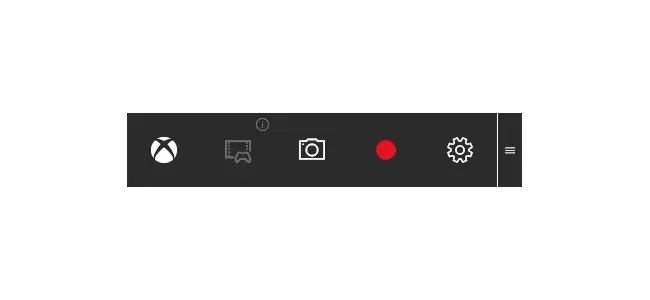
na de las pequeñas novedades más curiosas de Windows 10 es que incluye una aplicación llamada Barra de Juegos con la que podréis tomar capturas de vuestras partidas o incluso grabar en vídeo lo que se está mostrando en pantalla. Exacto, se acabó el tener que utilizar aplicaciones de terceros para grabar vuestros gameplays y tutoriales.
Para ejecutarla sólo tendréis que pulsar la Tecla de Windows + G, y veréis cómo os aparece una barra con las opciones de Xbox para jugar a juegos, sacar capturas y grabar vídeos. Para empezar a grabar un vídeo sólo tendréis que pulsar sobre el botón rojo REC o pulsar a la vez las teclas Win + Alt + R. Todos los vídeos se grabarán en formato MP4
Personaliza tu menú Inicio
El menú inicio de Windows 10 no solo es una reedición de esa ‘plataforma de lanzamiento’ que dominaba la experiencia en Windows 7. También es una versión en miniatura de la pantalla de inicio de Windows 8. Y como tal, puedes usar las baldosas para personalizarla y hacerla mucho más útil.
Puedes anclar cualquier aplicación o acceso directo a un sitio web para tenerlo a la vista. Puedes crear baldosas activas para algunos programas, de modo que –por ejemplo– sepas cuál es tu próxima cita o la noticia del día. Cuando activas el modo tableta, esa misma configuración de íconos se amplía. Además, se mantiene en todos los PC en los que inicies sesión.
Baja mapas para consultarlos cuando no tengas internet
Windows tiene una app de mapas desde la versión anterior, pero esta vez incluye una opción muy interesante para viajeros o para quien no cuente con una conexión a internet. Otro de los trucos para Windows 10 es descargar los mapas para consultar indicaciones o simplemente ver los planos de las ciudades sin estar conectado a la red.
Para eso, debes acceder a la configuración, entrar a la opción ‘Mapas offline’ y bajar la región que te interese.
Cambia el buscador por defecto de Windows 10 Edge
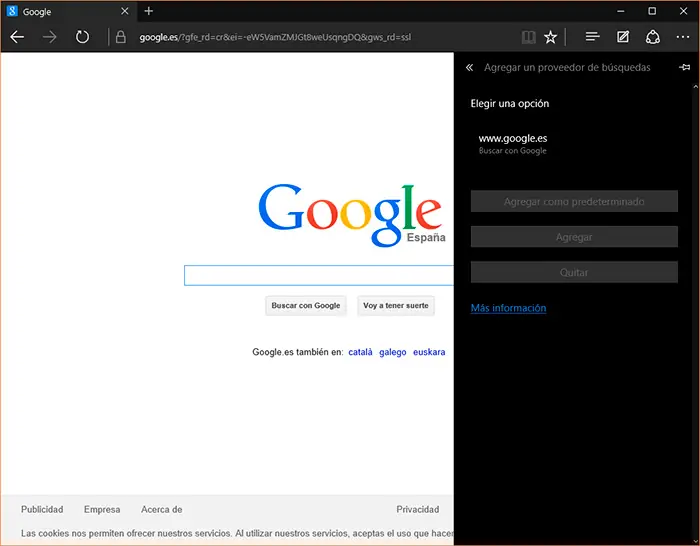
Lo primero es abrir Edge. Una vez abierto lo que debemos hacer es navegar a nuestro buscador favorito. Yo he elegido Google pero puede ser cualquier otro.
Una vez abierta la página nos dirigimos a la configuración de Edge. Está en el icono de “tres puntos” en la esquina superior derecha. Entramos en la configuración y nos dirigimos a “ver configuración avanzada
En configuración avanzada buscamos “Buscar en la barra de direcciones con”. Por defecto el buscador es Bing. Abrimos el desplegable y elegimos agregar uno nuevo. Al tener abierto Google la opción de agregar que se nos presentará es Google. Lo agregamos como predeterminado. Ya tenemos buscador personalizado en Edge.
Varios escritorios de trabajo
Así, por ejemplo, puedes tener un escritorio para tus aplicaciones de trabajo y otro para tu tiempo de juego. Puedes crearlos desde la entrada Add a desktop y se pueden cerrar como ventanas.
Para alternar entre estos escritorios, selecciónalos desde la vista previa o con las combinaciones de teclas Win + Ctrol + flecha izda , Win + Ctrol + flecha dcha.
Explorador
El Explorador de Windows se inicia directamente en la pestaña Home, en la que se muestra, además, la lista de archivos utilizados recientemente. Para añadir cualquier carpeta a esta sección, pulsa sobre ella con el botón derecho del ratón y elige Pin to Quick Access.
Desde la pestaña Share, puedes imprimir, grabar y compartir.
Como siempre, cuidate y pasa un buen dia, recuerda seguirme para no perderte mis posts, estare haciendo algunos de Windows 10. En fin, si necesitas algo o tienes una duda escribeme en los comentarios, suelo estar activo siempre
Usa Cortana con un botón
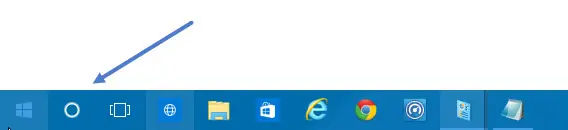
La configuración predeterminada de Windows incluye una barra de búsqueda en la Barra de tareas desde la cual puedes buscar lo que quieras y hablar con Cortana. Es muy práctica pero ocupa demasiado espacio en la pantalla.
Windows te da la opción de eliminar por completo esta barra, y recuperar ese espacio haciendo clic derecho en la Barra de tareas y eligiendo Buscar > Oculto. Otra opción menos radical es elegir Buscar> Mostrar icono de búsqueda.
Usa Classic Shell
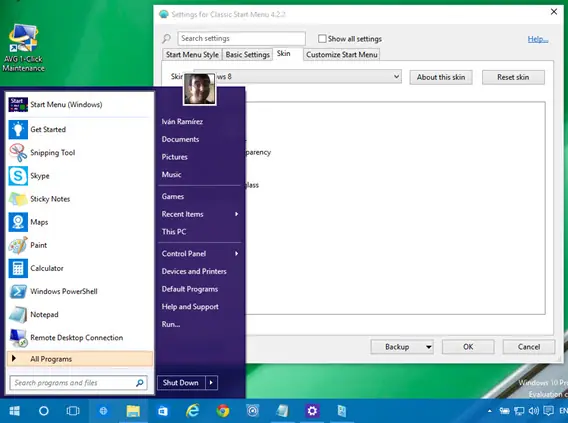
Lo has oído una y otra vez: el Menú Inicio está de vuelta en Windows 10. Es cierto, y es un menú bastante aceptable, pero es en cierto modo insuficiente para los más nostálgicos. Classic Shell es un veterano programa que lleva años proporcionando Menús de Inicio alternativos de excelente calidad.
Este menú Inicio es muy personalizable, por lo que depende de ti si quieres que se parezca más al de Windows 8, al de Windows 7 o al de Windows XP.
Usa una imagen como contraseña
Por otro lado, si más personas usan tu PC, necesitas proteger tu cuenta para que nadie más que tú pueda iniciar sesión. Pero esto no significa necesariamente que debas escribir una contraseña cada vez, Windows tiene más opciones para ti. Las encontrarás en Configuración > Cuentas > Opciones de inicio de sesión.
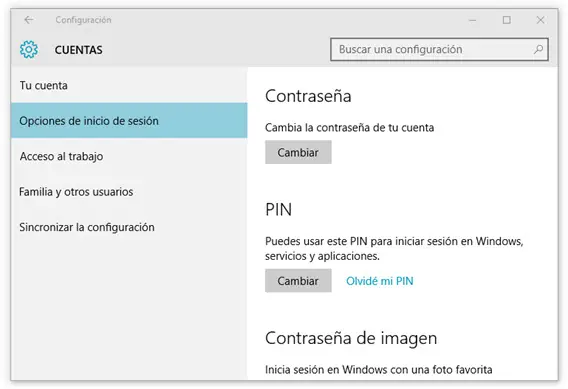
Un modo más entretenido de iniciar sesión es mediante una imagen. Puedes elegir cualquier imagen que te guste, y tu contraseña consistirá en clics o deslizamientos sobre la misma. Por ejemplo, puedes usar una foto tuya e iniciar sesión tras hacer clic en tus ojos y la nariz.
''Fin...''