Introducción
Existen diferentes herramientas disponibles para hacer organigramas, desde las mas sofisticadas, hasta las mas rudimentarias, pasando por las soluciones improvisadas, que puede ser hasta utilizar una hoja de cálculo, con resultados mas o menos interesantes. Como en esta vida, todo depende del tiempo que le quieras dedicar, de la importancia que tenga, y del resultado que busques.
Ahora bien, existe un complemento para LibreOffice que aúna todo esto en uno, es decir, conseguirás un resultado mas que decente, en muy poco tiempo. Se trata de SmART Gallery
SmART Gallery
SmART Gallery, es un complemento que te permitirá realizar diagramas, tanto de tipo jerárquico como relacional con unos pocos clics, tanto en las aplicaciones Draw como Impress de LibreOffice. En la versión actual, existen 8 tipos de diagramas agrupados en dos categorías:
Jerárquicos
Jerarquico
Organigrama simple
Organigrama horizontal
Organigrama en forma de tabla
Relacional
Diagrama piramidal
Diagrama de Venn
Diagrama cíclico
Diagrama tipo diana
Instalación
La instalación es muy sencilla, como la de cualquier otro complemento para LibreOffice/OpenOffice. Descargas el complemento desde el Centro de Complementos de LibreOffice, SmART Gallery, y lo abres con cualquiera de las aplicaciones de LibreOffice.
También puedes instalarlo desde Herramientas > Administrador de extensiones …, y pulsas el botón “Añadir”, seleccionando el fichero que has descargado, con extensión “oxt”. Una vez descargado, tendrás que cerrar LibreOffice y volverlo a iniciar, para que funcione de forma correcta.
Utilización
Para crear un nuevo organigrama, puedes hacerlo o bien pulsando el icono correspondiente de la barra de herramientas:
O bien desde el menú Insertar > SmART Gallery.
Una vez creado el diagrama, aparece una nueva herramienta que te permitirá modificar el gráfico, aunque antes de nada debes seleccionarlo y hacer doble clic sobre él para poder editarlo. Una vez ya estás editándolo, puedes seleccionar cualquier parte del mismo.
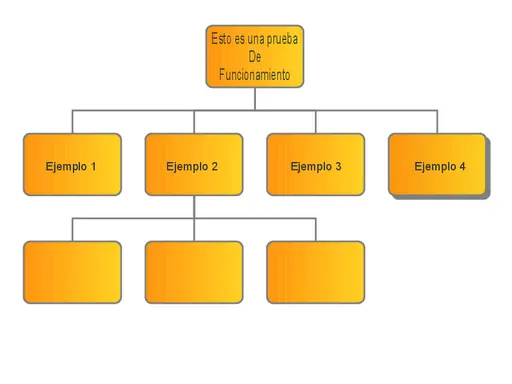
Por ejemplo si estás haciendo un organigrama del tipo jerárquico, y quieres añadir un nuevo elemento debajo del actual, seleccionas el principal, y pulsas sobre el botón “Add shape”, y para quitarlo, te situas sobre el elemento a eliminar, y pulsas el botón “Remove shape”
A parte de esto, puedes configurar los fondos del diagrama, sombras, colores, etc. Pero, la gracia de este complemento, reside básicamente, en la facilidad con la que te permite realizar un nuevo organigrama, sin tener que dedicarle excesivo tiempo, y con un resultado mas que aceptable, que al final es de lo que se trata.
Existen diferentes herramientas disponibles para hacer organigramas, desde las mas sofisticadas, hasta las mas rudimentarias, pasando por las soluciones improvisadas, que puede ser hasta utilizar una hoja de cálculo, con resultados mas o menos interesantes. Como en esta vida, todo depende del tiempo que le quieras dedicar, de la importancia que tenga, y del resultado que busques.
Ahora bien, existe un complemento para LibreOffice que aúna todo esto en uno, es decir, conseguirás un resultado mas que decente, en muy poco tiempo. Se trata de SmART Gallery
SmART Gallery
SmART Gallery, es un complemento que te permitirá realizar diagramas, tanto de tipo jerárquico como relacional con unos pocos clics, tanto en las aplicaciones Draw como Impress de LibreOffice. En la versión actual, existen 8 tipos de diagramas agrupados en dos categorías:
Jerárquicos
Jerarquico
Organigrama simple
Organigrama horizontal
Organigrama en forma de tabla
Relacional
Diagrama piramidal
Diagrama de Venn
Diagrama cíclico
Diagrama tipo diana
Instalación
La instalación es muy sencilla, como la de cualquier otro complemento para LibreOffice/OpenOffice. Descargas el complemento desde el Centro de Complementos de LibreOffice, SmART Gallery, y lo abres con cualquiera de las aplicaciones de LibreOffice.
También puedes instalarlo desde Herramientas > Administrador de extensiones …, y pulsas el botón “Añadir”, seleccionando el fichero que has descargado, con extensión “oxt”. Una vez descargado, tendrás que cerrar LibreOffice y volverlo a iniciar, para que funcione de forma correcta.
Utilización
Para crear un nuevo organigrama, puedes hacerlo o bien pulsando el icono correspondiente de la barra de herramientas:
O bien desde el menú Insertar > SmART Gallery.
Una vez creado el diagrama, aparece una nueva herramienta que te permitirá modificar el gráfico, aunque antes de nada debes seleccionarlo y hacer doble clic sobre él para poder editarlo. Una vez ya estás editándolo, puedes seleccionar cualquier parte del mismo.
Por ejemplo si estás haciendo un organigrama del tipo jerárquico, y quieres añadir un nuevo elemento debajo del actual, seleccionas el principal, y pulsas sobre el botón “Add shape”, y para quitarlo, te situas sobre el elemento a eliminar, y pulsas el botón “Remove shape”
A parte de esto, puedes configurar los fondos del diagrama, sombras, colores, etc. Pero, la gracia de este complemento, reside básicamente, en la facilidad con la que te permite realizar un nuevo organigrama, sin tener que dedicarle excesivo tiempo, y con un resultado mas que aceptable, que al final es de lo que se trata.