
|Cómo desactivar permanentemente las extensiones de los navegadores web|

Las extensiones de los navegadores web son pequeñas aplicaciones que nos permiten aumentar o mejorar sus funciones. Los navegadores no serían lo mismo sin ellas porque algunas son tremendamente útiles e incluso marcan el nivel de un desarrollo como podemos comprobar en Edge, de uso limitado precisamente porque todavía no se ha implementado la opción de instalar estas extensiones o complementos.
Sin embargo, instalar la extensión equivocada puede ser un problema en consumo de recursos y especialmente en el aspecto de la seguridad porque una buena cantidad de malware está creado para instalar desarrollados maliciosos aprovechando estas extensiones. Programas espías que secuestran el navegador o adware que lo llena de basura y cambia su configuración, el motor de búsqueda, pantalla de inicio, barra de marcadores u otras.
Todos los navegadores tienen un gestor de complementos en el que puedes instalar, activar o eliminar cada una de ellas. Pero si lo que quieres es desactivar por completo el marco que las permite, también puede hacerse de una manera muy sencilla. Recuerda que el navegador cambiará por completo sin ellas y para muchos usuarios no será una opción viable.
Sí es útil para otros usuarios que quieran un navegador completamente limpio para mejorar la seguridad o en determinadas circunstancias, por ejemplo para acceso de invitados, teniendo en cuenta que su uso es tan sencillo como vamos a ver en los principales navegadores y que también podrás acceder al navegador con tus extensiones si lo estimas conveniente.
|Desactivar extensiones de los navegadores web|
Google Chrome

El método consiste en actuar en las “flags” del navegador para cambiar su comportamiento. De la siguiente forma:
 Copia el icono de acceso directo de Chrome del escritorio y pégalo en el mismo. Ellos nos permitirá tener dos accesos para trabajar con y sin extensiones.
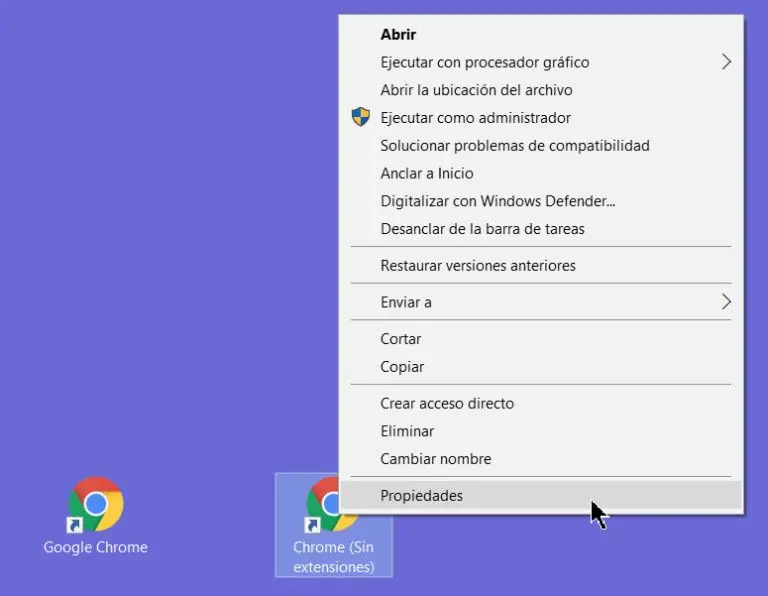
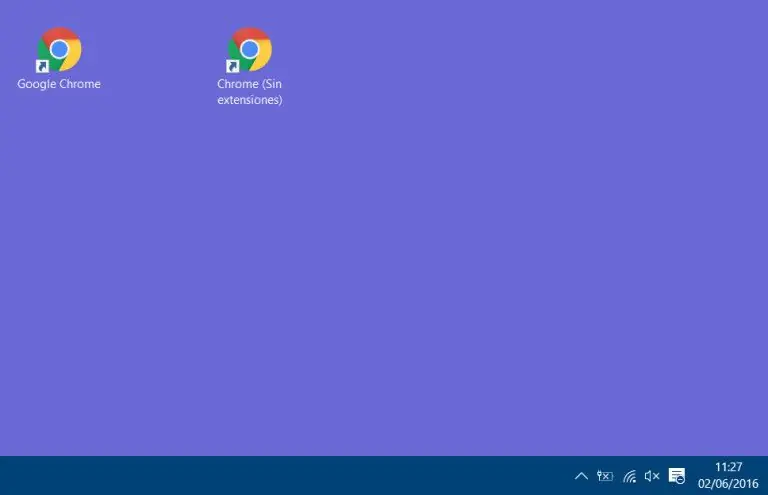 Pulsa con el botón derecho del ratón en el segundo icono que hemos creado y que como habrás hemos renombrado a “Crome sin extensiones” para mejorar su localización y diferenciarlo del original. Pulsa sobre propiedades.
 Pulsa sobre Acceso Directo y en Destino añade “–disable-extensions” (sin las comillas). La ruta quedará como ves en la imagen:
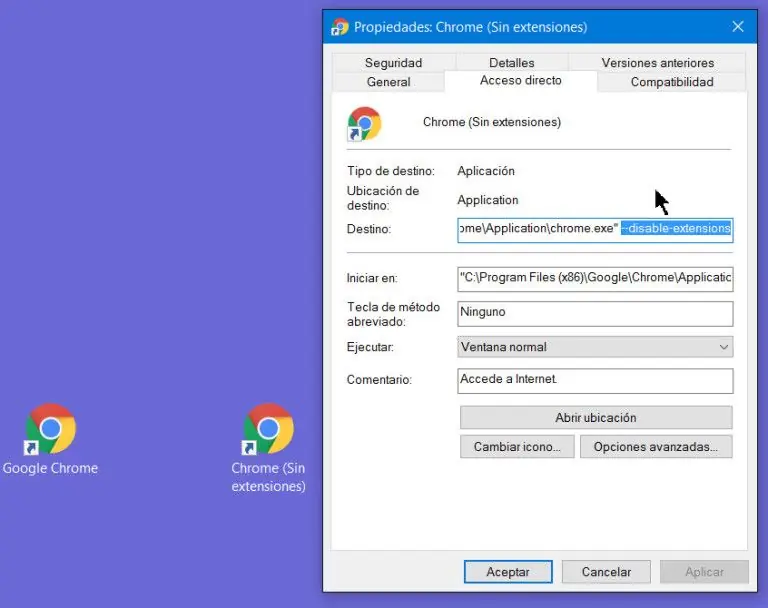 Pulsa sobre aplicar, aceptar y reinicia.
Para comprobar que ha funcionado ejecuta este segundo icono y accede a la configuración. Verás que las extensiones han desaparecido y tendrás un aviso de Chrome.
Pulsa sobre aplicar, aceptar y reinicia.
Para comprobar que ha funcionado ejecuta este segundo icono y accede a la configuración. Verás que las extensiones han desaparecido y tendrás un aviso de Chrome.
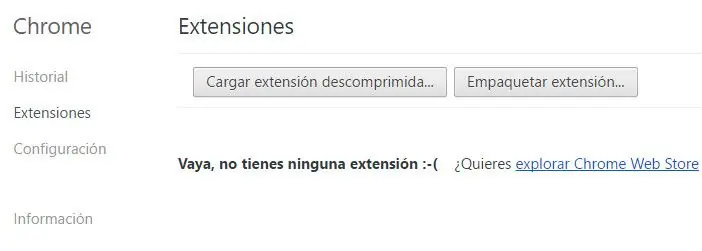
Por supuesto puedes ejecutar el acceso directo original y accederás al navegador con todas tus extensiones.
Opera

|Extensiones|
Las extensiones permiten añadir a Opera características y funciones que no le son nativas. A diferencia de los widgets de Opera, las extensiones se ejecutan dentro del navegador pero su comportamiento y aspecto en la interfase de usuario varían considerablemente; una extensión puede tener la forma de un botón mientras que otra puede ejecutarse en segundo plano.
Las extensiones se pueden instalar, desinstalar o desactivar desde el administrador de extensiones. Para abrirlo, se elige el elemento de menú Extensiones > Administrar extensiones.

|Instalar una extensión|
En el catálogo hay muchas clases de extensiones:
Desde el menú se elige Extensiones > Obtener extensiones.
En el administrador de extensiones se hace clic en "Obtener más extensiones".
Se hace clic en el enlace del catálogo de extensiones.
Se localiza la extensión que se desee usar y se hace clic en el botón "Instalar".
La extensiones están empaquetadas como archivos con extensión ".oex". En general, si se hace clic en un archivo de este tipo se abre el el cuadro de diálogo de la instalación.
|Desactivar o desinstalar una extensión|
Se pueden desactivar o desinstalar extensiones desde el administrador. En el menú se elige Extensiones > Administrar extensiones. Se localiza la extensión que interesa al usuario y se hace clic en "Desactivar" o "Desinstalar".
|Configuración de extensiones|
Se puede modificar la configuración de las extensiones desde el administrador. Se localiza la extensión a modificar y se hace clic en el botón configurar, a la derecha. El tipo de configuración depende de la extensión en concreto.
Tembién se puede modificar la configuración de privacidad de las extensiones. De modo predeterminado, las extensiones interaccionan con las páginas seguras (HTTPS) pero no con las pestañas privadas. Para modificar esta configuración se elige "Privacidad" desde la lista desplegable de configuraciones.
Mozilla Firefox

El navegador libre también tiene una “flag” que podemos utilizar de forma idéntica a los anteriores. Copia y pega el icono de acceso directo, accede a sus propiedades y añade el modificador “-safe-mode” (sin las comillas). Mientras que su uso en Chrome simplemente desactiva la extensiones, en Firefox su uso activa un modo más intensivo de resolución de problemas (modo seguro) porque no solo desactiva las extensiones, sino los temas, barras de herramienta y personalizaciones que se restablecen al estado por defecto.
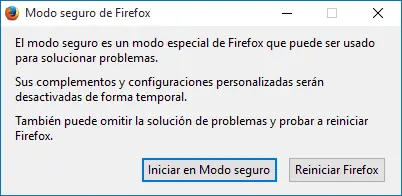
Como los anteriores, puedes utilizar tu acceso original para acceder al modo estándar de Firefox. Deshabilitar permanentemente las extensiones de los navegadores web no es una opción para todos los usuarios ni para todos los usos pero es una opción adicional si tienes problemas de recursos y especialmente de seguridad.

EDGE DE WINDOWS 10

La llegada de Windows 10 prometía grandes novedades entre las que destacaba su nuevo navegador Microsoft Edge, que sustituiría al emblemático Internet Explorer y el que prometía un conjunto de funciones y características novedosas. Además llegaba con el navegador por defecto del sistema y por lo tanto es con el que se abren de forma predeterminada todos los enlaces.
Pero después de casi un mes y medio desde su llegada, lo cierto es que Microsoft Edge no es exactamente lo que se esperaba y la gran mayoría de usuarios de Windows 10 han optado por instalar en sus equipos otros navegadores. Sin embargo Edge está estrictamente ligado a los componentes principales de Windows 10 y por lo tanto no podemos deshacernos de él como de otras aplicaciones, es decir, simplemente desinstalándolo. Pero afortunadamente, hay una forma de desactivar Microsoft Edge y así evitar que sea usado de forma predeterminada como vamos a mostrar a continuación.
Antes de nada hay que decir que al ser un componente básico de Windows, en algunos casos se podrían producir algunos problemas de estabilidad en el sistema, pero si aún así estamos decididos a olvidarnos de Microsoft Edge, debemos seguir los siguientes pasos:
Lo primero de todo, nos debemos asegurar de haber iniciado sesión usando una cuenta de administrador.
Paso 1: Ir a C:Windows systemApps y buscar una carpeta llamada
Microsoft
.MicrosoftEdge_8wekyb3d8bbwe.
Paso 2: Hacer clic sobre esa carpeta con el botón derecho del ratón y acceder a sus propiedades.
Paso 3: Seleccionar la pestaña Seguridad y pulsar en el botón de Opciones Avanzadas.
Paso 4: Pulsar en el enlace de cambiar propietario y en la siguiente pantalla en el campo grande texto escribir Administradores y pulsar sobre el botón que se muestra a la derecha de Comprobar nombres. Windows detectará automáticamente la cuenta y asignará la cuenta de administrador.
Paso 5: Pulsar Aceptar para confirmar los cambios y volveremos al panel de Configuración de seguridad avanzada.
Paso 6: Ahora veremos que el propietario ya es nuestra cuenta de administrador y justo debajo aparecerá un check para reemplazar al propietario en los subcontenedores y objetos que debemos marcar y a continuación pulsar en Aceptar.
Paso 7: A continuación volveremos al panel de las propiedades de la carpeta donde debemos pulsar en Editar para cambiar los permisos.
Paso 8: Aquí debemos seleccionar los administradores de cuentas de la lista de grupos o nombres de usuario, y marcar la casilla para permitir Control total. Pulsamos Aplicar y Aceptar para confirmar los cambios.

En este momento tendremos el control total sobre la ubicación de Edge, pero en lugar de proceder a eliminarlo, que podría causarnos problemas graves de estabilidad en el sistema, lo que haremos es crear una copia de seguridad de la carpeta de Microsoft Edge por si en algún momento queremos volver a utilizarlo o tenemos problemas, y posteriormente acceder nuevamente a las propiedades de la carpeta para marcar la casilla de Sólo lectura y Aceptar el cambio.
Esto impedirá que Windows realice cambios en los archivos dentro de la carpeta y habremos hecho que Microsoft Edge quede inutilizable. Por último, podemos ir a la carpeta Edge y cambiar el nombre del ejecutable para que el sistema no lo encuentre de ningún modo.