
¿Cómo mover la carpeta de archivos temporales en Windows y ahorrar espacio en el disco?

Una manera de ahorrar mucho espacio en el disco rígido, sobre todo aquellos que tengan discos SSD y no tanta capacidad, es modificar la ruta de donde se guardan los archivos temporales que genera el sistema operativo y, sobre todo, nuestro navegador.
Quizás muchos no lo sabían, pero hay una carpeta de archivos temporales en Windows que guarda información que será descartada en cuestión de tiempo. Pero como vivimos en el navegador y el navegador guarda mucha información temporal, esta carpeta puede terminar teniendo muchísima información y el almacenamiento en nuestra computadora se podría ver afectado. Sobre todo en aquellas personas que tienen discos SSD que que no suelen tener tanto espacio como los convencionales HDD.
Todos aquellos que quieran mover su carpeta de archivos temporales a, por ejemplo, un disco externo, pueden hacerlo sin problemas.

|Acá el paso a paso para hacerlo en Windows|
1. Hacé click en el botón inicio y escribí “System”
2. En la carpeta “System” andá a la opción “Advanced system settings” y dentro de esa sección a la pestaña “Advanced”
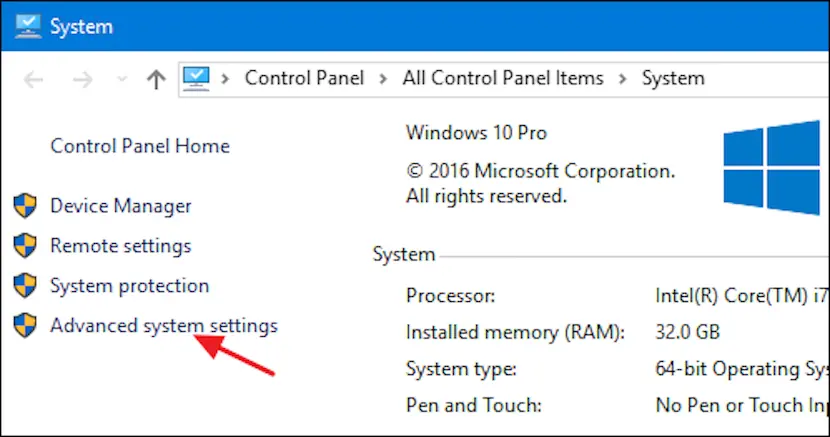
3. Finalmente hacé click en “Environment Variables”
4. Dentro de “Environment Variables” vas a ver que hay una opción en la lista en mayúsculas que se llama TEMP. Seleccioná TEMP y hace click en “Edit”
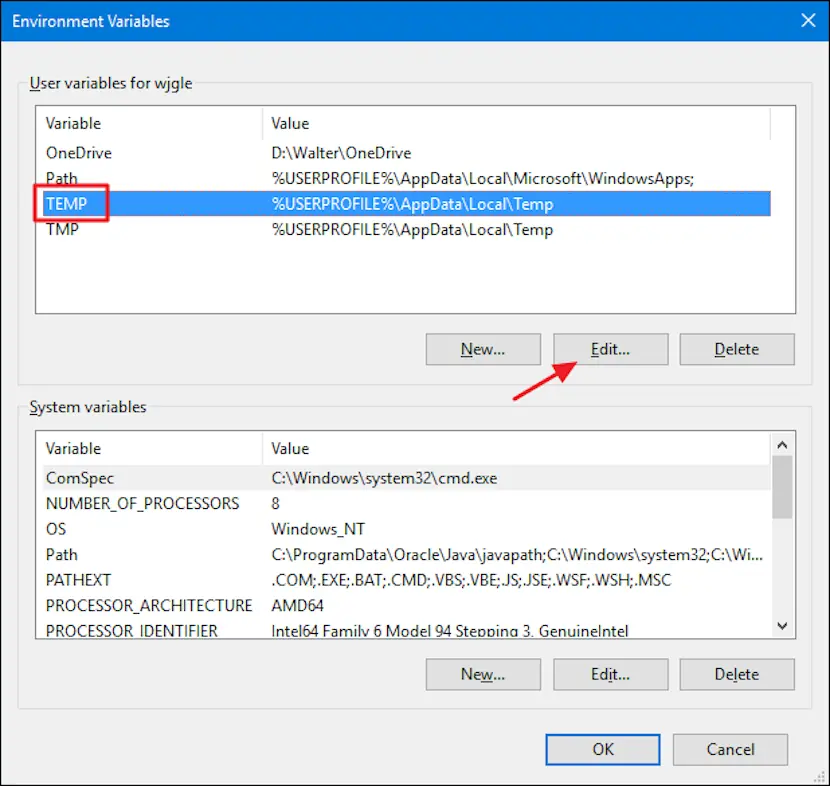
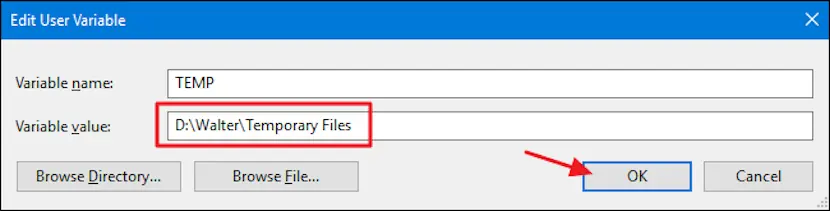
5. Te va a dar la opción de editar el “Variable value”, que básicamente es la ruta en donde se guardan los archivos temporales
6. Solo queda cambiarla por la ruta, por ejemplo, de un disco rígido externo, reiniciar la computadora y listo, ya lo habrás modificado.
Lo mejor de todo es que el rendimiento de la computadora no cambia en absoluto y funcionará a la perfección
¿Cómo eliminar archivos de tu computadora de manera segura?
Hay muchos programas, incluso hablamos de ellos en Soy Tecno, que permiten recuperar información eliminada. Acá la manera en la que deberías borrar tus datos.

La mayoría de las personas, yo incluido, cuando quiere eliminar información de la computadora presiona el botón derecho del mouse y va a la opción eliminar, arrastra el archivo hasta la papelera o presiona la tecla de Delete. Es lo más lógico. Pero probablemente no sepan que esa información, muchas veces, se puede recuperar.
Hay un dato que es clave: si tenés un disco SSD borrarlos de la manera convencional alcanza. ¿Por qué? Porque la estructura de los discos de estado sólido (SSD) son completamente diferentes a los HDD convencionales. De los segundos recuperar información es mucho más simple. De los primeros, todo lo contrario.
|Eraser|
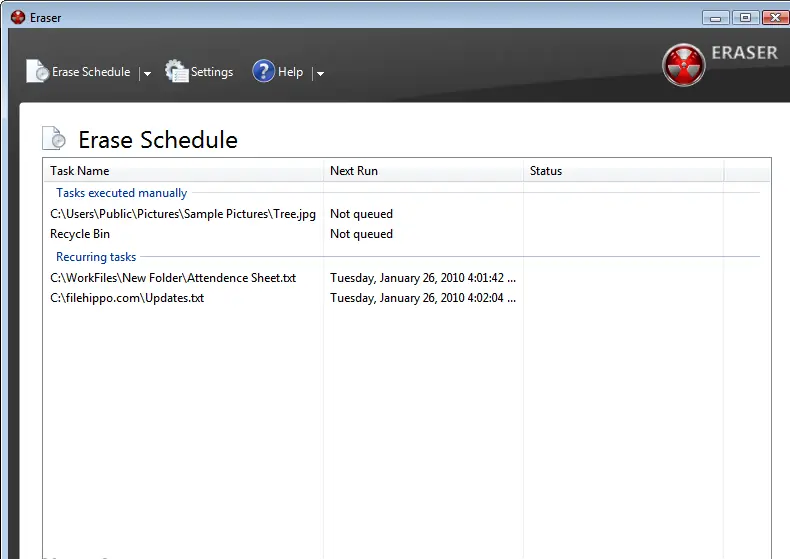
Eraser es la aplicación para eliminar información de manera segura más famosa y simple de utilizar dando vueltas por la red. De hecho funciona para Windows hace varios años. El funcionamiento es bastante simple. Después de eliminar esa información la suplanta con otra información completamente random en la parte del HDD donde estaba almacenada para que nadie pueda recuperarla. Con eso debería bastar.
Y es tan Pro que se pueden programar borrados automáticos de ciertas secciones del disco rígido para que nadie encuentre nada que no debería.
|Blank and Secure|
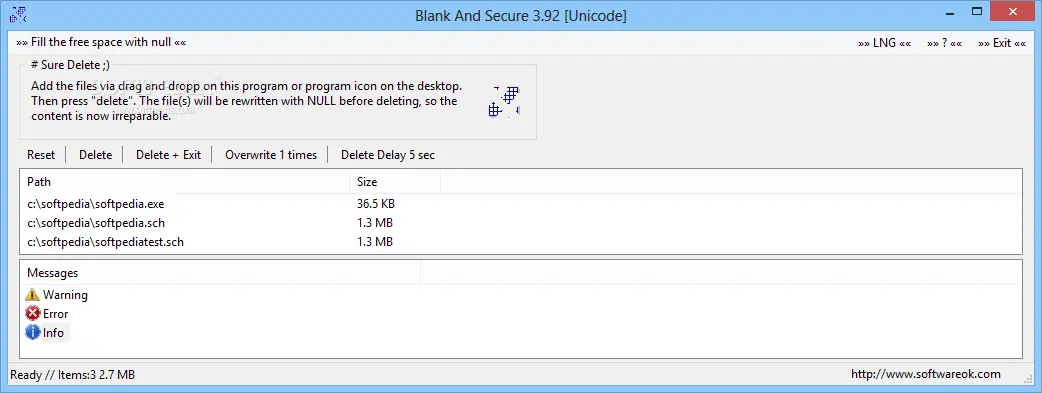
Este software es muy similar al anterior. Lo bueno es que es una aplicación muy liviana que es fácil de transportar en, por ejemplo, un pendrive. Una vez que ejecutes el programa lo único que hay que hacer es hacer un drag & drop de los archivos que quieras borrar y Blank and Secure se encargará del resto.
Mac

La mayoría de las computadoras de Apple actualmente ya tienen discos SSD, lo que significa que recuperar los archivos es mucho más complicado. Sea como sea, hay formas de mantenerse más seguro. Lo que tenés que hacer es activar la opción FileVault que viene en el sistema operativo de ordenadores de Apple. Es una protección extra que hará prácticamente imposible recuperar información que borraste.
Para activar FileVault tenés que ir a la sección Security & Privacy en la configuración del sistema, abrir la pestaña de FileVault y comprobar que esté activada.