Megatutoriales de Photoshop
||En este post repasaremos los siguientes tutoriales:
Tutorial de Terror
Efecto Caricatura
Cartel de Película
|Tutorial de Terror|
||PASO 1
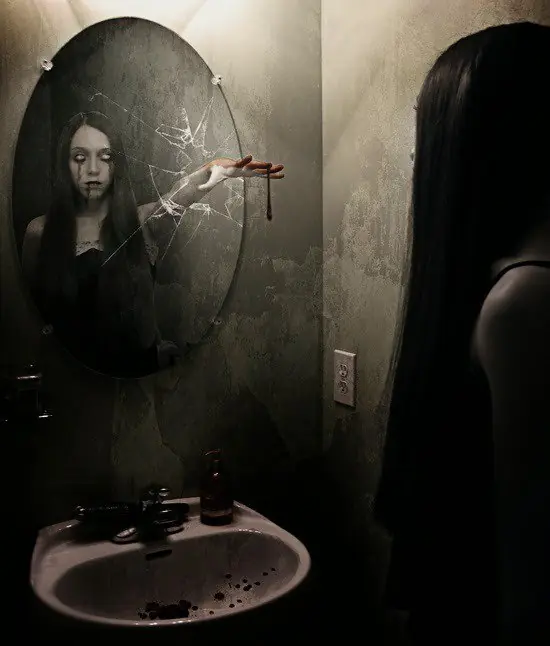
Abre las dos imágenes de la modelo. Recorta la parte superior del Fondo 1 y selecciona la modelo del Fondo 2. Coloca la imagen seleccionada sobre el Fondo 1 y asegúrate de que el tamaño es lo suficientemente grande como para ocultar completamente el reflejo en el espejo.
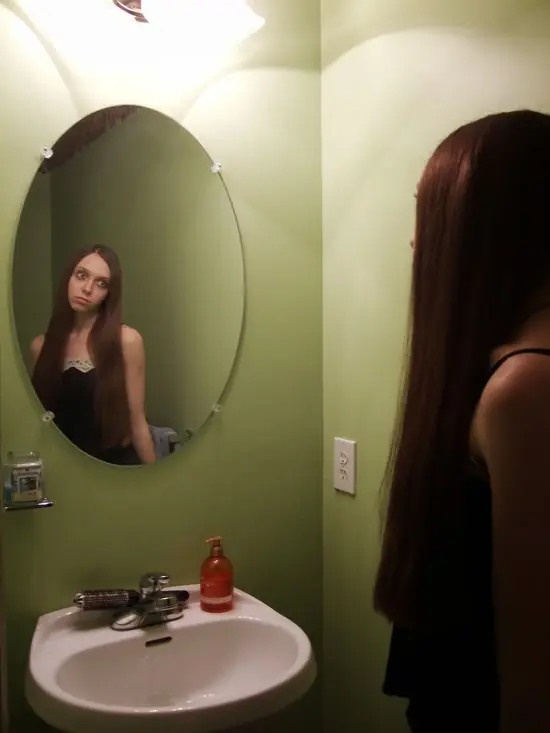

Añade una Máscara de capa para ocultar las zonas de la modelo que queden por fuera del espejo y así poder conseguir dar la sensación de que ese es el reflejo que realmente produce el espejo.

||PASO 2
La modelo del espejo se ve demasiado saturada con respecto al fondo, crea por lo tanto un Ajuste de Tono/Saturación con Máscara de recorte para solucionarlo.


Aparte del ajuste crea una nueva capa con Máscara de recorte y pinta sobre la modelo con el color #838575. Cambia el Modo de fusión de esta capa a Color con una opacidad del 50%.

||PASO 3
Como se puede ver, la luz de la lámpara procede de arriba, por lo tanto una parte del brazo de la modelo debería ser más brillante que el resto.
Para realizar este paso crea dos capas con Máscara de recorte, pinta sobre cada una de ellas con un color #b2a5a0 y a continuación cambia sus Modos de fusión a Superponer y Luz suave, ambas con un 100% de opacidad.

||PASO 4
Ahora vamos a acentuar la sombra para la modelo del espejo. Primero crea una nueva capa por debajo de la modelo. Utiliza un Pincel con el color Negro y una dureza de alrededor del 20%. Una vez realizada la sombra reduce la opacidad de la capa por debajo del 50%.

||PASO 5
Ahora, ya que quizás la modelo de la derecha se ve un poco saturada en comparación con la modelo del espejo, selecciona el cuerpo de la modelo y aplícale un Ajuste de Filtro de Fotografía al 100% con el color #b7c3c1.

||PASO 6
En los próximos pasos vamos a darle a la modelo una mirada y aspecto zombie. Para ello crea una nueva capa en la parte superior y utiliza la herramienta Tampón de clonar para eliminar sus pupilas.
En una nueva capa y utilizando un Pincel de 9 px con una dureza 50% y un color Blanco pinta dos puntos en el centro del ojo. Establece esta capa a un Modo de fusión Superponer con un 30% de opacidad.

||PASO 7
Crea una nueva capa, utiliza un Pincel suave con el color #4d3629 y pinta sus labios. Coloca esta capa en Modo de fusión Luz Suave al 100%.
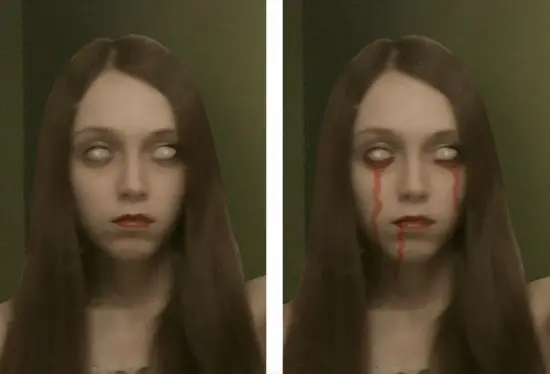
Crea una nueva capa y pinta con un Pincel de una dureza del 10% y un color #72473c los ojos y los labios para hacer manchas de sangre secas sobre su rostro. Cambia el Modo de fusión de esta capa a Luz Fuerte con un 100% de opacidad.
||PASO 8
Crea ahora una nueva capa, carga el Pack de pinceles de suturas que descargaste en la sección de Recursos y con un color #4d3629 pinta sobre los labios de la modelo (elige la sutura que más te guste).
Vamos a añadir ahora unos Estilos de capa para hacer que esa sutura se vea aun más realista.

||PASO 9
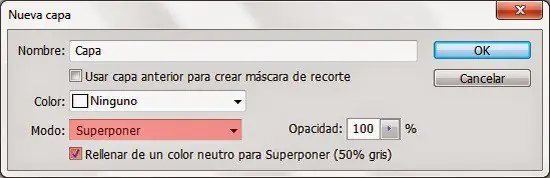
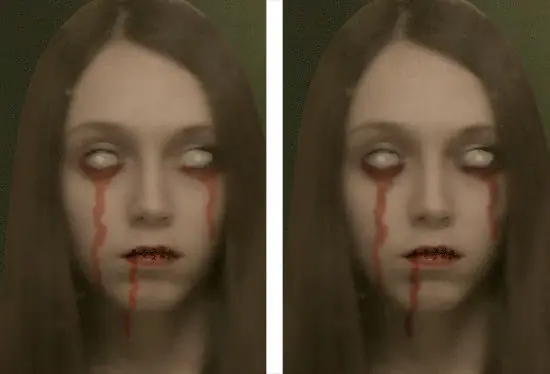
Para hacer que los ojos se vean más horribles, ve a Capa/Nueva/Capa y en el menú desplegable ajusta su Modo de fusión en Superponer y haz clic para rellenar de 50% gris.
Ahora selecciona la herramienta Subexponer, Rango en Medios Tonos, alrededor de un 30% de exposición y oscurece de esta manera las manchas de sangre.
||PASO 10
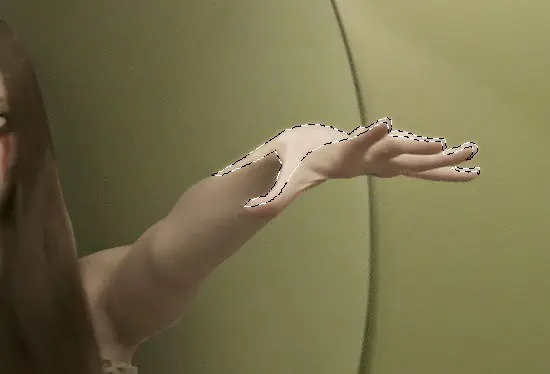
Para aclarar aun más la parte de la mano crea una nueva capa y con color #e6e6e5 pinta suavemente sobre ella. Cambia su Modo de fusión a Luz suave con un 50% de opacidad.
||PASO 11
Vamos a crear ahora el efecto roto en el espejo. Para ello utiliza los Pinceles de cristales rotos que descargaste previamente desde la sección de Recursos de este Tutorial. Selecciona el 984 (en una nueva capa, por supuesto) y ajusta tu color de primer plano a Blanco. Una vez creado el efecto baja la opacidad al 60%, añade una Máscara de capa y oculta todos los fragmentos de cristal y grietas que te quedaron por fuera del espejo así como los que quedaron por encima de la mano y parte del brazo.

||PASO 12
Crea ahora una nueva capa en Modo de fusión Superponer al 100% de opacidad, selecciona un Pincel pequeño y pinta sobre los dedos con color #800202 para crear la sangre. A continuación, utilizando la herramienta Borrador (o añadiendo una Máscara de capa) y con una dureza de alrededor del 40-50% repasa los bordes de la sangre hasta conseguir un aspecto similar al mío.

Para hacer la sangre que cae de los dedos crea una nueva capa en la parte superior. Utiliza cualquier herramienta que con la que estés familiarizado (yo utilicé la herramienta Pluma) y rellénala con color #800202.
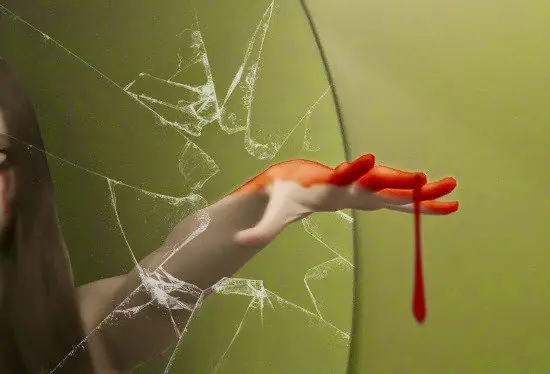
Aplica el siguiente Estilo de capa.
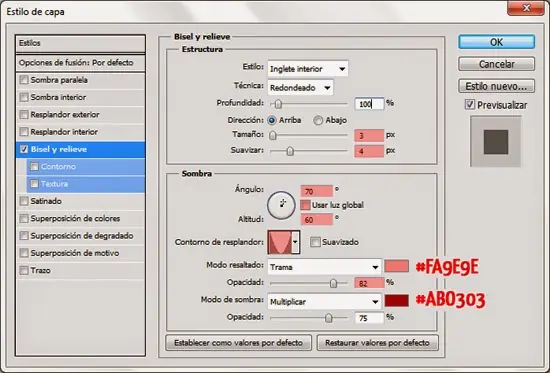
Para darle un aspecto más realista a esta sangre crea una nueva capa con Máscara de recorte y ajustes como la creada en el Paso 9. Utiliza las herramientas Sobreexponer y Subexponer con Rango en Medios Tonos y una exposición media entre 40 y 50%.
||PASO 13
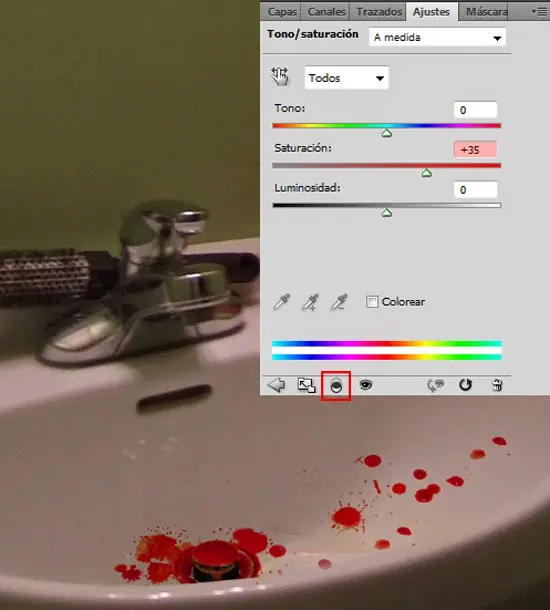
Crearemos ahora algunas salpicaduras de sangre en el lavabo del baño. Abre la imagen del Desagüe y colócala en el interior del lavabo. Añade una Máscara de capa, oculta los bordes y cambia su Modo de fusión a Oscurecer.

Duplica esta capa dos veces, organiza y enmascara algunas partes hasta conseguir un aspecto similar a este.

Para cada capa de salpicaduras de sangre crea un Ajuste de Tono/Saturación (con Máscara de recorte) para aumentar los rojos y adaptarlos a el color de la sangre que cae desde arriba.
||PASO 14
Crea un Ajuste de Filtro de Fotografía encima de todas tus capas utilizando el color #1169c3 y una densidad del 60% con el que poder reducir el tono amarillo de la imagen

||PASO 15
Coloca y escala la Textura sobre el diseño. Cambia su Modo de fusión a Luz Suave con una opacidad del 30%.

Añade ahora una Máscara de capa a la textura para ocultar algunas partes del diseño como se muestra a continuación.

||PASO 16
Crea un Ajuste de Equilibrio de color en la parte superior con los siguientes valores y a continuación enmascara las siguientes zonas.

Crea ahora un Ajuste de Corrección selectiva.

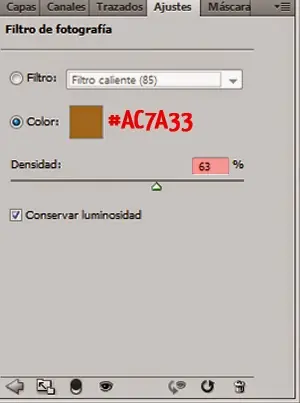
A continuación un Ajuste de Filtro de Fotografía utilizando el color #ac7a33 y una densidad del 63%.
||PASO 17
Crea una nueva capa, selecciona la herramienta Degradado Radial de Blanco a Negro. Cambia su Modo de fusión a Luz suave con una opacidad del 100%.

Añade una Máscara de capa para reducir el efecto producido por el degradado sobre algunas zonas como se muestra en la siguiente imagen
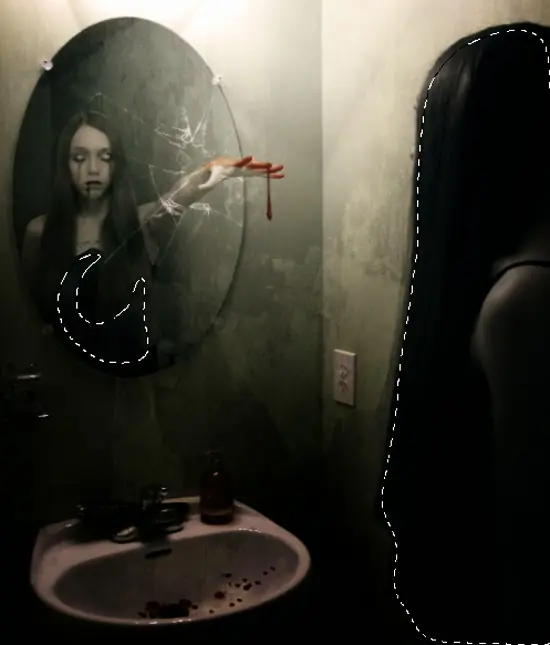
Crea otra nueva capa y realiza un nuevo Degradado con el mismo Modo de fusión y características que el anterior

Enmascara las siguientes partes del diseño.
||PASO 18
Crea un Ajuste de Tono/Saturación.

||PASO 19
Después de cambiar la luz y la sombra de la imagen, la luz de la lámpara debería ser un poco más oscura. Para hacer esto crea una última capa y con un Pincel suave pinta en la parte superior del diseño con el color #999371, a continuación cambia su Modo de fusión a Multiplicar con una opacidad del 20%.

|FINAL|
|Efecto Caricatura con Photoshop|
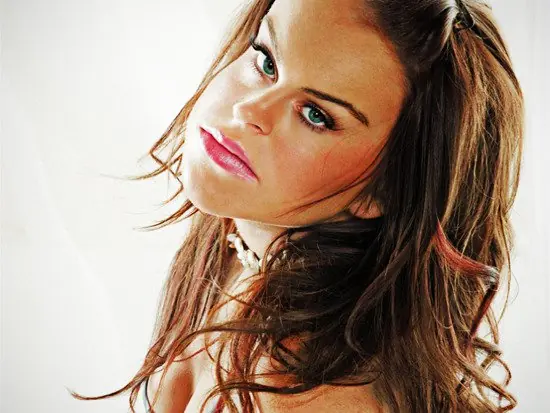
1.- Abrir imagen.
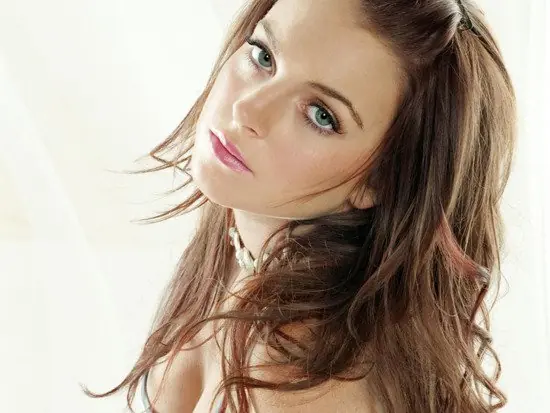
2.- Desbloquear la capa Fondo haciendo doble click en el candado y pulsa Ok.

3.- Ir a Filtro/Pixel Bender/Pixel Bender Gallery

4.- Desplegar menú de filtros y seleccionar RippleBlocks.
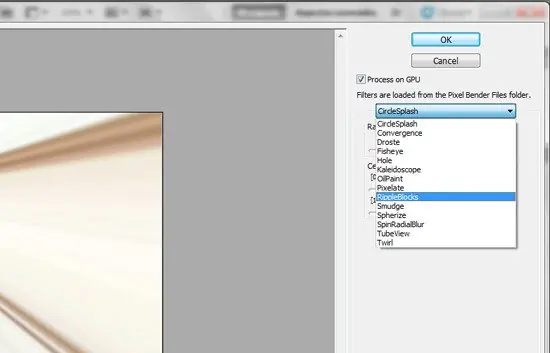
4a.- Aplicar los siguientes valores:
Amplitude [0] = 13
Amplitude
 = 12
= 12
Wavelength [0] = 36,64
Wavelength
= 39,61
Phase [0] = 4,147
Phase
= 6,283

Click en Ok para volver a Photoshop
5.- Debido a la aplicación del efecto nuestra imagen a reducido su tamaño, Control+T para escalar, y manteniendo pulsada mayúsculas para no perder la proporción redimensionamos hasta ocupar de nuevo todo el tamaño del lienzo
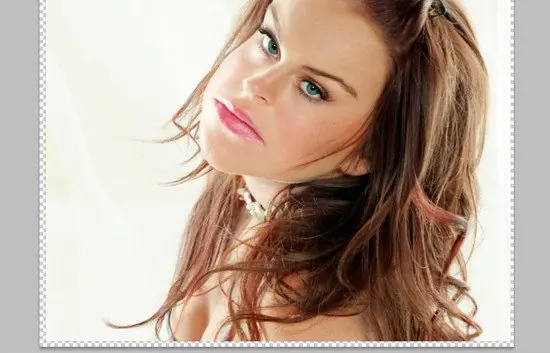
Ya tenemos nuestra caricatura, ahora solo nos faltaría realizar unos pequeños ajustes para mejorar el color de la imagen.

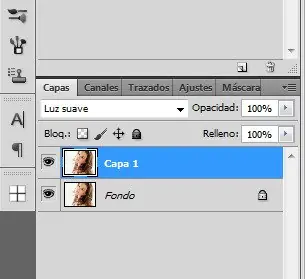
6.- Control+J para duplicar la imagen. Esta nueva imagen le cambiamos su modo de fusión a Luz suave con una opacidad del 100%.
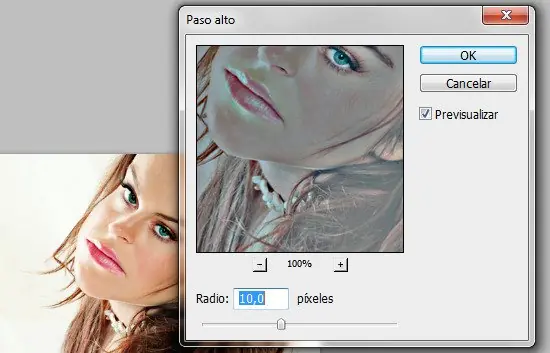
7.- Aplicamos a nuestra nueva capa un Filtro/Paso alto con un Radio de 10 pixeles.
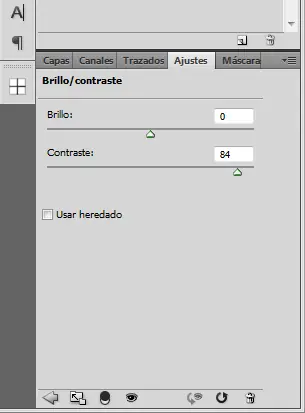
8.- Vamos a Ajustes/Brillo y Contraste. Subimos el contraste a 84. Esta capa de ajuste la aplicaremos con un modo de fusión de Saturación al 100% de opacidad.
9.- Pulsamos Mayus+Control+N para crear una nueva capa. Cambiamos los valores que aparecen por defecto por los siguientes:
Modo: Superponer
Opacidad: 46%

10.- Para pintar en esta nueva capa colocaremos como color frontal negro, y elegiremos un pincel de un tamaño de 95px, con una dureza del 0% y una opacidad del 50%. Seguidamente pasamos el pincel por las zonas que queremos ensombrecer de nuestra modelo.

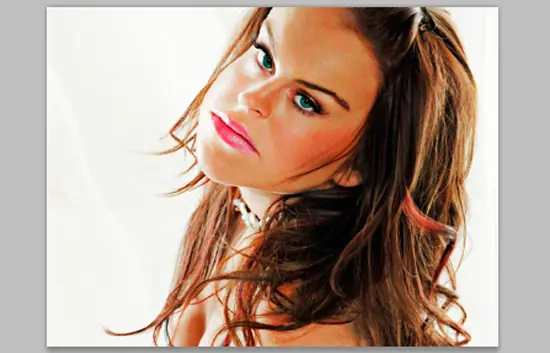
Para una mayor precisión en este paso conviene ir bajando el tamaño del pincel en la medida en que queramos ser más precisos con las sombras que queremos obtener.
11.- Combinamos todas las capas Mayus+Control+Alt+E, a la capa resultante le damos un modo de fusión de Luz suave con una opacidad del 35% y le aplicamos Filtro/Artístico/Plastificado con los siguientes valores:
Intensidad: 6
Detalle: 5
Suavizado: 15
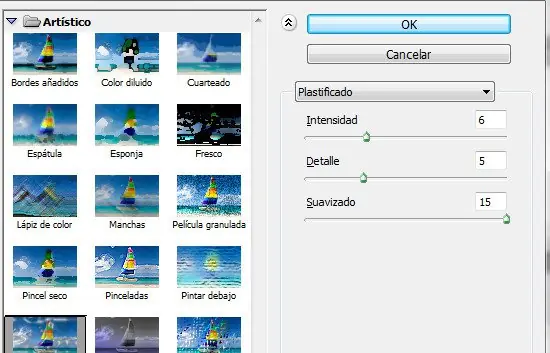
12.- Para concluir con nuestro trabajo combinamos nuevamente con el atajo Mayus+Control+E. Aplicamos Filtro/Corrección de la lente.
Pulsamos la pestaña “A medida”.
Nos dirigimos a la sección de Viñeta y cambiamos los siguientes parámetros:
Cantidad: -12
Punto medio: 39

Pulsamos Ok y listo, ya hemos terminado nuestra caricatura.
|Cartel de Película|
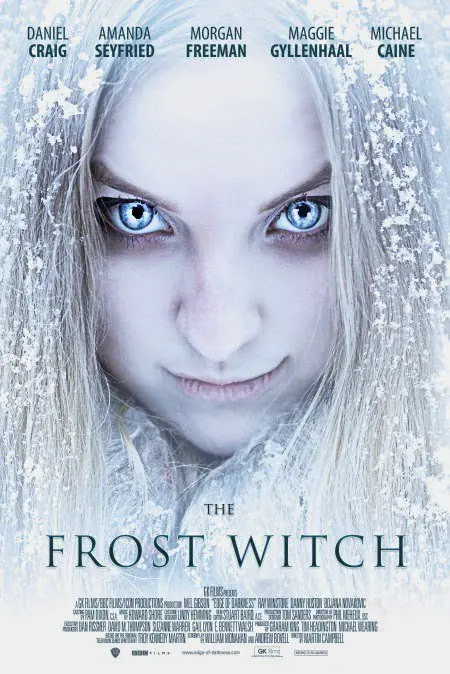
||Paso 1
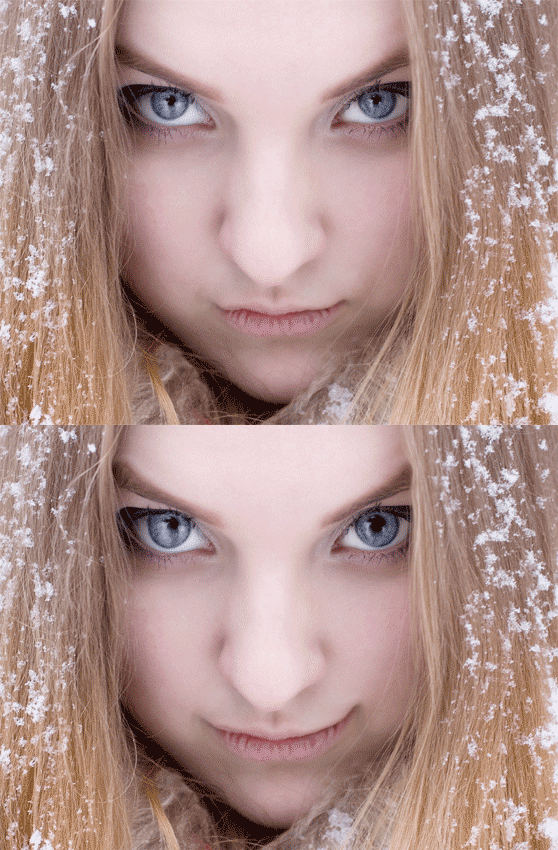
Después de algunas búsquedas encontré esta excelente foto para realizar nuestro cartel. La chica de la foto es muy siniestra por lo que es perfecta. Sin embargo yo quiero exagerar su maldad un poco más. Y para ello vamos a utilizar el Filtro Licuar.
Ve a Filtro/Licuar para cargar la ventana del filtro. Utiliza la herramienta de Inflar (B) para hacer sus ojos más grandes, y la herramienta Deformar hacia adelante (W) para la boca y las cejas. A continuación puedes ver las pinceladas que hice con estas herramientas.
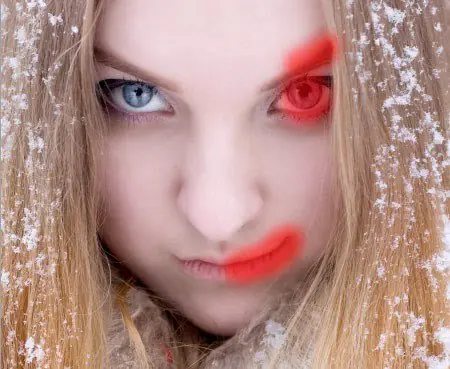
La animación muestra el antes y el después de los efectos del Filtro Licuar.
||Paso 2
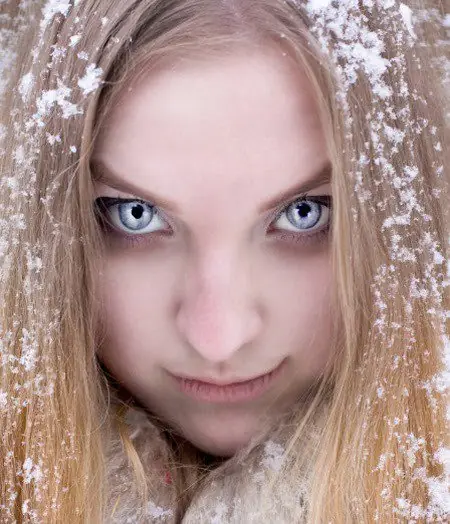
Ahora quiero dar brillo a sus ojos hasta el punto en que se vean inhumanos, así como también quiero oscurecer las sombras bajo los ojos y alrededor de su cara. He utilizado la herramienta Sobreexponer para los ojos y la herramienta Subexponer para las sombras. A continuación os muestro el resultado.
||Paso 3
Seguidamente daremos mas enfoque a la imagen utilizando el truco del Filtro Paso alto. Duplica la capa, selecciona Filtro/Otro/Paso Alto y aplícale un Radio de 15 píxeles.
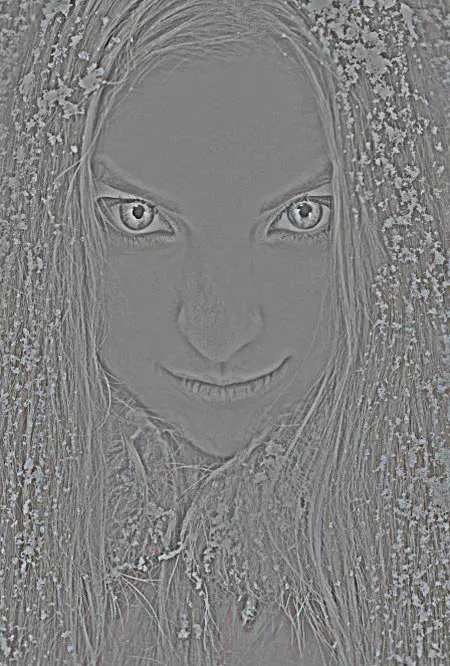
Establece el Modo de fusión de esta capa en Superponer.

||Paso 4
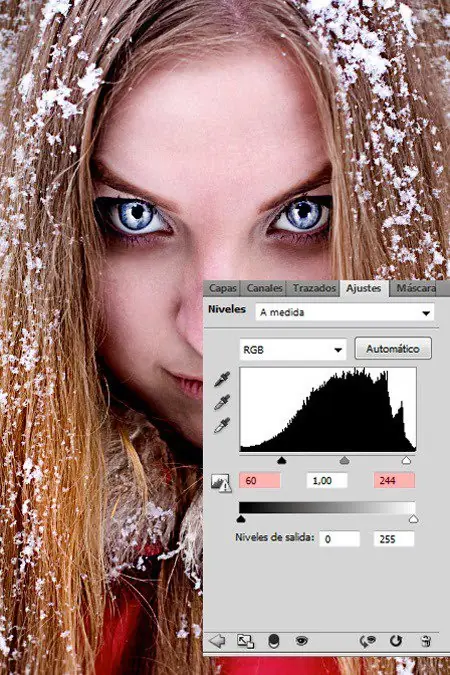
Ahora vamos a añadir algunas Capas de ajuste para mejorar el contraste y el detalle de la imagen. En primer lugar, un Ajuste de Niveles.
A continuación, necesitamos un Ajuste de Tono/Saturación. Vamos a eliminar parte de la saturación y a ajustar ligeramente el tono a uno un poco más frio.
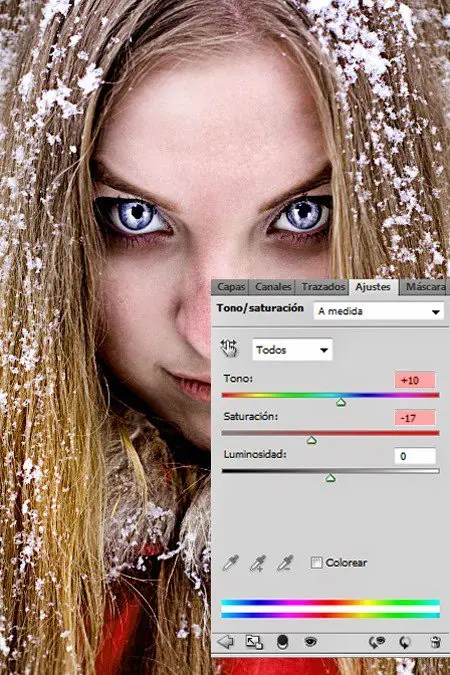
Ahora vamos a añadir un Ajuste de Filtro de fotografía para aumentar el efecto de frio.

Finalmente le añadimos un Ajuste de Curvas.

||Paso 5
Ahora necesitamos crear una nueva capa por encima de la imagen pero por debajo de las capas de ajuste. Selecciona un Pincel de tamaño lo suficientemente grande y de bordes suaves, con una opacidad y flujo ajustado al 30%. Coloca en tu paleta de colores el blanco como color frontal y comienza a aclarar la imagen tiñendo sus bordes de blanco.

||Paso 6
Ahora tenemos que aplicar algunas fuentes para completar el cartel. Tengamos en cuenta que una tipografía mal elegida puede estropear todo el diseño del cartel.
Para la lista de los actores en la parte superior, fui a IMDB y elegí algunos nombres de actores al azar. Usé Myriad Pro Condensed para los nombres y Myriad Pro Condensed Bold para los apellidos.
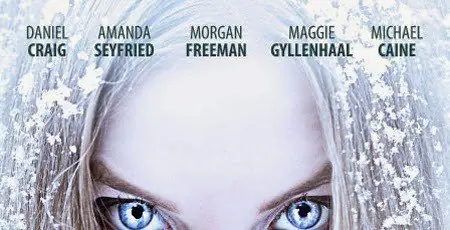
Para el título elegí Trajan Pro, la cual se utiliza para muchos títulos de película por su aspecto dramático

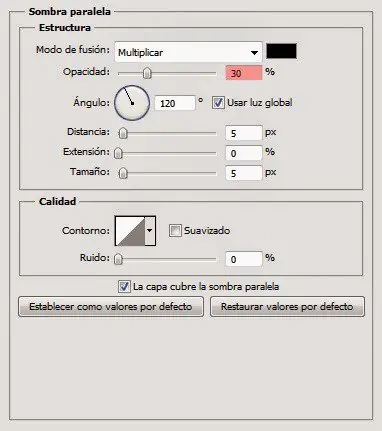
He aplicado también una ligera sombra paralela y un resplandor interior para los estilos de capa de la fuente del título.

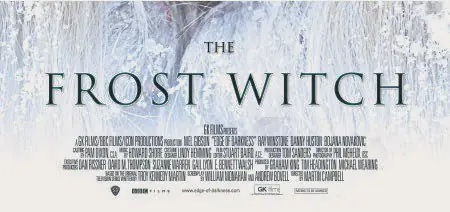
Para los créditos, he usado una fuente llamada SF Movie Poster. Esta es una gran fuente, excelente para colocar un buen número de nombres en un espacio muy estrecho como en este caso.
|FINAL|