Microsoft decidió poner todos sus huevos en la canasta de Edge con el lanzamiento de Windows 10. El nuevo navegador insignia del sistema operativo de escritorio más usado del mundo ha sido tan alabado por ofrecer una alternativa sumamente mejor a Internet Explorer, como ha sido criticado por su inicial ausencia de extensiones y ahora la lentitud con la que empiezan a llegar.
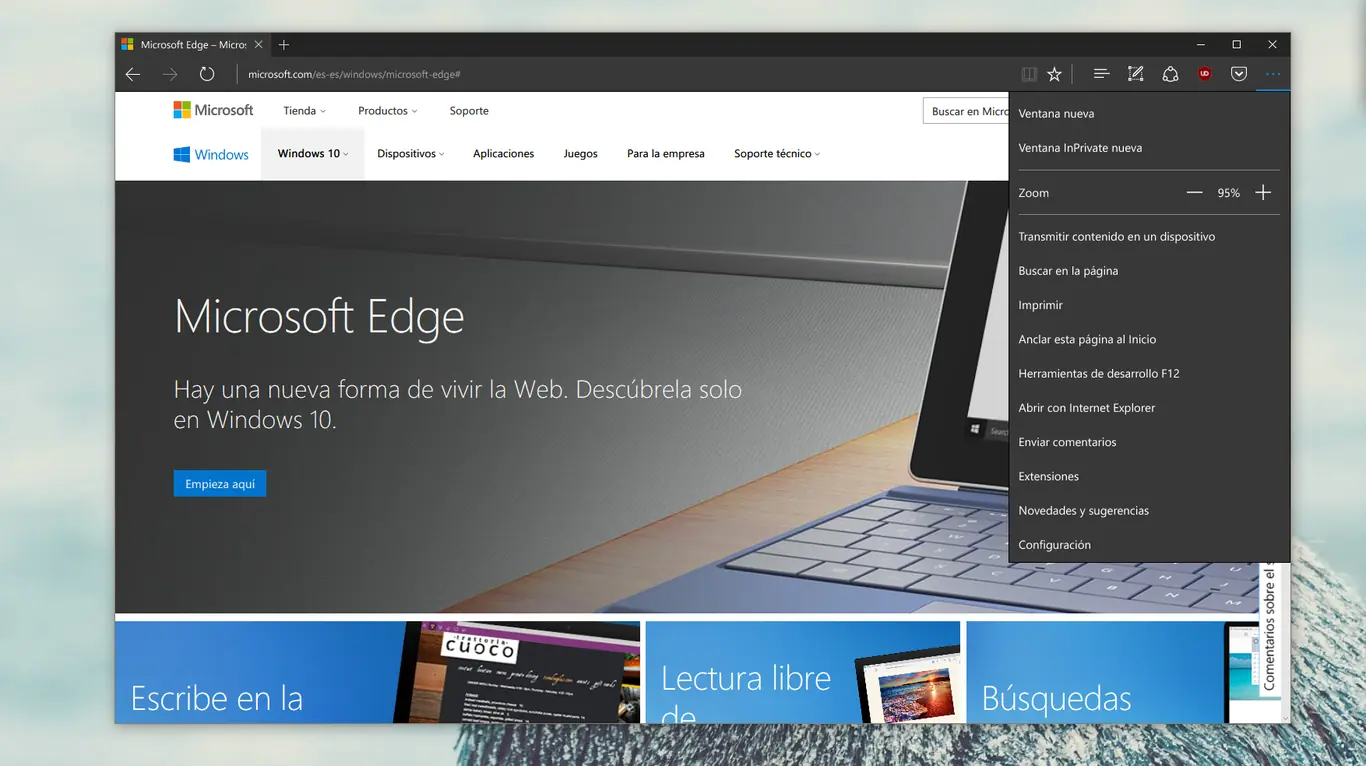
Sea como sea, Microsoft Edge es una navegador con mucho potencial que continuamente mejora tanto en rendimiento como ofreciendo nuevas características. Salvo por la limitada biblioteca de extensiones con las que cuenta de momento, es una alternativa más que aceptable a Chrome, Firefox y demás. Si te ha gustado lo que has probado y quisieras darle un oportunidad para convertirlo en tu navegador principal, quizás te interese aprender algunas cosas sobre él.
Cuando tienes un ordenador con Windows 10 que no cuenta con recursos de sobra para gastar en navegadores como Chrome, quizás te veas en la situación de tener que usar un navegador ligero que vaya lo mejor posible con Windows. Esto me pasó con una pequeña portátil secundaria, y terminas descubriendo que una de tus mejores opciones es simplemente usar Edge.
Ahora, para que no extrañes demasiado a tu otro navegador, y para sacarle el mejor provecho al navegador de Microsoft, hay varias cosas que puedes hacer. Desde la manera más sencilla para importar tus marcadores y gestionar tus contraseñas, hasta la lista de extensiones más útiles que han aparecido hasta el momento.
Importar favoritos
Actualmente Microsoft Edge ofrece una opción muy simple para importar tus favoritos desde Internet Explorer, Firefox o Chrome. Si no usas ninguno de estos tres navegadores y en cambio eres usuario de Opera, Safari, Vivaldi u otro, tienes una opción un poco más rebuscada, pero que al final funciona: exportar tus marcadores en un archivo HTML, luego importarlos con Chrome o Firefox ya que Edge no soporta importar marcadores en HTML, y luego importar esos favoritos de Chrome o Firefox desde Edge.
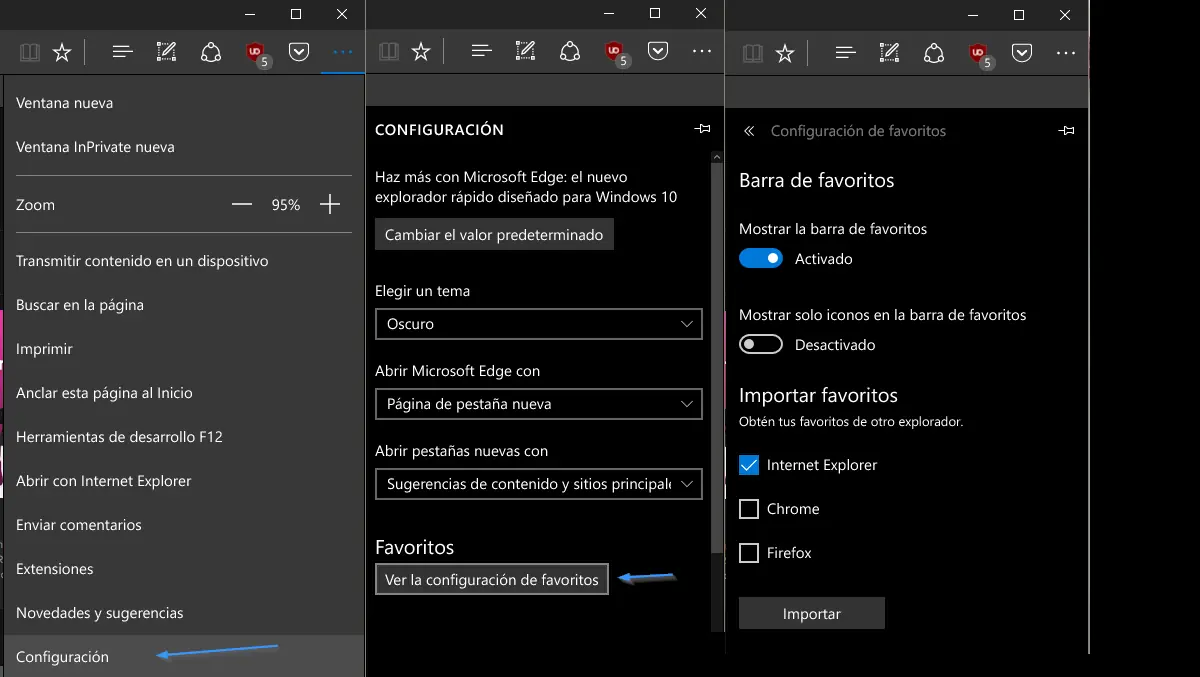
Para importar tus favoritos de otro navegador a Edge solo tienes que abrir el navegador, presionar el botón de tres puntos a la derecha para abrir el menú, elegir la opción Configuración" que se encuentra al final, luego hacer click en Ver la configuración de favoritos y por último elegir el navegador desde el que deseas importar tus marcadores.
Cambiar el tema
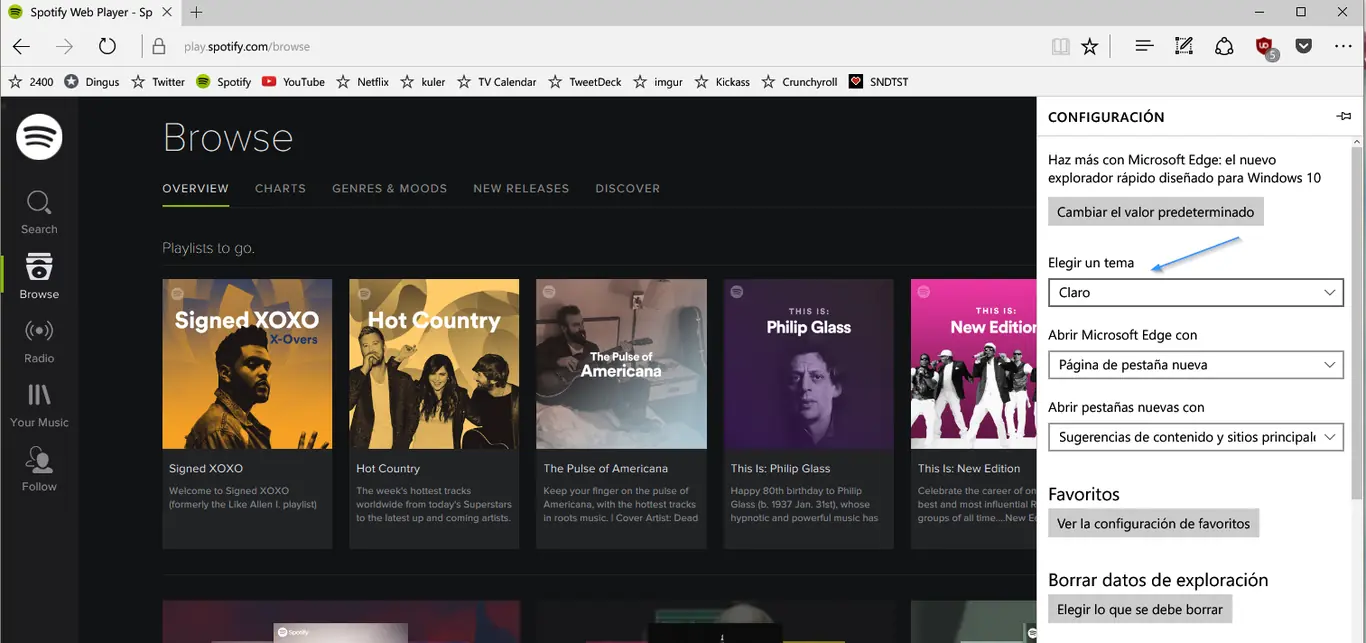
Microsoft Edge tiene un tema claro (el que usa por defecto) y un tema oscuro más elegante. Cambiar uno por el otro es sumamente sencillo, y quizás lo habías pasado por alto. Lo único que tienes que hacer es presionar el botón de menú a la derecha, elegir Configuración y seleccionar la opción que deseas bajo "Elegir un tema.
Desactivar flash
Flash es una desgracia que no merece la pena. Sus incontables fallos de seguridad y como expone a los usuarios constantemente a vulnerabilidades no justifican las pocas ventajas que tiene en la actualidad, cada vez es menos el contenido que usa HTML5 por defecto y abandona el precario plugin.
Por defecto Microsoft Edge incluye Flash, aunque por suerte con la Creators Update, el contenido con Flash será bloqueado automáticamente. Hasta entonces, deberías desactivarlo manualmente.
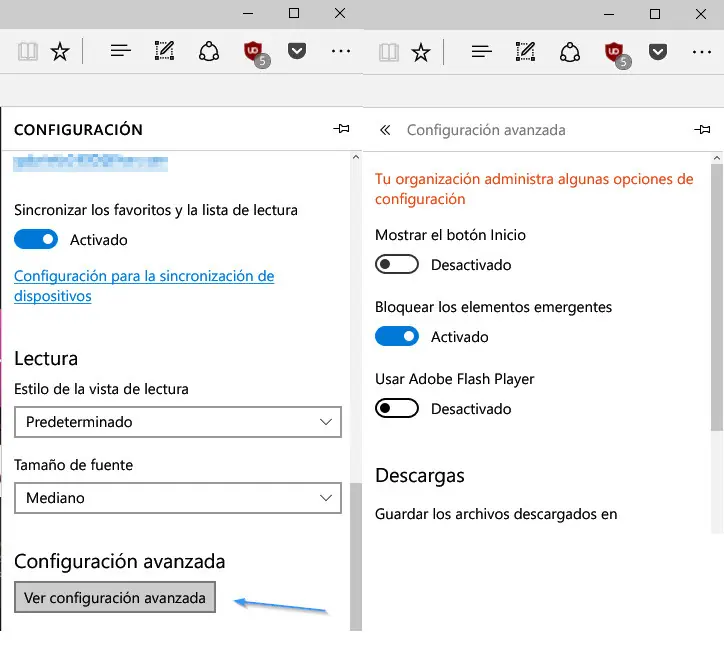
Abre Edge, presiona el botón de menú a la derecha, elige la opción Configuración, baja hasta llegar al botón de Ver configuración avanzada y haz click en él. Desmarca la casilla Usar Adoble Flash Player para que el complemento esté desactivado y listo.
Gestionar contraseñas
Al igual que la mayoría de los navegadores modernos Microsof Edge te ofrece la opción de almacenar contraseñas. Esto puedes activarlo o desactivarlo por completo si no quieres que Edge te pregunte jamás si quieres guardar un password en él. También puedes editar las contraseñas ya almacenadas, o eliminarlas.
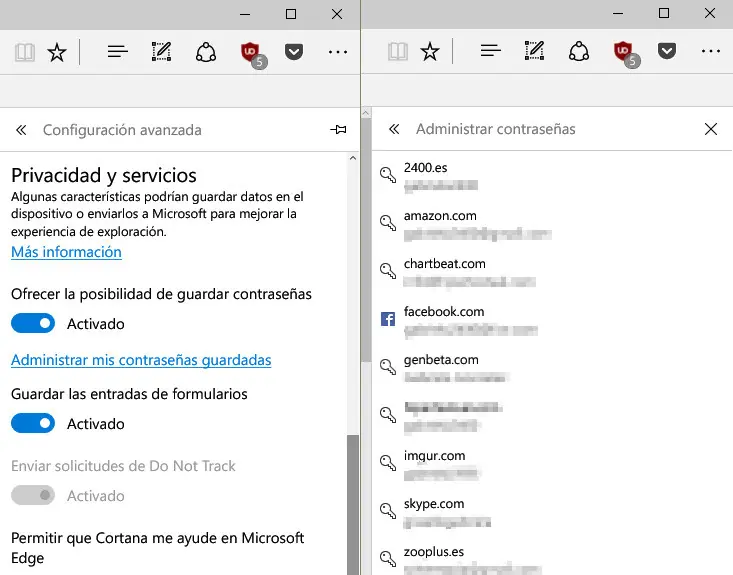
Para gestionar estas opciones abre Edge, presiona el botón de menú, elige Configuración, luego Configuración avanzada y decide si quieres activar o desactivar la posibilidad de guardar contraseñas. Si haces click en "Administrar contraseñas guardadas" podrás editar o eliminar las que ya tengas ahí. Eso sí, no las podrás ver como en Chrome.
Añadir un Bookmarkelt
Con un bookmarklet puedes subsanar un pocos las carencias en el territorio de las extensiones que sufre Microsoft Edge. Esto es un marcador que en lugar de apuntar a una URL hace referencia a una pequeña porción de código en javaScript para ejecutar alguna tarea. Por ejemplo, Twitter tiene un bookmarklet que sirve para tuitear desde cualquier página. Facebook también tiene uno para compartir cualquier web con tus amigos.
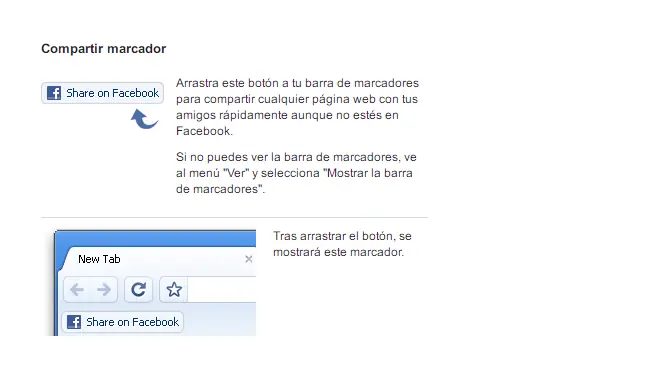
Lo único que tienes que hacer para usarlos es arrastrar los botones o enlaces a tu barra de marcadores. Sin embargo, Microsoft Edge no permite añadir cosas a la barra de favoritos simplemente arrastrando. Por esta razón tienes que sufrir un poco. La opción más sencilla es la misma de los favoritos, añadir todos los Bookmarklets que quieres usar a tu barra de favoritos en Chrome o Internet Explorer, y luego importarlos a Edge.
Extensiones
No son muchas las extensiones con las que Edge cuenta de momento, y cuando vas a la Windows Store tampoco aparecen todas las que existen. Esto hace un poco difícil el encontrar nuevas y especialmente de calidad. Por ahora, estas recomendaciones son de las mejores.
uBlock Origin
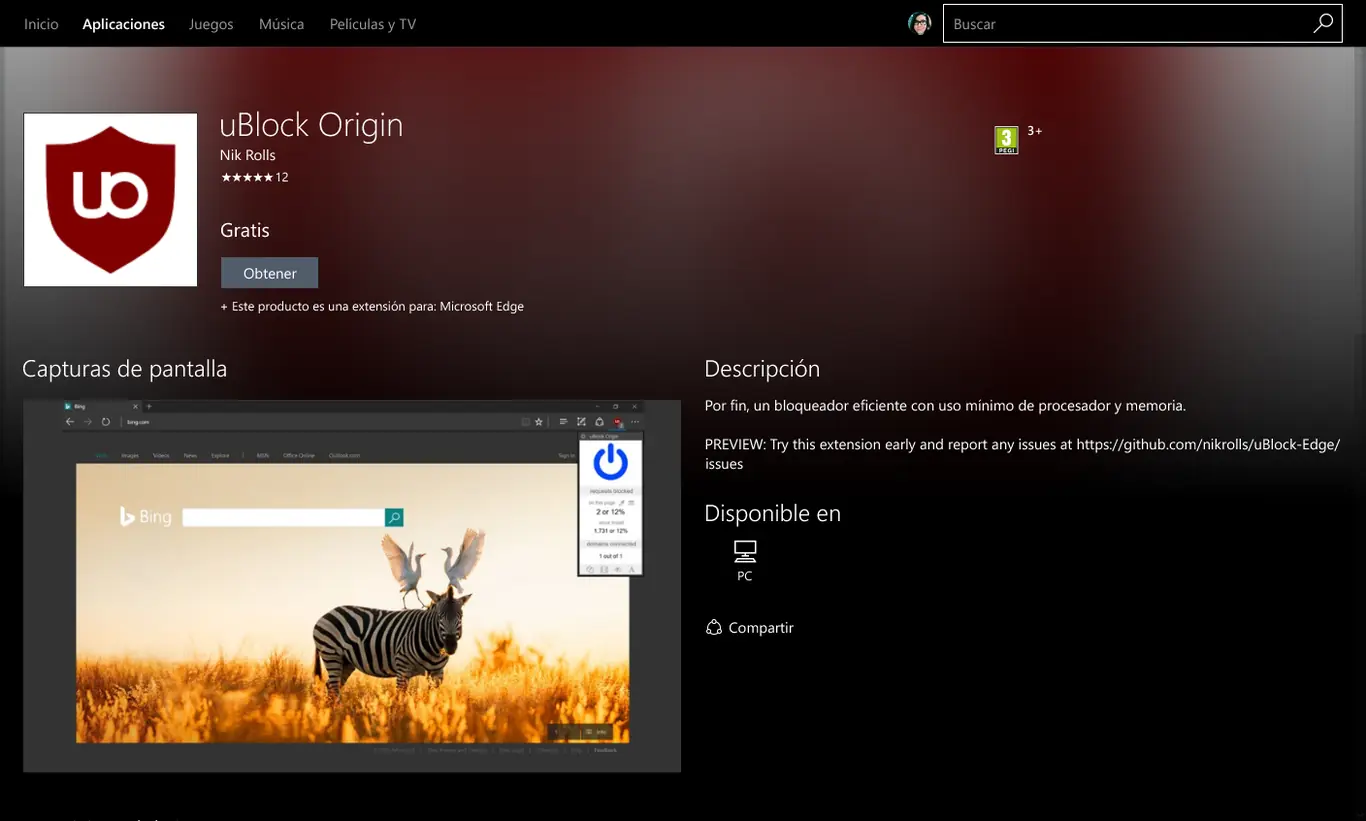
uBlock Origin llegó a Edge hace poco, el bloqueador de amplio espectro es ideal para evitar la ejecución de scripts molestos que consumen demasiados recursos en tu navegador o que te rastrean, y también la publicidad invasiva.
Ghostery
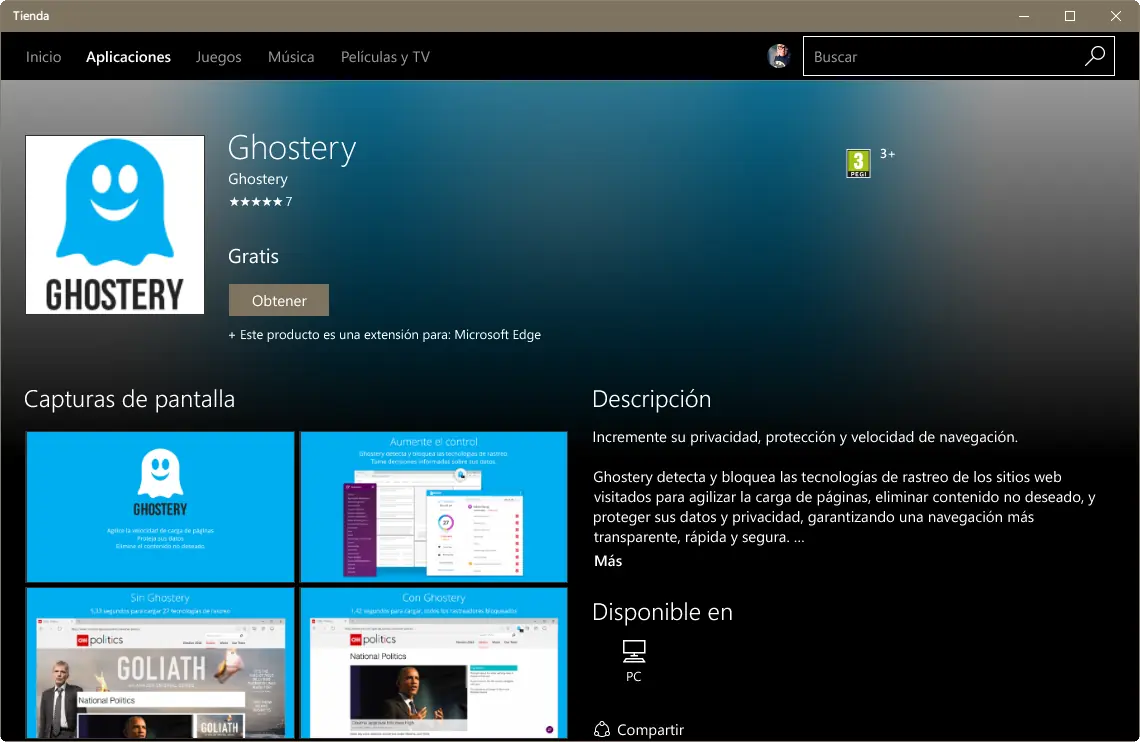
Esta extensión es bastante conocida ya por los más interesados en su privacidad. Ghostery detecta y bloquea diferentes tipos de métodos de rastreo que usan los sitios web para recoger los hábitos de navegación de los usuarios. Te permite eliminar contenido no deseado y proteger tus datos.
Office Online
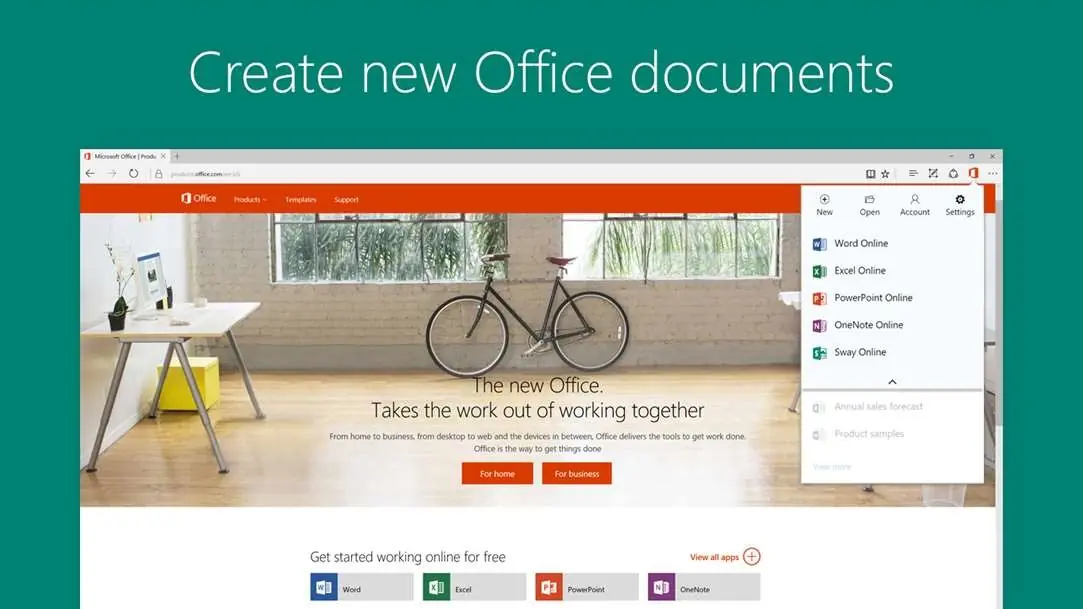
Office Online añade un icono en la barra de herramientas de Microsoft Edge para que tengas un acceso directo a los archivos de Office que tengas almacenados en linea o en tu equipo.
Save to Pocket
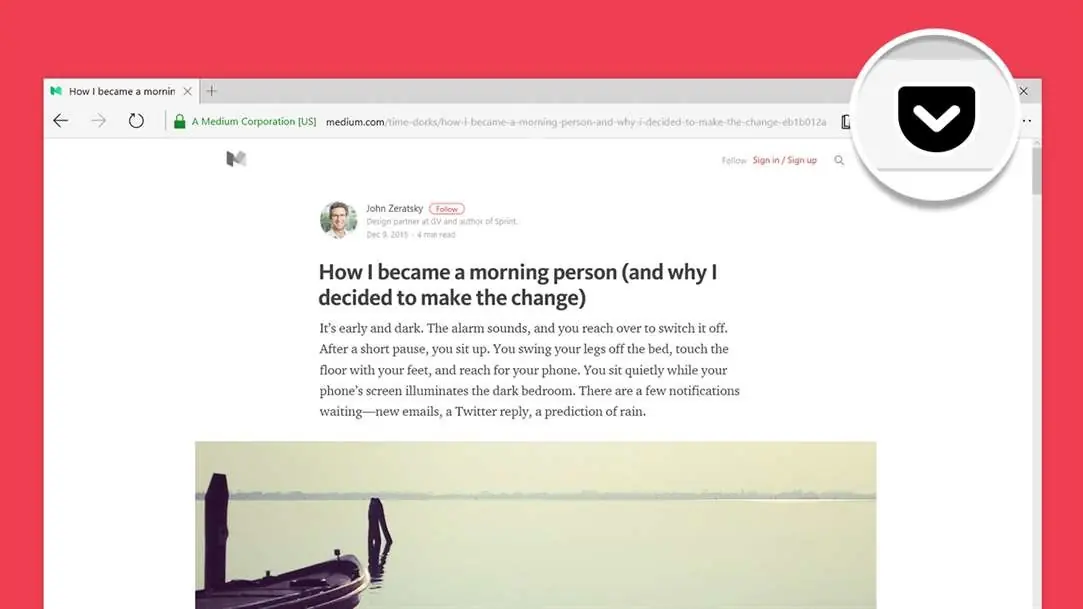
El simple botón para guardar cualquier artículo en Pocket y tenerlo a la mano para leer después. Forma parte de la primera ronda de extensiones que llegaron a Microsoft Edge, y es un infaltable si usas ese servicio.
OneNote Web Clipper
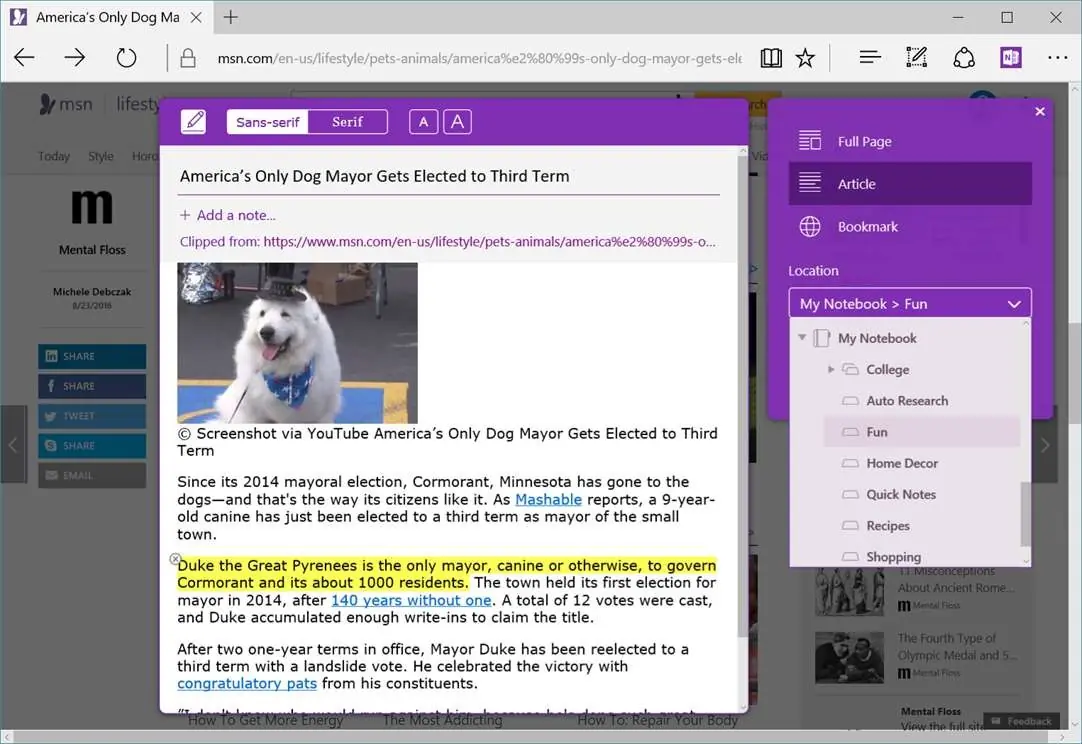
Este complemento para Edge te deja cortar partes de una página web a OneNote y guardarlo para después. Puedes tomar recordas de imágenes, vídeos, PDFs, etc. Todo sincronizado con tu cuenta de Microsoft en la aplicación de OneNote.
Lastpass
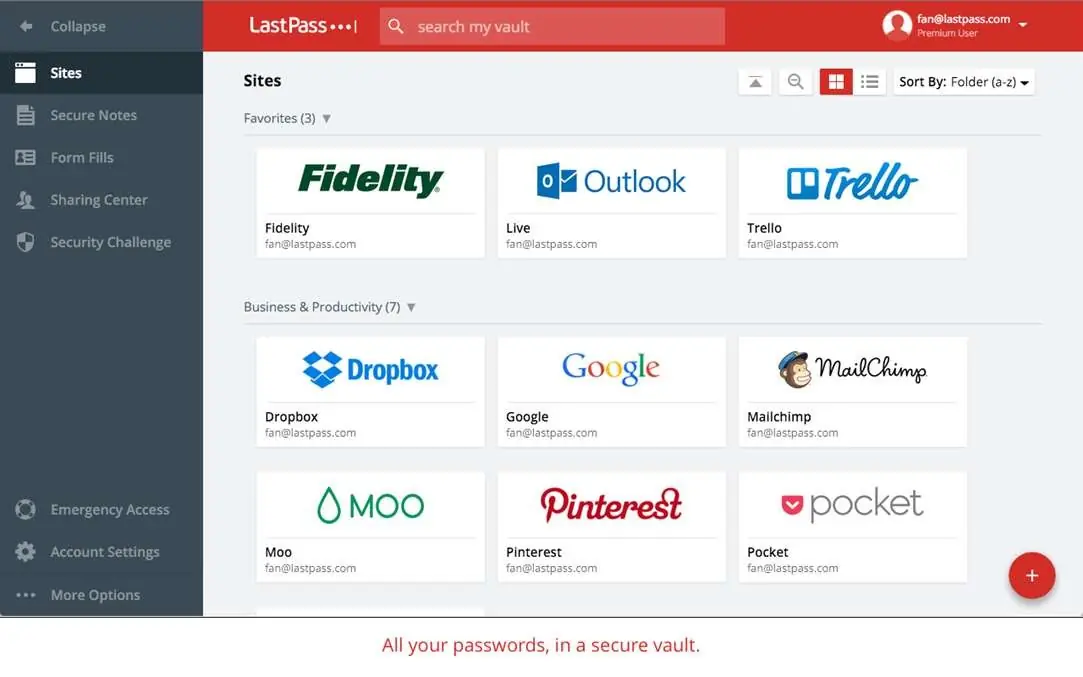
La extensión oficial del popular gestor de contraseñas. Con esta extensión puedes guardar y gestionar tus passwords directamente desde Microsoft Edge.
Turn Off the Lights
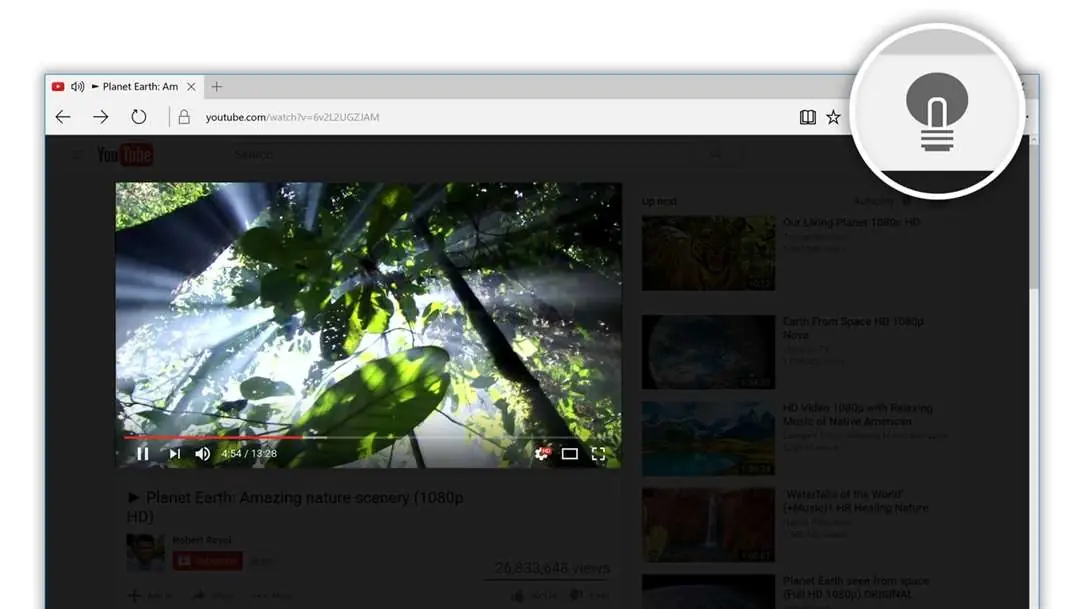
Es sumamente simple, pero puede convertirse en esencial. Lo que hace es añadir un botón en forma de bombilla al navegador que te deja oscurecer todo el resto de la pantalla alrededor de un vídeo para destacarlo por encima de lo demás y evitar distracciones.
Reddit Enhancement Suite
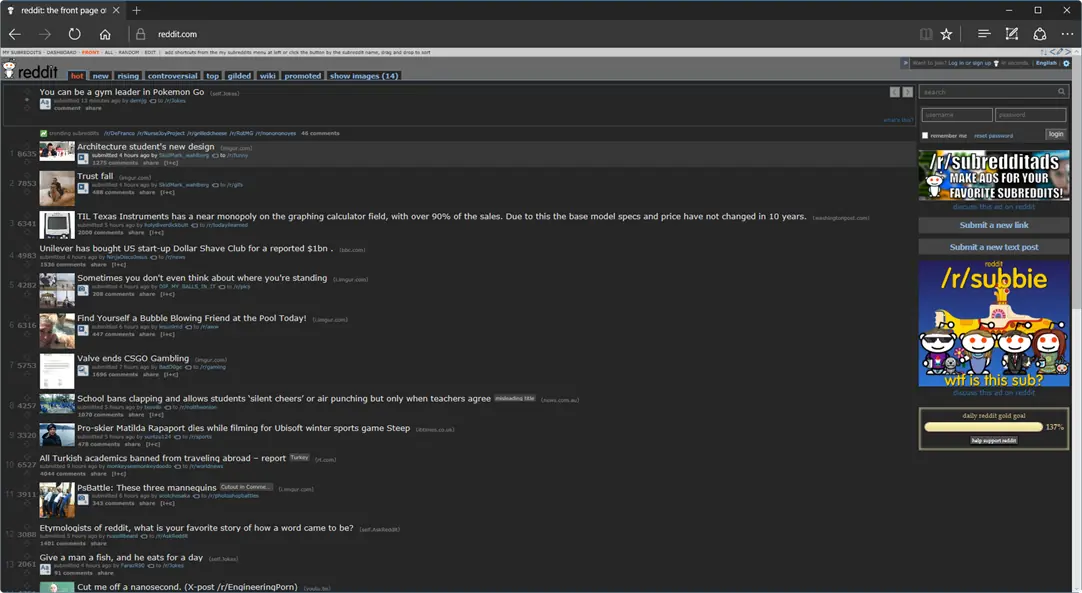
Reddit Enhancement Suite o RES, es un grupo de mejoras para navegar por el popular Reddit que añade varias características y mejores a la web. Si eres usuario de la página, con esta extensión en tu navegador la experiencia al visitar Reddit mejorará significativamente.
Sea como sea, Microsoft Edge es una navegador con mucho potencial que continuamente mejora tanto en rendimiento como ofreciendo nuevas características. Salvo por la limitada biblioteca de extensiones con las que cuenta de momento, es una alternativa más que aceptable a Chrome, Firefox y demás. Si te ha gustado lo que has probado y quisieras darle un oportunidad para convertirlo en tu navegador principal, quizás te interese aprender algunas cosas sobre él.
Cuando tienes un ordenador con Windows 10 que no cuenta con recursos de sobra para gastar en navegadores como Chrome, quizás te veas en la situación de tener que usar un navegador ligero que vaya lo mejor posible con Windows. Esto me pasó con una pequeña portátil secundaria, y terminas descubriendo que una de tus mejores opciones es simplemente usar Edge.
Ahora, para que no extrañes demasiado a tu otro navegador, y para sacarle el mejor provecho al navegador de Microsoft, hay varias cosas que puedes hacer. Desde la manera más sencilla para importar tus marcadores y gestionar tus contraseñas, hasta la lista de extensiones más útiles que han aparecido hasta el momento.
Importar favoritos
Actualmente Microsoft Edge ofrece una opción muy simple para importar tus favoritos desde Internet Explorer, Firefox o Chrome. Si no usas ninguno de estos tres navegadores y en cambio eres usuario de Opera, Safari, Vivaldi u otro, tienes una opción un poco más rebuscada, pero que al final funciona: exportar tus marcadores en un archivo HTML, luego importarlos con Chrome o Firefox ya que Edge no soporta importar marcadores en HTML, y luego importar esos favoritos de Chrome o Firefox desde Edge.
Para importar tus favoritos de otro navegador a Edge solo tienes que abrir el navegador, presionar el botón de tres puntos a la derecha para abrir el menú, elegir la opción Configuración" que se encuentra al final, luego hacer click en Ver la configuración de favoritos y por último elegir el navegador desde el que deseas importar tus marcadores.
Cambiar el tema
Microsoft Edge tiene un tema claro (el que usa por defecto) y un tema oscuro más elegante. Cambiar uno por el otro es sumamente sencillo, y quizás lo habías pasado por alto. Lo único que tienes que hacer es presionar el botón de menú a la derecha, elegir Configuración y seleccionar la opción que deseas bajo "Elegir un tema.
Desactivar flash
Flash es una desgracia que no merece la pena. Sus incontables fallos de seguridad y como expone a los usuarios constantemente a vulnerabilidades no justifican las pocas ventajas que tiene en la actualidad, cada vez es menos el contenido que usa HTML5 por defecto y abandona el precario plugin.
Por defecto Microsoft Edge incluye Flash, aunque por suerte con la Creators Update, el contenido con Flash será bloqueado automáticamente. Hasta entonces, deberías desactivarlo manualmente.
Abre Edge, presiona el botón de menú a la derecha, elige la opción Configuración, baja hasta llegar al botón de Ver configuración avanzada y haz click en él. Desmarca la casilla Usar Adoble Flash Player para que el complemento esté desactivado y listo.
Gestionar contraseñas
Al igual que la mayoría de los navegadores modernos Microsof Edge te ofrece la opción de almacenar contraseñas. Esto puedes activarlo o desactivarlo por completo si no quieres que Edge te pregunte jamás si quieres guardar un password en él. También puedes editar las contraseñas ya almacenadas, o eliminarlas.
Para gestionar estas opciones abre Edge, presiona el botón de menú, elige Configuración, luego Configuración avanzada y decide si quieres activar o desactivar la posibilidad de guardar contraseñas. Si haces click en "Administrar contraseñas guardadas" podrás editar o eliminar las que ya tengas ahí. Eso sí, no las podrás ver como en Chrome.
Añadir un Bookmarkelt
Con un bookmarklet puedes subsanar un pocos las carencias en el territorio de las extensiones que sufre Microsoft Edge. Esto es un marcador que en lugar de apuntar a una URL hace referencia a una pequeña porción de código en javaScript para ejecutar alguna tarea. Por ejemplo, Twitter tiene un bookmarklet que sirve para tuitear desde cualquier página. Facebook también tiene uno para compartir cualquier web con tus amigos.
Lo único que tienes que hacer para usarlos es arrastrar los botones o enlaces a tu barra de marcadores. Sin embargo, Microsoft Edge no permite añadir cosas a la barra de favoritos simplemente arrastrando. Por esta razón tienes que sufrir un poco. La opción más sencilla es la misma de los favoritos, añadir todos los Bookmarklets que quieres usar a tu barra de favoritos en Chrome o Internet Explorer, y luego importarlos a Edge.
Extensiones
No son muchas las extensiones con las que Edge cuenta de momento, y cuando vas a la Windows Store tampoco aparecen todas las que existen. Esto hace un poco difícil el encontrar nuevas y especialmente de calidad. Por ahora, estas recomendaciones son de las mejores.
uBlock Origin
uBlock Origin llegó a Edge hace poco, el bloqueador de amplio espectro es ideal para evitar la ejecución de scripts molestos que consumen demasiados recursos en tu navegador o que te rastrean, y también la publicidad invasiva.
Ghostery
Esta extensión es bastante conocida ya por los más interesados en su privacidad. Ghostery detecta y bloquea diferentes tipos de métodos de rastreo que usan los sitios web para recoger los hábitos de navegación de los usuarios. Te permite eliminar contenido no deseado y proteger tus datos.
Office Online
Office Online añade un icono en la barra de herramientas de Microsoft Edge para que tengas un acceso directo a los archivos de Office que tengas almacenados en linea o en tu equipo.
Save to Pocket
El simple botón para guardar cualquier artículo en Pocket y tenerlo a la mano para leer después. Forma parte de la primera ronda de extensiones que llegaron a Microsoft Edge, y es un infaltable si usas ese servicio.
OneNote Web Clipper
Este complemento para Edge te deja cortar partes de una página web a OneNote y guardarlo para después. Puedes tomar recordas de imágenes, vídeos, PDFs, etc. Todo sincronizado con tu cuenta de Microsoft en la aplicación de OneNote.
Lastpass
La extensión oficial del popular gestor de contraseñas. Con esta extensión puedes guardar y gestionar tus passwords directamente desde Microsoft Edge.
Turn Off the Lights
Es sumamente simple, pero puede convertirse en esencial. Lo que hace es añadir un botón en forma de bombilla al navegador que te deja oscurecer todo el resto de la pantalla alrededor de un vídeo para destacarlo por encima de lo demás y evitar distracciones.
Reddit Enhancement Suite
Reddit Enhancement Suite o RES, es un grupo de mejoras para navegar por el popular Reddit que añade varias características y mejores a la web. Si eres usuario de la página, con esta extensión en tu navegador la experiencia al visitar Reddit mejorará significativamente.