6 trucos de Photoshop cs6 que seguramente no sabías y te van a resultar muy útiles
Para los que nos damos maña con el diseño, o para los que lo están estudiando, estas opciones te pueden ser de mucha ayuda. ¿Las conocías?
Para los que nos damos maña con el diseño, o para los que lo están estudiando, estas opciones te pueden ser de mucha ayuda. ¿Las conocías?
1 Lorem ipsum
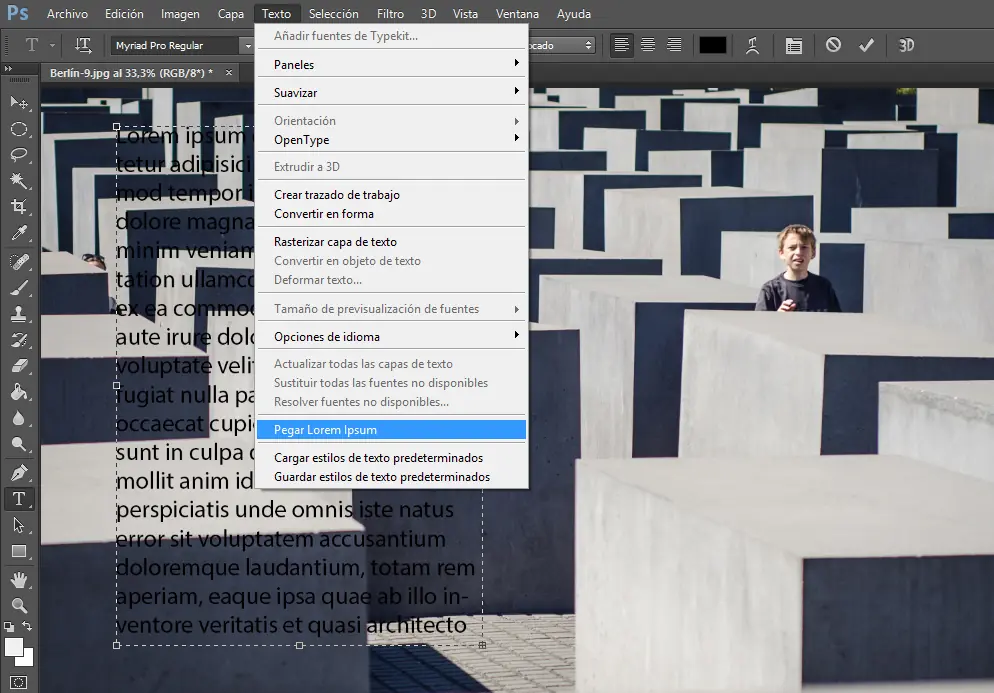
Es algo muy básico, pero que en ocasiones puede sernos de utilidad.
Por “Lorem ipsum” se conoce a un texto en latín generado automáticamente para las demostraciones de tipografía. Se trata de una buena herramienta para evitar tener que escribir como si nos hubiera poseído el demonio cuando tratamos de rellenar un cuadro de texto y así comprobar cómo quedaría su diseño. Hacerlo en Photoshop es fácil, solo tenemos que hacer nuestro cuadro de texto, e ir a texto - pegar Lorem ipsum.
2 Escalar según el contenido
Escalar según el contenido es algo útil cuando deseamos que una foto ocupe todo el lienzo sin tener que recortarla.
Así, mediante esta herramienta podemos estirar la imagen desde algún borde y Photoshop interpretará los datos necesarios para hacer que se deforme lo menos posible. Eso sí, todo tiene un límite. Funciona especialmente bien cuando tenemos fotografías de paisajes que no tienen demasiados elementos. Solo hay que presionar Mayúsculas + Ctrl + A o ir a edición – escalar según el contenido.
3 Deformación de perspectiva
Mediante esta herramienta podemos seleccionar un objeto de la imagen al que podremos alterar sus dimensiones de forma individualizada.
Tendremos ir a edición – deformación de perspectiva, y posteriormente nos aparecerá una retícula con la que daremos forma a la figura que deseamos alterar. El siguiente paso será el de aceptar la selección para empezar a deformar a nuestro antojo aquel elemento. Sobre todo, se encuentra pensado para modificar edificios.
4 Capa en blanco y negro para controlar el color
Una de las ventajas del blanco y negro es la posibilidad de modificar de un modo individualizado los tonos sin que esto afecte a los colores mostrados.
Sin embargo, esto también podemos hacerlo en RGB. Para ello, tenemos que crear una nueva capa de ajuste a la que aplicaremos el modo de fusión luminosidad. Así, tendremos la posibilidad de alterar de forma independiente cada color.
5 Pantalla dividida

Una de las ventajas de Lightroom es la facilidad que ofrece para dividir la pantalla y comparar así, por ejemplo, la misma imagen con diferente zoom.
En Photoshop no es una función tan pulida, pero sí que existen algunas opciones. Para hacerlo, tenemos que abrir nuestra imagen y luego seleccionar ventana - organizar – nueva ventana de (nombre del archivo). Así, se nos abrirá otra pestaña con una foto idéntica. El siguiente paso sería el de volver a ventana – organizar y hacer click en horizontal de dos hojas o en vertical, según lo que nos parezca más cómodo.
6 Desenfoque selectivo
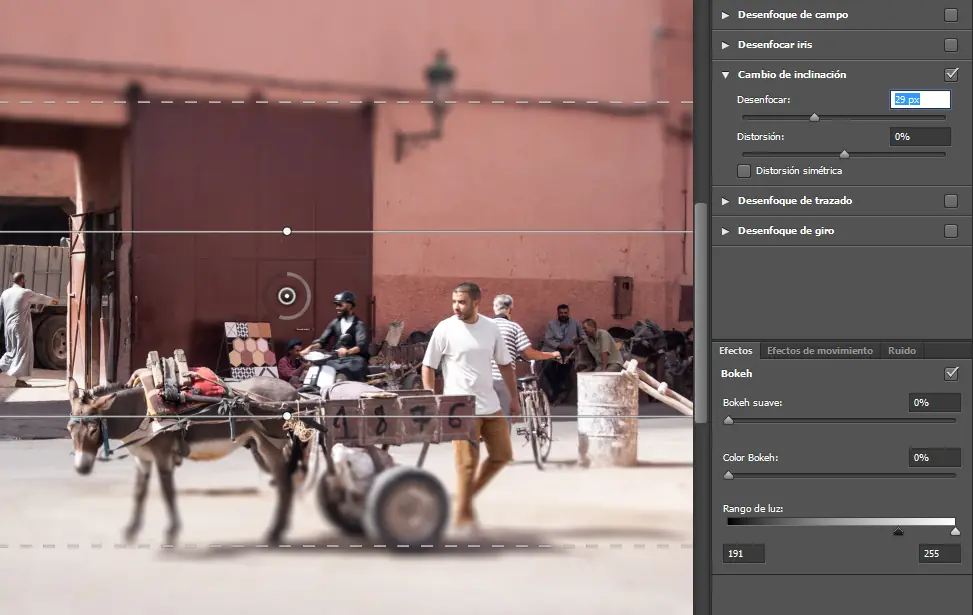
A partir de Photoshop CS6 se incluyó la opción de acudir a filtros - galería de efectos Desenfocar.
Es una herramienta que ofrece diferentes posibilidades para desenfocar nuestra imagen en una zona concreta. Asimismo, también existen diferentes modos de desenfoque, cada uno de ellos con valores individualizados que podemos alterar para crear una imagen a nuestro antojo.