




¡Hola a todos!
Sé que la mayoría de los Usuarios del Navegador Google Chrome nos quejamos muchas veces por el exceso de Memoria Ram que este suele consumir; ya que al abrir varios procesos individuales según las páginas que tengas abiertas, suele consumirnos progresivamente casi toda la memoria Ram de nuestro equipo, llegando muchas veces a quedarse sin poder moverse.
Y bueno, quizás muchos creen que es el único programa en Windows que nos hace eso a la PC, pero es porque ignoran que existe otro "chupador" o consumidor de memoria ram, que muchas veces suele ser mucho mayor que el mismo Chrome; y lo peor, NO LO PUEDES VER, porque simplemente no aparece el proceso en el Administrador de Tareas.
En este sencillo tutorial ustedes van a ver cuál es ese dichoso programa; y digo programa porque las aplicaciones que se ejecutan en Windows así es que se les llama; pero si quieres puedes llamarle "opción".
Antes que todo gracias por el Top de favoritos de ayer.
Bien, se trata nada más y nada menos que el famoso WINDOWS UPDATE...
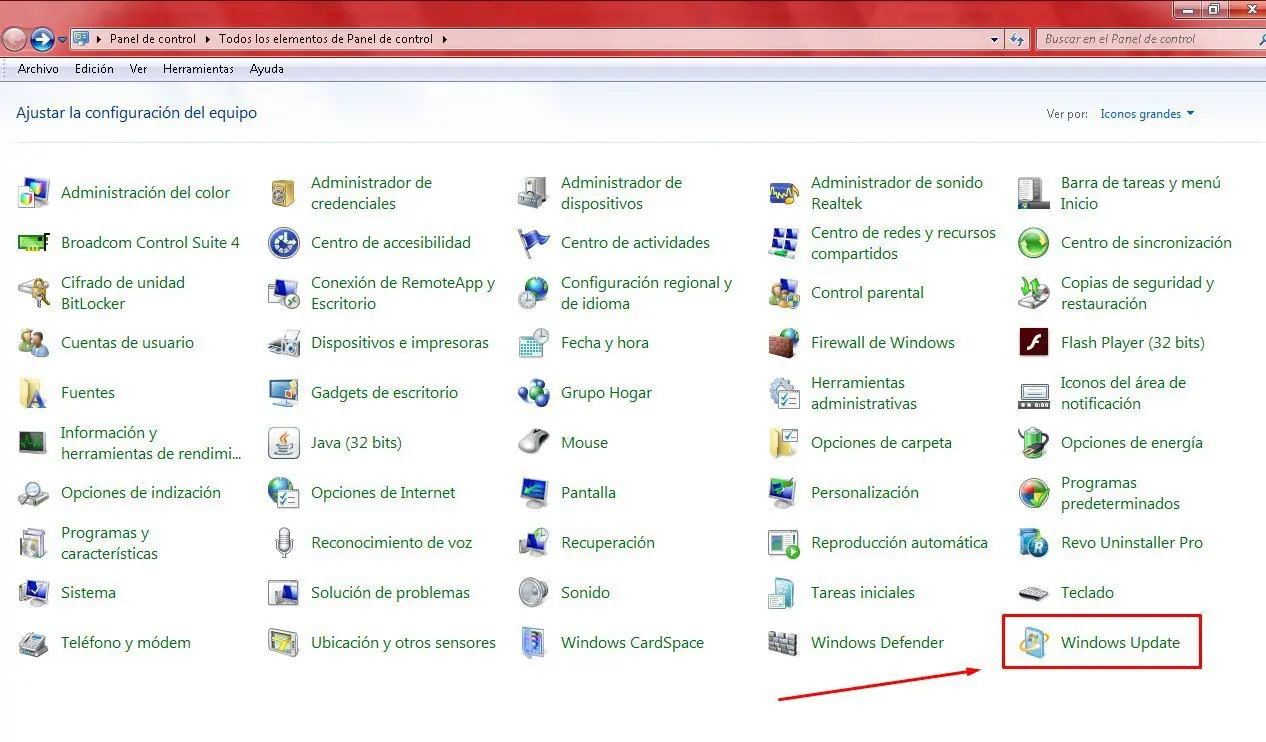
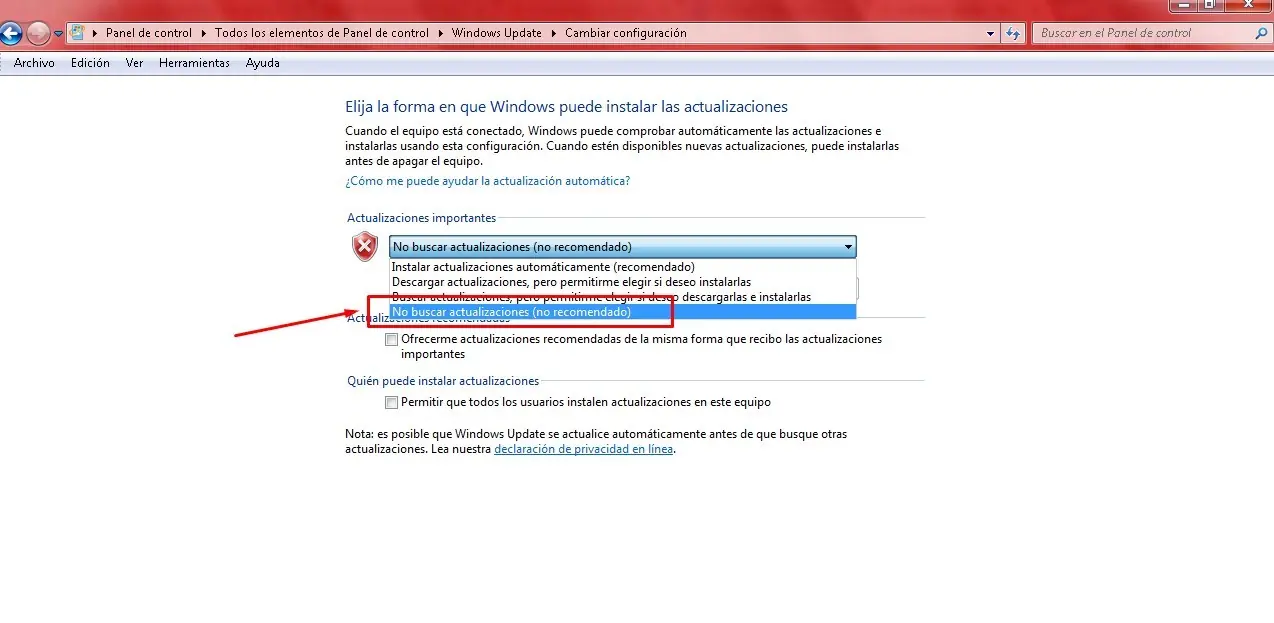
Que cualquiera se preguntará: "¿en serio? eso solo sirve para descargar actualizaciones"; y bueno, eso es cierto, pero también tiene los "jueguitos" pesados, y te lo voy a mostrar ahora.
Además, la mayoría de nosotros lo usa casi siempre DESACTIVADO, por lo que nunca sospechamos que pueda hacernos daños terribles.
Sucede que ese "programa", aunque lo desactives en el Panel de Control, te sigue consumiendo recursos de tu PC de una forma terrible; con decirte que hasta 1 GB te puede estar quitando, o quizás más; y lo peor, nunca lo veras en la lista de los procesos del Administrador de tareas de Windows, salvo casos remotos y específicos en los que nos aparece el proceso llamado "svchost.exe" sobre cargado con más de 1 GB de ram.
Foto sugerida:
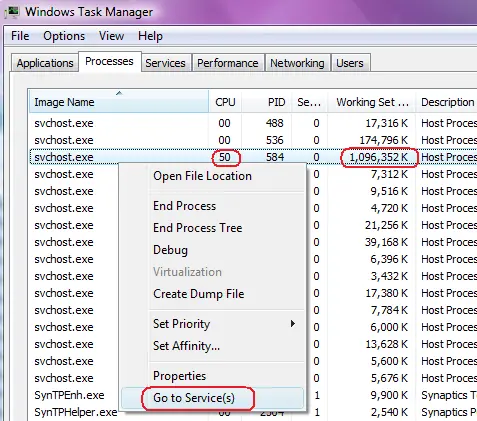
Y ese proceso muchas veces suele ser difícil o casi imposible de finalizar normalmente, a menos que reinicies la PC; por lo que tendrás el mismo problema si no lo solucionas con tiempo.
¿COMO SOLUCIONARLO?
Sigue estos dos sencillos pasos:
PASO 1:
A continuación tienes que ir a los Servicios de Windows; y para ello te voy a mostrar solo 3 formas de como llegar.
FORMA 1:
Abriendo el Administrador de Tareas de Windows:
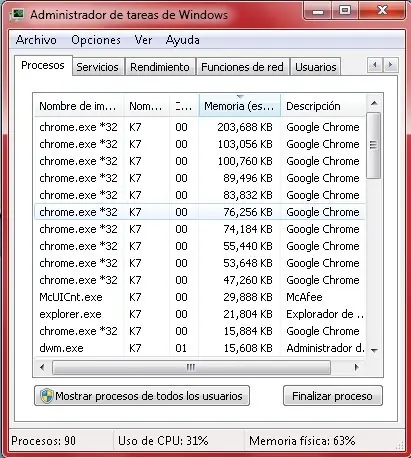
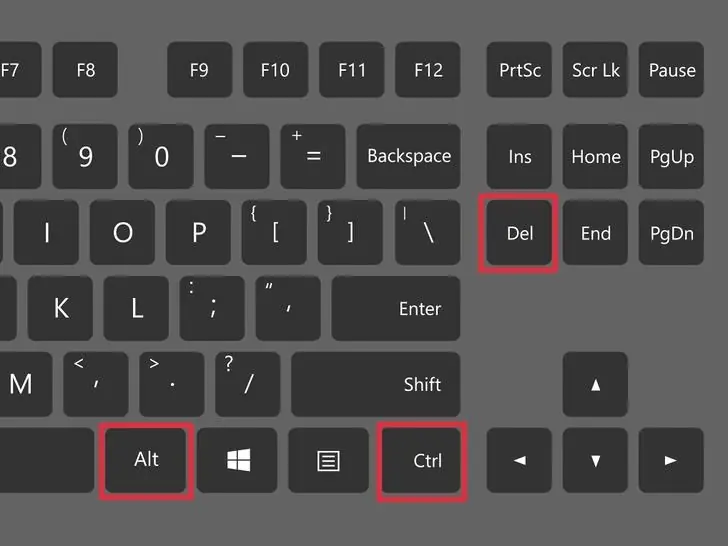
A) Para ello presiona las teclas CTRL+ALT+SUP (o DELETE), que es la forma más común de hacerlo.
Además aquí te dejo 4 formas más de como abrirlo. O mira esta foto de abajo.
B) Le das clic derecho en la barra de Tareas, y luego donde dice Administrador de Tareas.
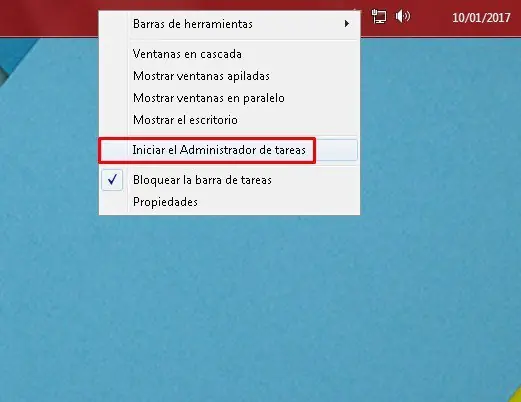
Una vez tenemos el Administrador de Tareas abierto, solo nos vamos a la pestaña que dice Servicios.
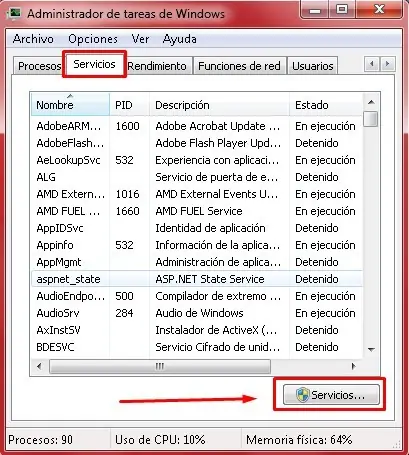
Luego le damos clic a la opción que dice "Servicios..." y se abrirá la ventana con los Servicios locales de Windows.
FORMA 2:
Abriendo el Administrador de Equipos:
Le damos clic al botón Inicio de Windows (¿en serio quieres una foto de eso?), y luego clic derecho a donde dice Equipo, y luego donde dice Administrar.
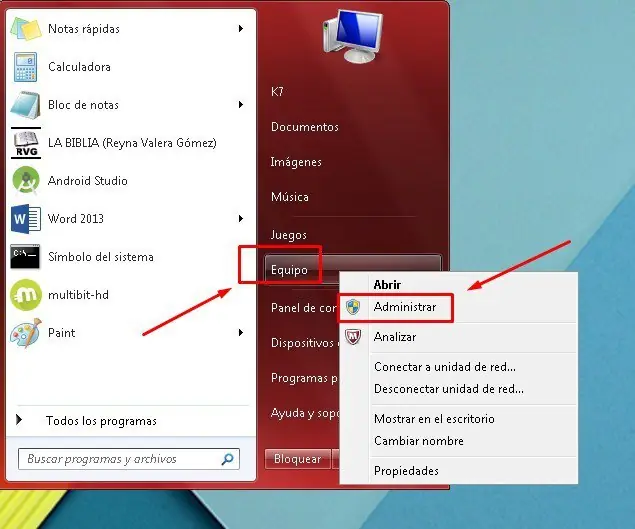
Luego te aparecerá el Administrador de equipos, y podrás ver la opción de Servicios.
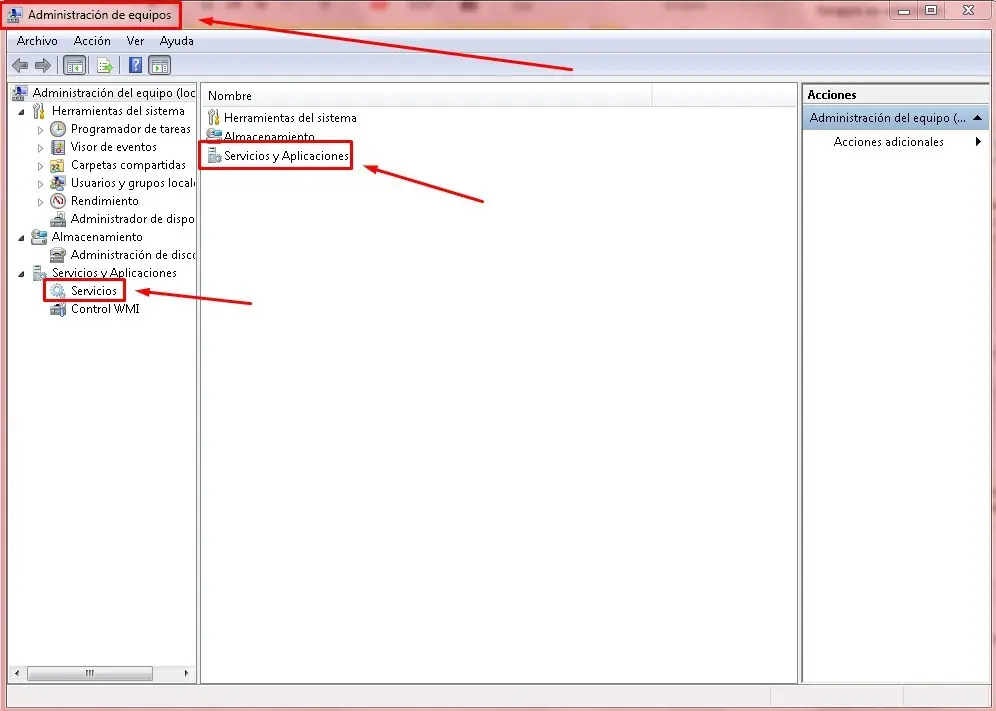
Luego, si le das clic a Servicios verás la lista como se ve cuando lo abres con el Administrador de Tareas, solo que aquí aparece dentro de ése Administrador, y no libre como cuando se hace con el Administrador de tareas.
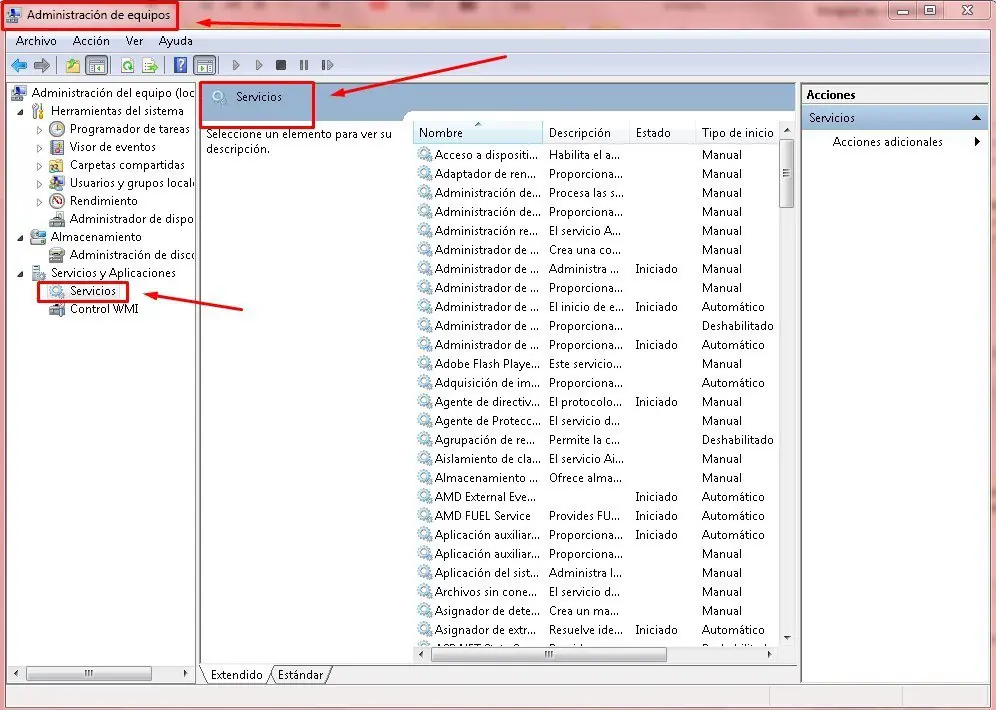
FORMA 3:
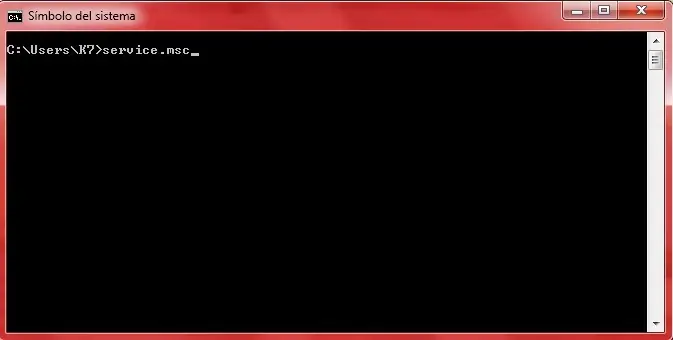
Abriendo la Consola de Comandos o CMD, y escribiendo "services.msc" y luego a Enter.
¿Y LA SOLUCIÓN?...
PASO 2
Y no me digan...

Que es muy fácil de hacer y está aquí debajo.
Luego que ya estamos en el área de los Servicios, bajamos las Barras Laterales de Desplazamiento hasta el fondo, hasta el final, donde se pueda ver el Nombre del Servicio de Windows Update, el Estado y el Tipo de Inicio.
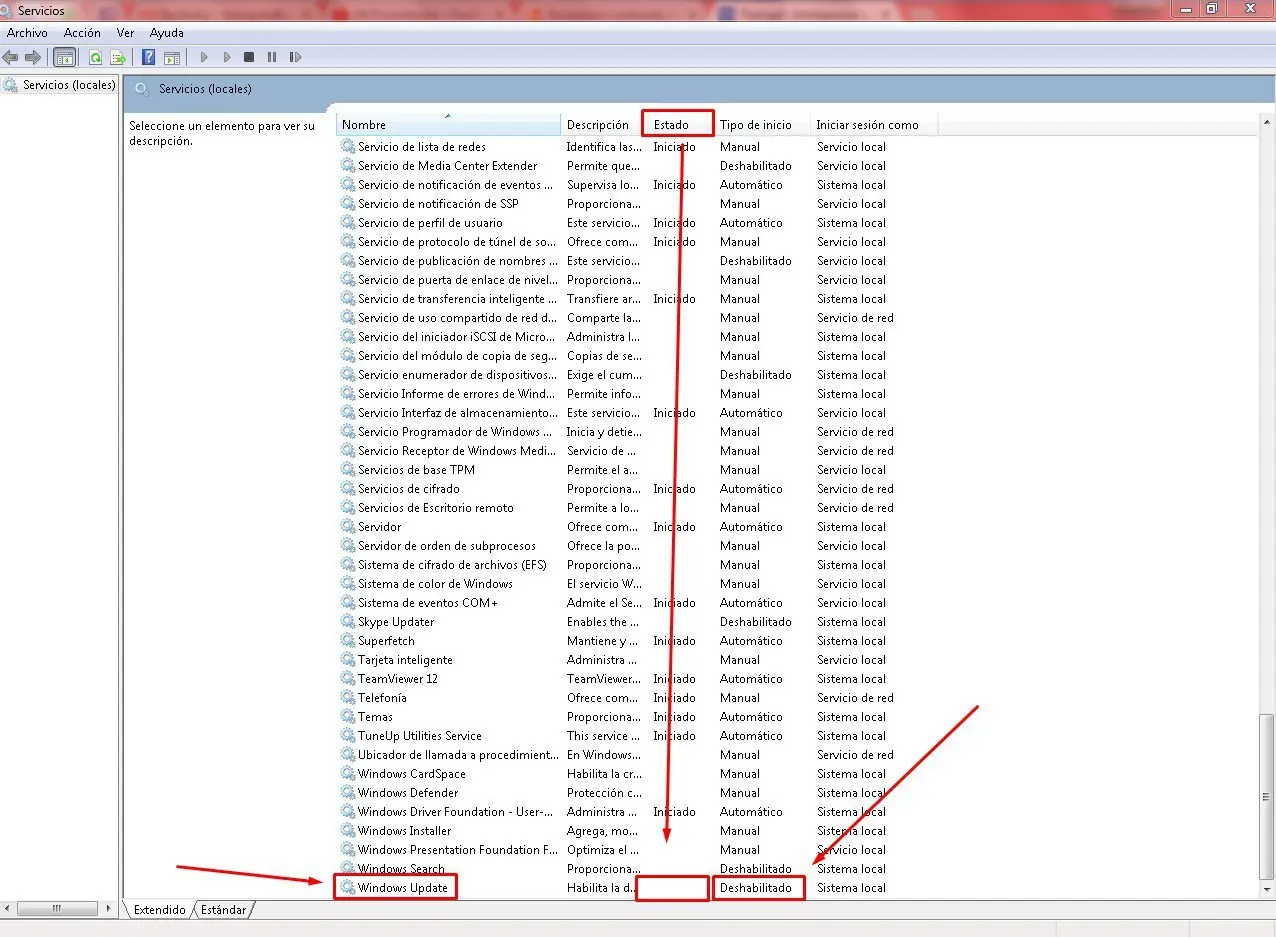
Luego le dan doble clic para abrirlo; y a mi me aparece Deshabilitado porque obviamente ya lo deshabilité, pero pueda que a ustedes les aparezca Iniciado y Automático.
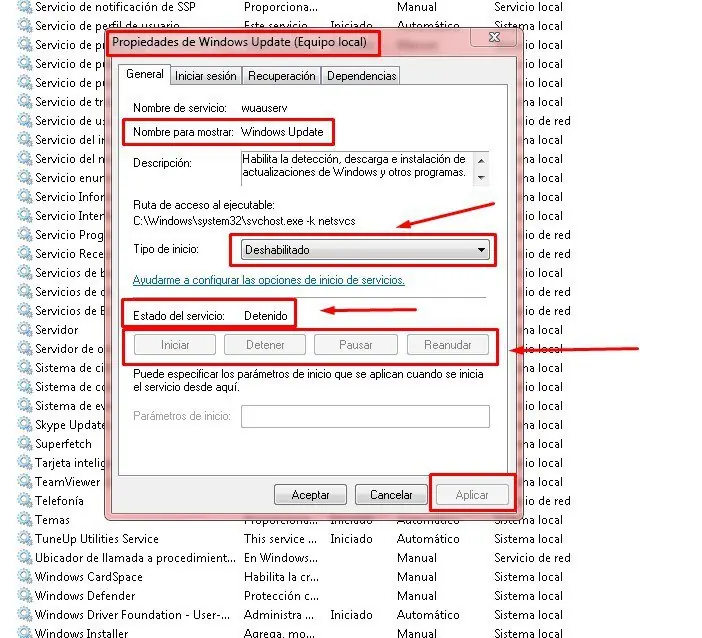
En cualquier caso vamos a ver como Deshabilitarlo:
El mio lo puse en automático de nuevo para que vean como se hace:
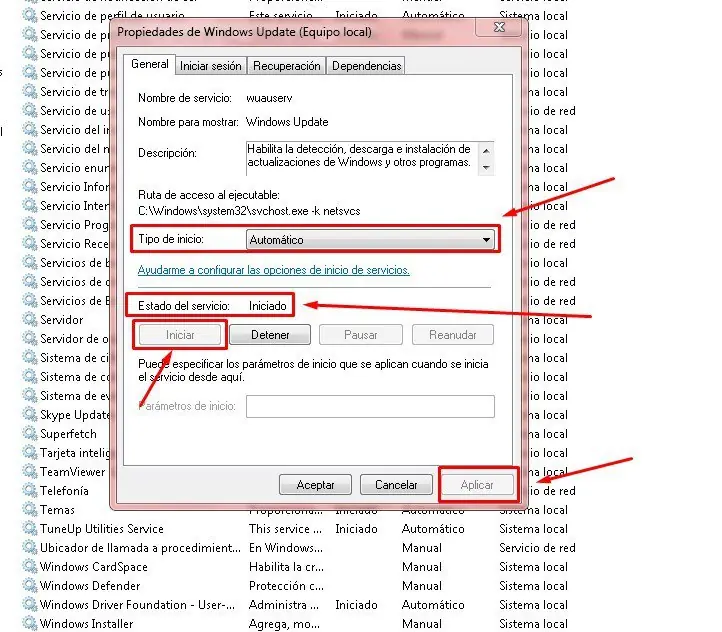
Que como pueden ver está Iniciado y Automático.
Ahora, el paso final es Deshabilitarlo y ya:
Le damos primero a DETENER.
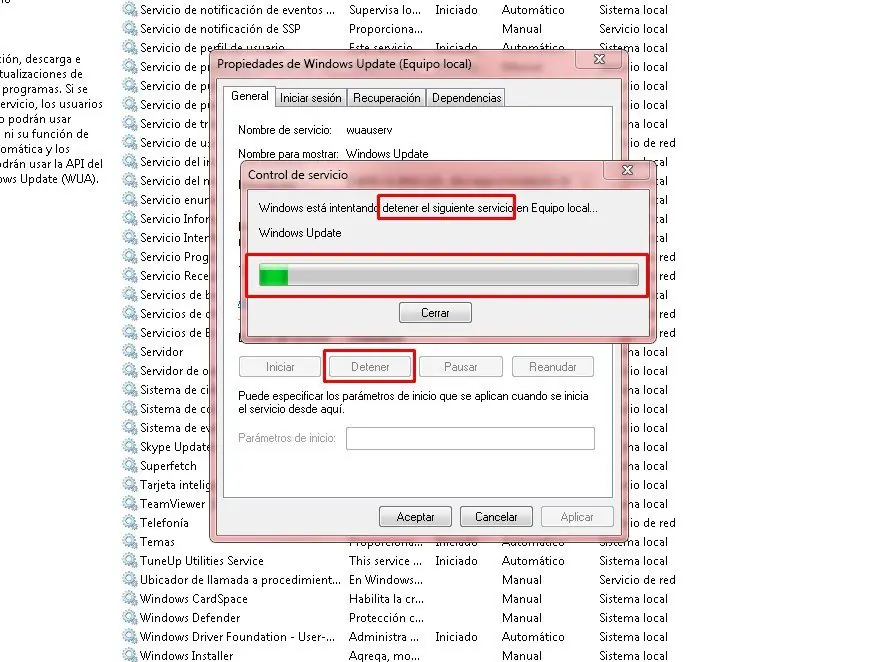
Luego de detenido le damos a Deshabilitar para que no se vuelva a ejecutar.
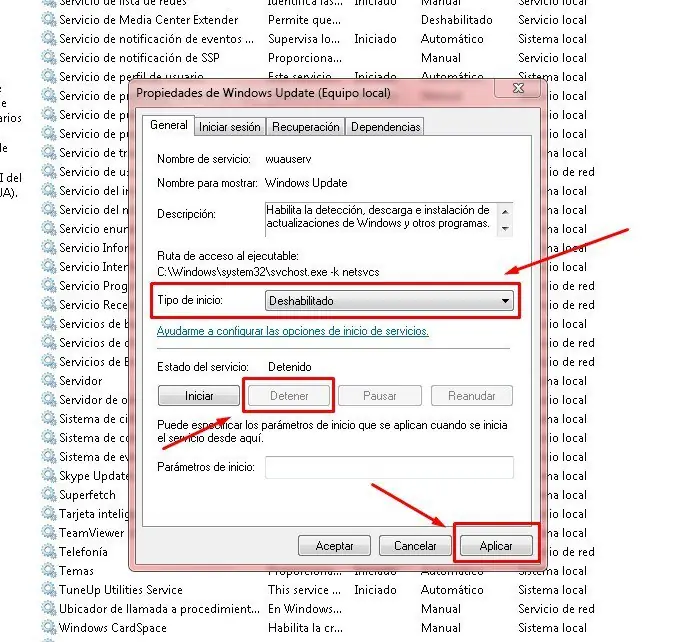
Y por último a aplicar, y verás que las opciones de iniciarlo y las demás se desactivan.
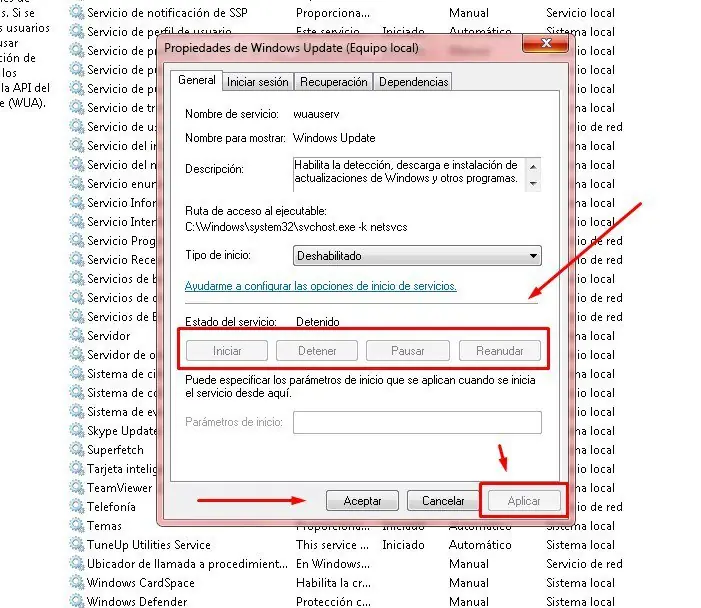
Le damos a aceptar y ya hemos terminado. Ahora pueden probar y observar como la Memoria Ram va subiendo al ser liberada por este servicio.
Ahora a disfrutar de más memoria Ram disponible.
NOTA IMPORTANTE: algunos programas suelen reactivar ése Servicio; ya sea que lo necesiten para instalarse o por que les da la gana; y además, hasta el Windows Update del Panel de Control suelen activar solos, por lo que si encuentras alguna anomalía en el rendimiento de tu PC, no olvides darte una vueltesita por el Servicio a ver que tal.
Bueno, eso es todo por el momento, y espero que le haya servido a muchos, ya que ese problema del consumo de la Ram es un tanto incómodo.
Espero verlos en mis próximas entregas, Hasta pronto.