GIF
Tutorial: restauración de fotografías antiguas
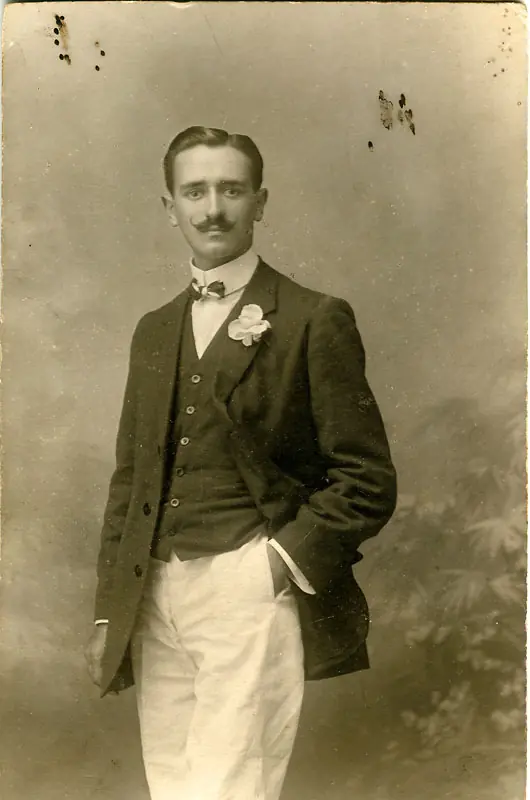
Una de las tareas más laboriosas y penosas de la restauración de fotografías antiguas es la eliminación de la gran cantidad de manchas de polvo, hongos, humedad, tinta y de otros orígenes que suelen aparecer sobre su superficie y que se hacen especialmente evidentes en el momento en que se escanean.
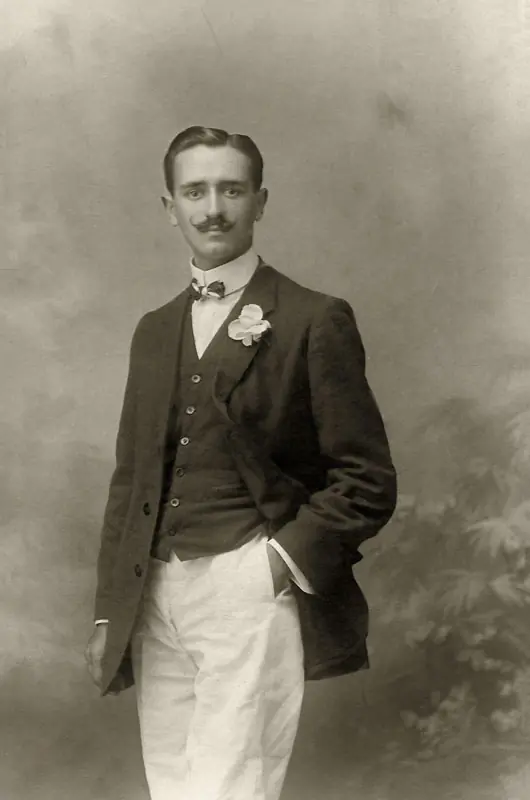
Photoshop dispone de una herramienta específica para solucionar este problema que no es ni mucho menos nueva: el filtro Polvo y rascaduras. En el siguiente tutorial se puede ver cómo aplicar esta herramienta en la restauración de la fotografía antigua que puede verse en la cabecera de este artículo.
Como remate a la restauración sencilla de la imagen se emplearon otros tres recursos de Photoshop. Primero se arreglaron los bordes de la imagen que estaban mellados por el uso mediante Edición>Rellenar>rellenar según contenido. Después se aplicó una capa de ajuste de blanco y negro y, finalmente, una capa de ajuste de Color sólido para darle un tono sepia.
GIF
Tutorial: restaurar fotos antiguas en Photoshop con el Pincel de historia
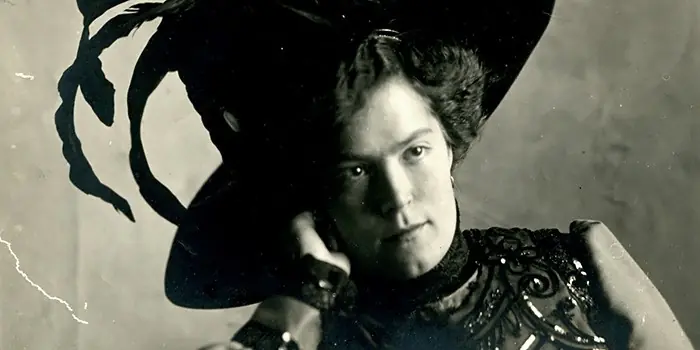
El tutorial de Photoshop que viene a continuación muestra una forma muy sencilla y efectiva al mismo tiempo de eliminar algunos de los signos de deterioro que habitualmente tiene toda fotografía antigua.
Todo el mundo tiene por casa fotografías más o menos antiguas en soporte de papel y antes o después acaba escaneándolas para preservarlas y también para poderlas compartir. El problema es que cuando escaneamos una de esas fotografías, por mucho que le hayamos pasado un trapito seco por encima para eliminar restos de polvo, el escáner suele revelar la existencia de pequeños puntos blancos, pequeños puntos negros, rayas y otros rastros de deterioro que estropean la imagen.
En cualquiera de las versiones de Photoshop se encuentra un filtro llamado Polvo y rascaduras específicamente diseñado para eliminar lo que su nombre indica, fundamentalmente en las fotografías escaneadas. Hay distintas maneras de aplicar este filtro para restaurar el deterioro de la imagen. En este tutorial mostramos la que es quizás la manera más eficiente de utilizar el filtro Polvo y rascaduras en combinación con el Pincel de historia y los modos de fusión Aclarar y Oscurecer. Este método no es nuevo, de hecho, creo que fue descrito hace muchos años por Russell Brown, uno de los pioneros de la divulgación y docencia de Photoshop.
Pese al tiempo transcurrido, este método es tremendamente eficiente . ¿Por qué? Pues por un lado, porque no incrementa el peso del archivo original mediante la adición de nuevas capas y, por otro lado, porque al utilizar los modos de fusión aclarar y oscurecer consigue tocar mínimamente los píxeles originales de la imagen y concentrar de manera muy precisa el retoque exactamente en los puntos donde se necesita.
Una vez que veáis este tutorial, os daréis cuenta de que, además de todo lo antedicho, el procedimiento es muy sencillo de utilizar resulta útil para profesionales pero y está al alcance de cualquiera que comienza a utilizar Photoshop.
GIF
Tutorial: restaurar una antigua foto en color
Muchas veces, echarle un vistazo al álbum familiar es llorar pero no por los recuerdos que provoca sino por el lamentable estado de conservación de muchas de las imágenes que en él se guardan.
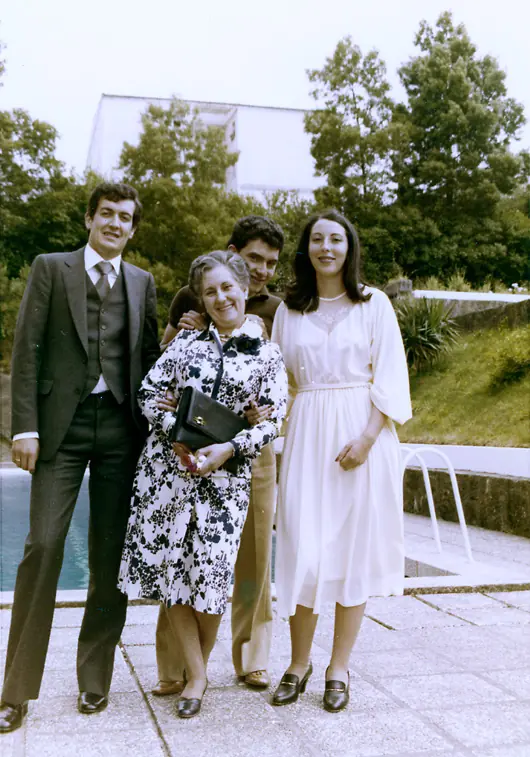
Efectivamente, las fotografías en color producidas durante los años 70 presentan hoy en muchísimos casos un aspecto totalmente descolorido, con un tinte rojizo o amarillento generalmente. Es un proceso de deterioro que continuará con el tiempo hasta que se pierda prácticamente toda la imagen y que, desde luego, nos roba el placer de volver la vista atrás.
En el tutorial de Photoshop que hay sobre estas líneas, se puede ver un procedimiento sencillo para restaurar una de estas antiguas fotografías en color deterioradas y devolverle un aspecto mucho más parecido al original.
La virtud del procedimiento de restauración que se muestra en el tutorial consiste en su sencillez. Una vez que hemos escaneado la fotografía original, basta con aplicarle una capa de ajuste de niveles y actuar individualmente sobre los niveles de las capas Roja, Verde y Azul hasta que conseguimos un equilibrio de color más razonable.
En las siguientes fotografía se puede ver el aspecto de una fotografía de los años 70 escaneada y el resultado de aplicarle el proceso de restauración descrito en el tutorial.
Original
Restaurada con el procedimiento descrito en el videotutorial
GIF
Tutorial: eliminación de la textura de papeles antiguos
Es casi seguro que escaneando fotos antiguas os hayáis encontrado con alguna positivada sobre un papel con textura. Este tipo de papeles fueron muy populares durante toda la primera mitad del Siglo XX e incluso llegaron hasta los años 70 en copias comerciales de blanco y negro y de color.
Independientemente de si nos gustan o no, el problema llega cuando queremos escanearlas porque su textura se traduce en manchas que salpican regularmente la imagen y que pueden hacerse más notorias en las zonas oscuras o claras.
Solucionar esto mediante un retoque manual es prácticamente imposible y, desgraciadamente, Photoshop no ofrece una herramienta directamente aplicable al problema. Sin embargo, hay una solución escondida bajo las crípticas siglas FFT o lo que es lo mismo Fast Fourier Transformation. Si estáis interesados en comprender en profundidad el funcionamiento de este algoritmo, Guillermo Luijk tiene una detallada explicación en esta página.
En el siguiente tutorial se puede ver cómo es posible descargar un programa gratuito de tratamiento de imagen usado generalmente para fines científicos, ImageJ, y con él darle una solución rápida a la eliminación de las texturas regulares del papel mediante un proceso extremadamente sencillo.
Una vez con el programa instalado y en marcha, la serie de comandos a aplicar en el programa ImageJ es la siguiente:
- Open file
- Ir a Process>FFT>FFT Options
- Marcar Complex Fourier Transform
- Pulsar OK
- Ir de nuevo a Process>FFT>FFT
- Tapar los puntos blancos que aparecen en la imagen (menos la estrella central) con la herramienta pincel (menos la central)
- Ir a Process>FFT>inverse FFT
- Guardar la imagen
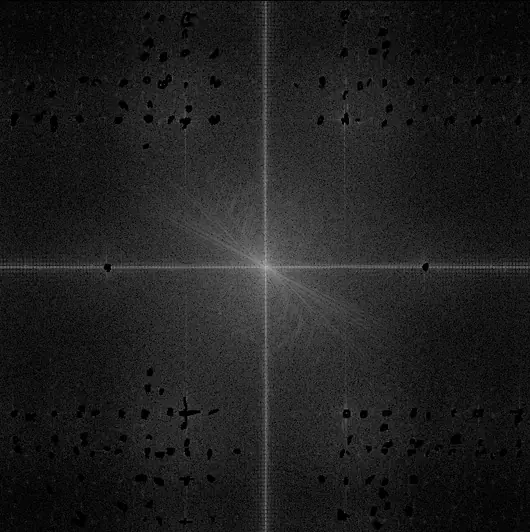
Por la red circula también un plug-in para Photoshop que aplica este mismo algoritmo. Por lo que he podido ver salió hacia 2005 pero, al menos en mi versión de Photoshop (CS5 64bits), no funciona.
De manera complementaria, otras técnicas posibles para disminuir la textura durante el escaneado serían las siguientes:
- Si el programa del escaner tiene la opción Destramar, seleccionarla
- Hacer 3 escaneados con el original colocado sobre el cristal a 45, 90 y 180 grados. La textura se verá diferente en cada uno de ellos.
- Llevar las tres imágenes a Photoshop tal cual, ponerlas una encima de otra en capas. Ir a Edición>Alinear capas automáticamente y con ello se pondrán todas en la misma dirección y a registro.
- Cambiar el modo de fusión de las dos capas superiores bien a Oscurecer bien a Aclarar, dependiendo de si la textura causa marcas blancas u oscuras
Con todo, este proceso pese a su laboriosidad no produce tan buenos resultados como el descrito en el video mediante la utilización de ImageJ.
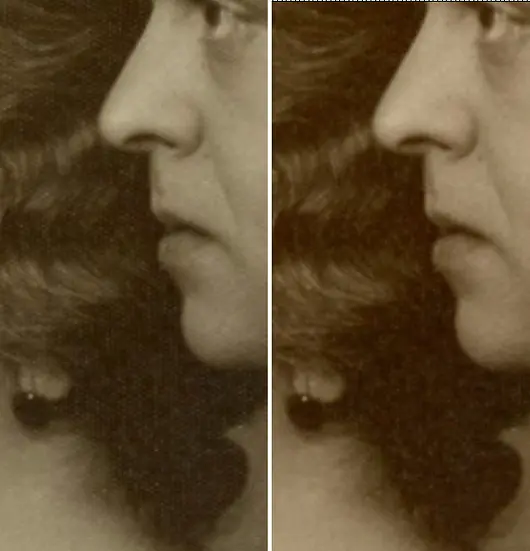
Comparación de la misma zona de la fotografía antes y después de aplicarle el proceso FFT
GIF
Tutorial restauración de fotos antiguas: eliminar manchas de color
Las fotografías antiguas en blanco y negro del álbum familiar son pequeño tesoro que muchos conservan y escanean para compartir. Desgraciadamente, con el tiempo las fotografías en blanco y negro se deterioran y cuando se digitalizan su deterioro se hace patente.
Hace tiempo dedicamos un tutorial a cómo restaurar manchas de polvo y arañazos en fotografías antiguas, hoy hemos creado un nuevo tutorial en el que se enseña una técnica sencilla que es útil para eliminar manchas de color en la superficie de antiguas fotos en blanco y negro , cosa que no es infrecuente.
Esta técnica es la que utiliza Manuel Santos, comisario, profesor de fotografía y experto en restauración de materiales antiguos, y se basa en lo que se hacía al reproducir con película analógica fotografías en blanco y negro que tenían alguna mancha de color. Si la mancha era de tinta roja, simplemente se utilizaba un filtro de ese color para atenuar la presencia del rojo.
Trabajando con Photoshop se aplica el mismo principio:
- Partimos de la fotografía escaneada en RGB para mantener el color del virado original
- Aplicamos una capa de ajuste de Blanco y Negro. En la pestaña superior de la capa (donde pone Ajuste Preestablecido) abrimos el desplegable y elegimos Filtro Rojo, pues la mancha de la foto de ejemplo es roja y ya está, no hay mancha.
Hay veces en las que todo no sale tan bien y hay que ajustar a mano los controles, siempre pensando que si la mancha es de color Azul habrá que incrementar el control Azul y colores cercanos (no siempre la mancha es de color tan definido).
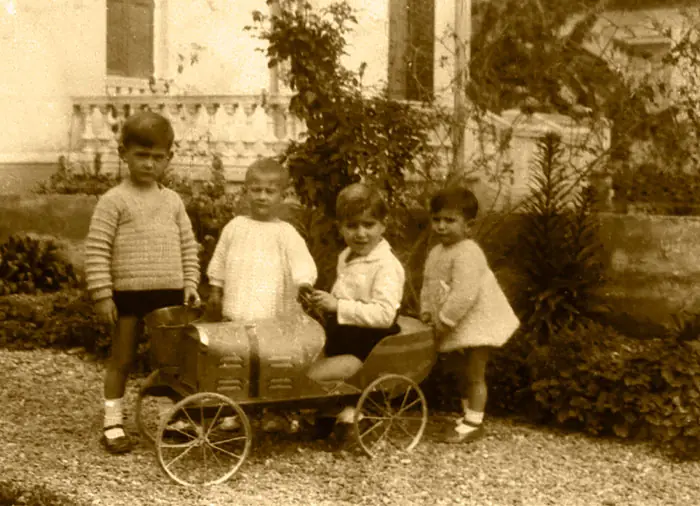
Después del proceso de eliminación de la mancha de color, el tutorial muestra cómo es posible recuperar el virado original o la pátina de color que el tiempo a dejado sobre la fotografía. La siguiente fotografía es la que se ha utilizado en el tutorial y aquí debajo se muestra la versión retocada, mientras que en la parte superior de este post se puede ver el aspecto original.
GIF
Cómo colorear fotos en blanco y negro en Photoshop
En la actualidad, usamos el blanco y negro en nuestras fotografías por placer, pero hubo un tiempo en que no había más alternativa. Seguro que alguna vez os habéis parado a mirar los álbumes de fotos de vuestros padres o abuelos y habéis tenido curiosidad de cómo se vería todo ello en color.
Hay distintas formas de colorear una foto en blanco y negro mediante Photoshop, y éste es sólo uno de los métodos posibles. Me llamó la atención que no fuera el clásico de ir pintando con el pincel y borrando sobrantes, y tras probarlo, considero que es un método algo más rápido, bastante sencillo, y tiene buenos resultados.
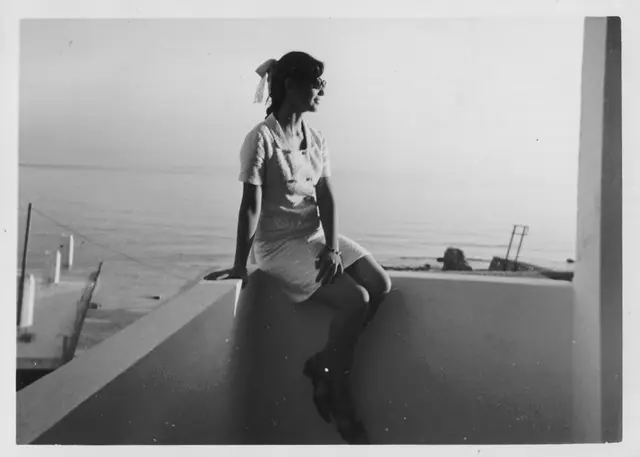
Podéis partir de cualquier foto en blanco y negro. Yo escogí una foto tomada orignalmente con una película en blanco y negro y escaneada después. Esta fue mi foto original:
Primer paso: preparar la foto
Antes de ponernos a colorear, debemos deshacernos de los pequeños defectos que probablemente tenga la foto escaneada. La mía tenía unos cuantos arañazos, por ejemplo. Para ello nos valdremos principalmente de la herramienta de tampón de clonar, y con el pincel en un tamaño pequeño, iremos rellenando poco a poco las zonas de la foto dañadas. En ocasiones es posible que tengamos que utilizar también el pincel corrector (popularmente conocido como “tirita”) para mantener la textura adecuada.
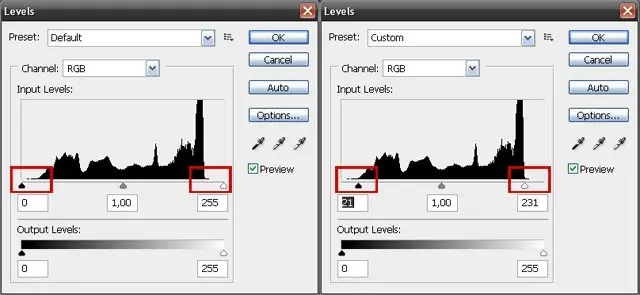
Seguidamente, tenemos que ir a los niveles (imagen> ajustes> niveles, o directamente podemos pulsar Ctrl+L). Cuando los tengamos abiertos, arrastramos las flechitas de los extremos izquierdo y derecho hacia el interior, hasta que lleguen al histograma, y damos a “ok”. Estos serían el antes y el después de los niveles:
Tras limpiar la foto y ajustar los niveles, así quedaba la mía:
Ahora, debemos cambiar la imagen a modo CYMK (Imagen> Modo> Color CYMK), y podemos pasar al siguiente paso.
Segundo paso: seleccionar una zona de color
Toca ahora lo más aburrido: seleccionar una de las zonas de color. Podemos comenzar con la piel, por ejemplo. Para llevar a cabo una selección lo más exacta posible lo mejor es la herramienta de lazo poligonal, aunque es posible que podáis ir más rápido seleccionando con el lazo magnético y corrigiendo posteriormente las inexactitudes con el lazo poligonal. Iremos seleccionado las distintas partes que tengan el mismo color, sumando cada nueva selección a lo anterior.
Una vez terminada la selección, debemos suavizar los bordes de ésta para que sea más natural. Para ello, pulsamos Q en el teclado para entrar en modo de máscara rápida, y se nos quedará toda la fotografía en rojo menos las partes que habíamos seleccionado. Algo parecido a esto:
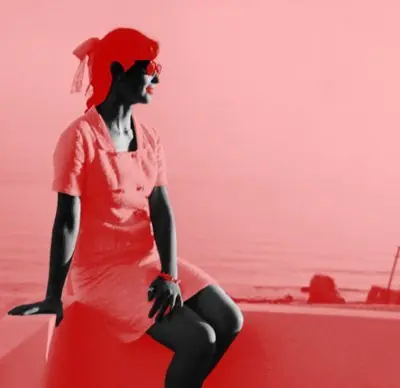
Aplicamos ahora un desenfoque gaussiano (Filtro> Desenfocar> Desenfoque gaussiano). Dependiendo del tamaño de vuestra fotografía, hará falta un radio de más o menos píxeles. Mi foto era más bien pequeña, así que con 2 píxeles fue suficiente.
Tercer paso: Colorear cada zona
Volvemos a pulsar Q para salir del modo de máscara rápida, y la foto volverá a la normalidad, con la zona seleccionada correspondiente, sólo que ahora los bordes de la selección se habrán suavizado. Entonces vamos a Capa> Nueva capa de ajuste> Curvas, y en el cuadro que nos sale, ponemos el nombre que corresponda según la zona seleccionada (en mi caso, “piel”), y marcamos la casilla “usar capa anterior para crear máscara de recorte”. Damos a OK.
Ahora es el momento de jugar con las curvas para conseguir el color deseado. A través del menú despegable del cuadro de curvas de la capa de ajuste, iremos modificando el cian, el magenta y el amarillo para obtener el tono que queramos. Este era el aspecto de mi foto con la piel coloreada:
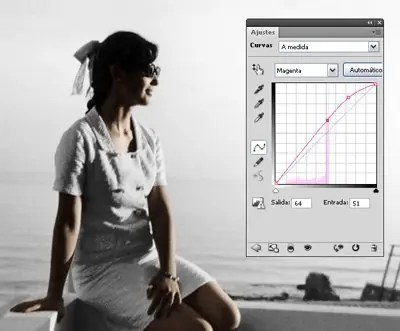
Para conseguir dicho tono, mis curvas quedaron así:
Pero dependiendo de la imagen y de los gustos personales, esto será completamente variable.
Y esto es todo. Claro, que ahora toca repetir los pasos dos y tres con el resto de zonas de color, que en mi caso fueron el mar, el cielo, los labios, etc. De nuevo seleccionaremos, luego suavizaremos los bordes con el desenfoque gaussiano, y por último crearemos una nueva capa de ajuste y conseguiremos el color jugando con las curvas.
El resultado es una foto con unos tonos más bien “vintage”, un toque bastante acertado si la foto es antigua, como la mía.
GIF