Hola hoy les vengo a explicar como cambiar la hora de 24 a 12 o viceversa de 12 a 24
Para cambiar la manera de mostrarse la hora no es necesario tener un programa solamente sigan los siguiente pasos a continuación.
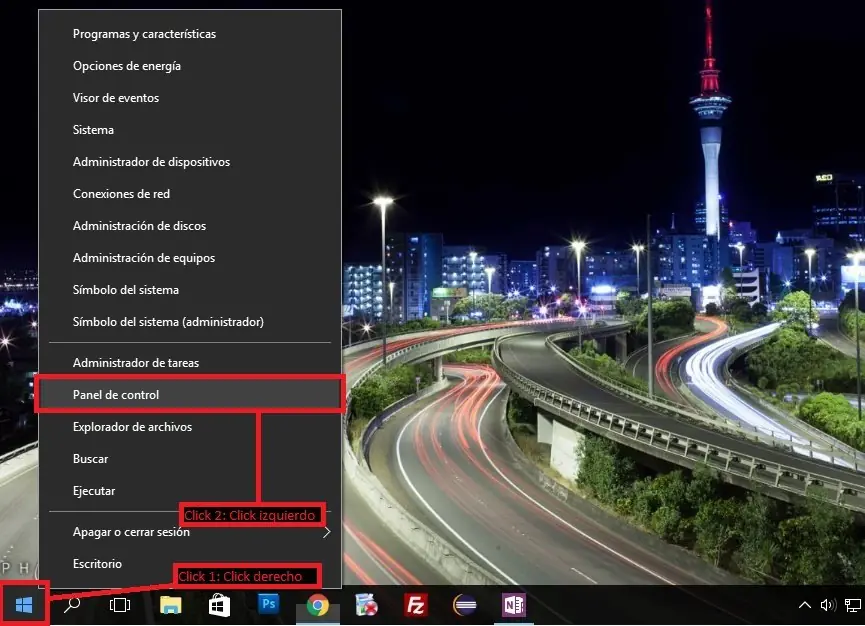
1.-Darle click derecho al botón de inicio y seleccionar panel de control.
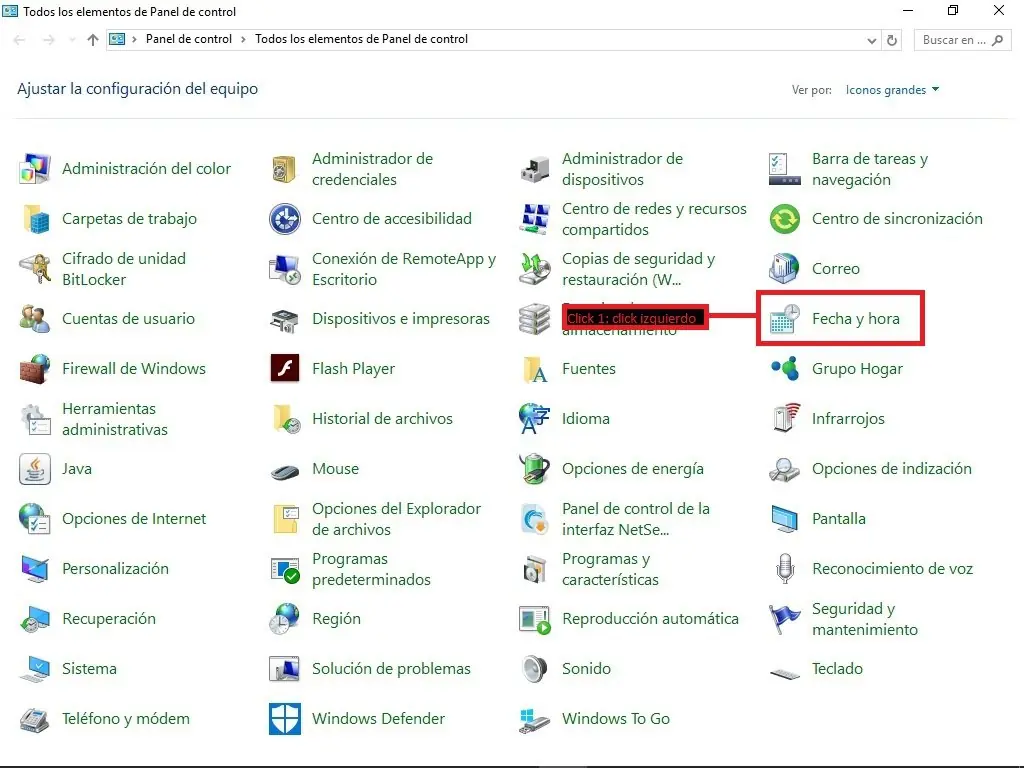
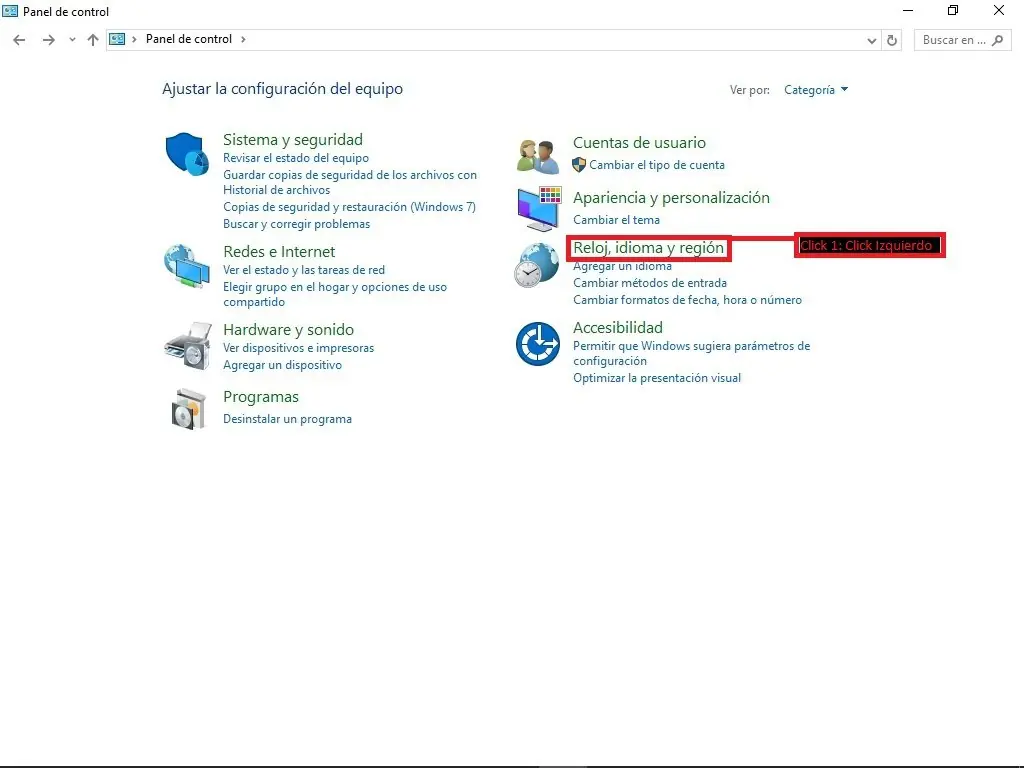
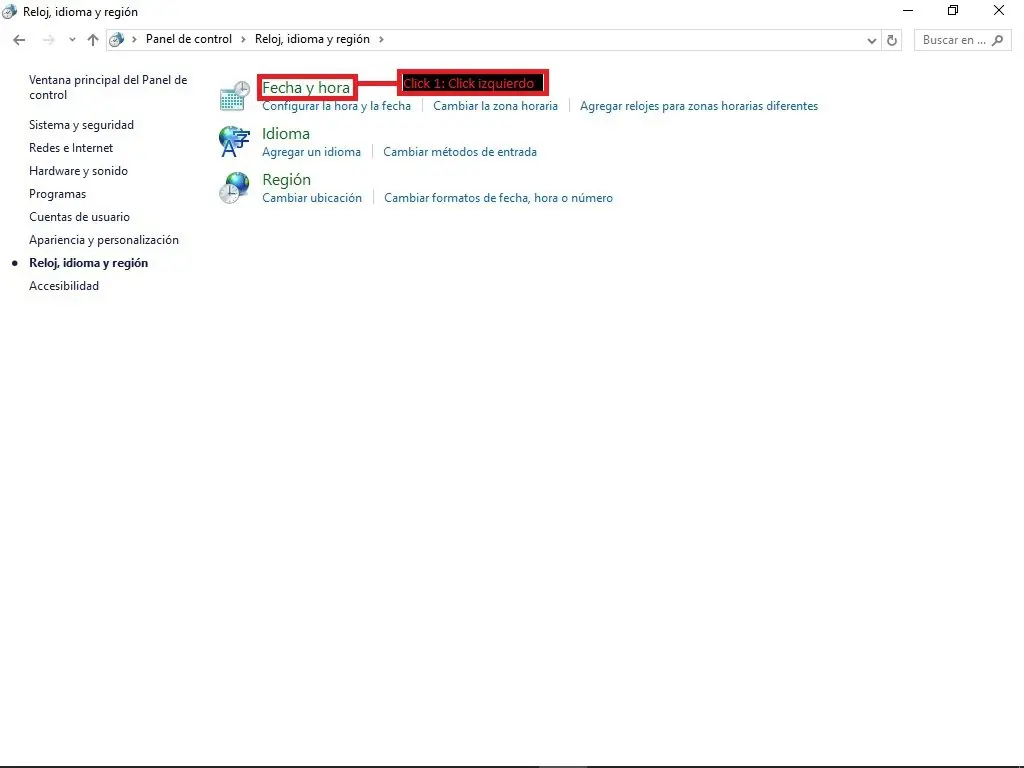
2.-Seleccionamos Fecha y hora (si esta en categoría seleccionar Reloj, idioma y región y después fecha y hora).
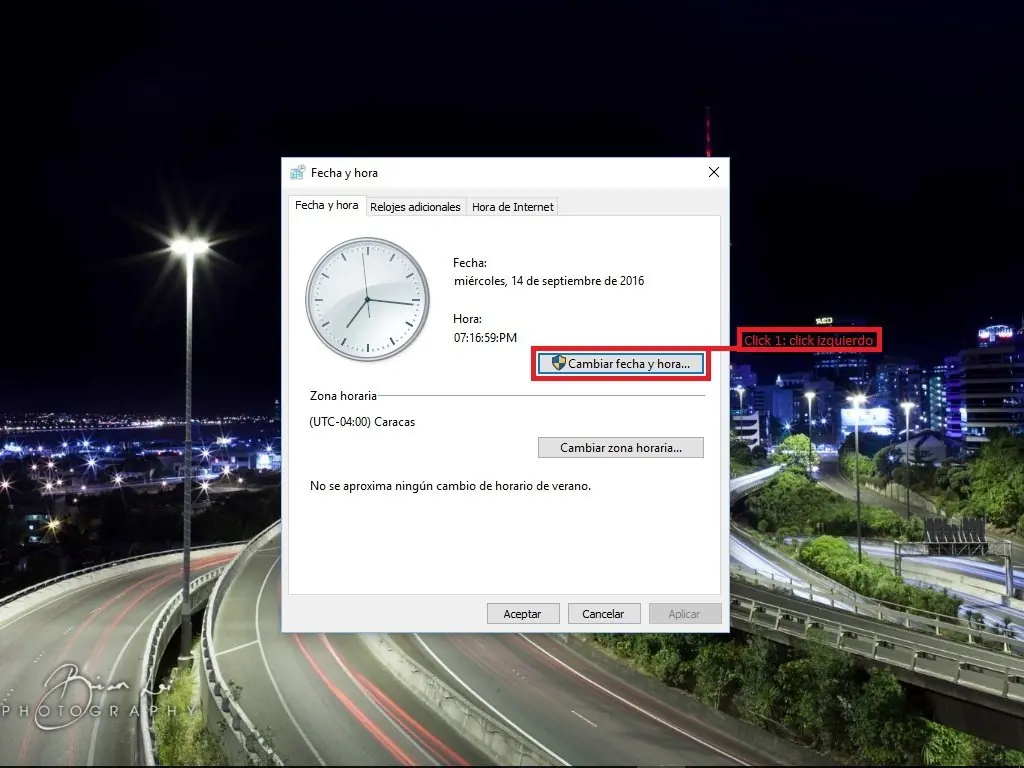
3.- Seleccionamos Cambiar fecha y hora.
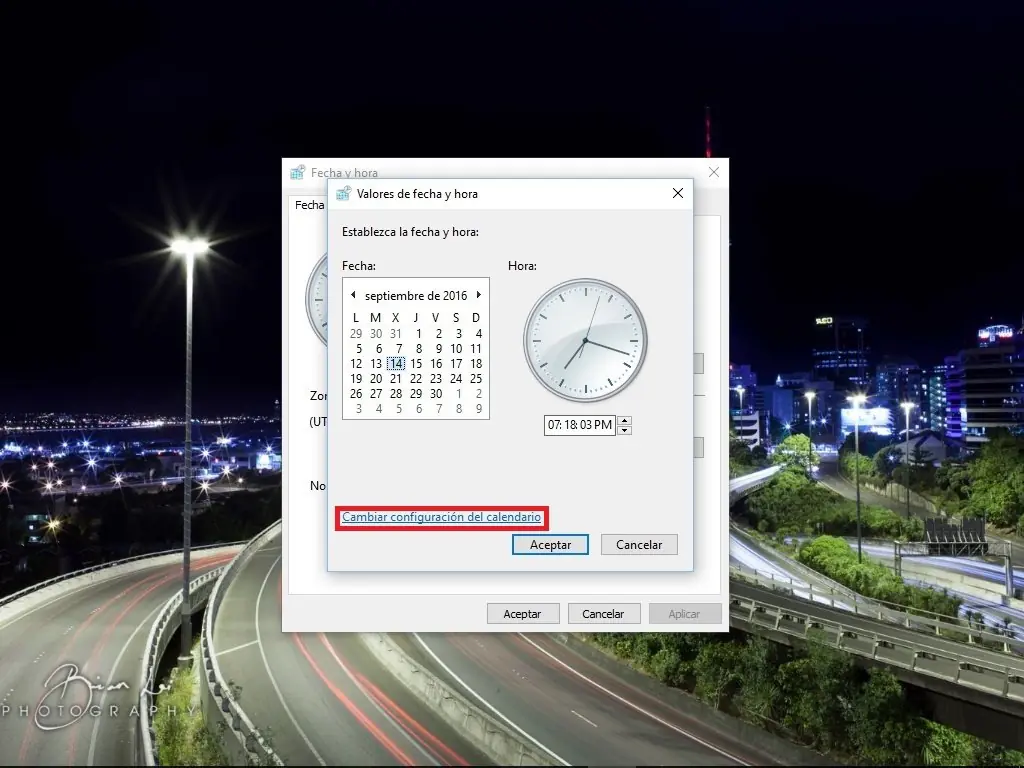
4.- Seleccionamos Cambiar Configuración del calendario.
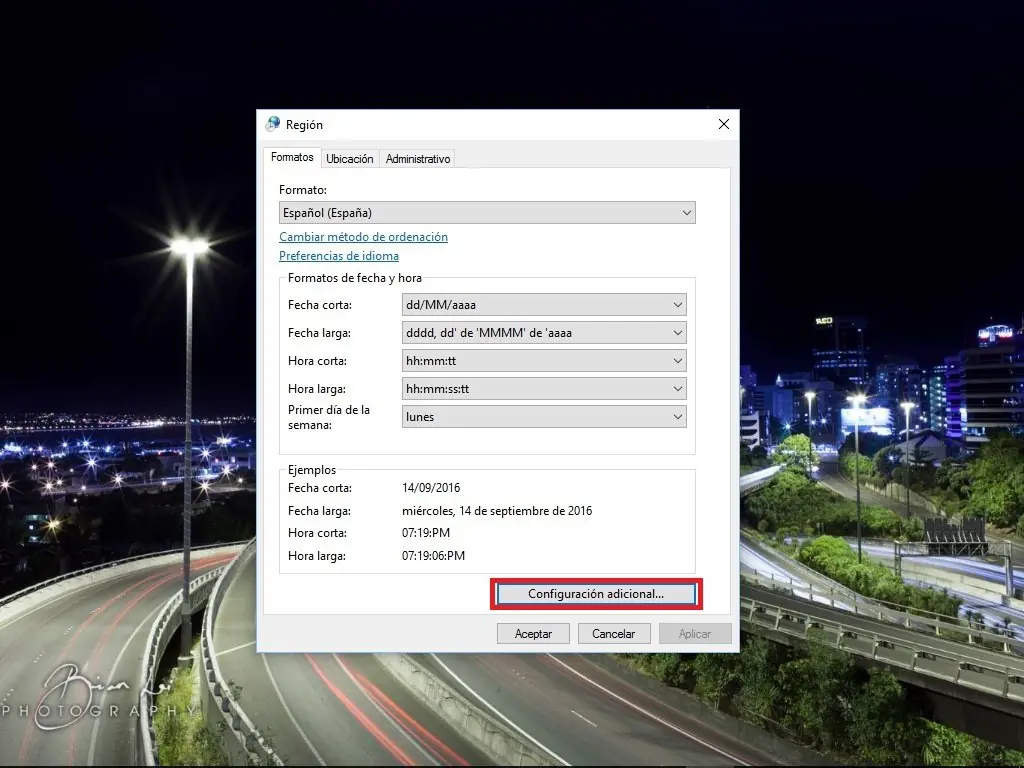
Nota: es posible que se abran 2 ventanas como también 1 ventana, si se abre 2 ventanas simplemente continúen en el siguiente paso, pero si se abre una ventana en la pestaña de formatos seleccionamos la opción Configuración Adicional y se abrirá la segunda ventana.
5.- Seleccionamos la pestaña Hora y en esta se hacen los cambios.
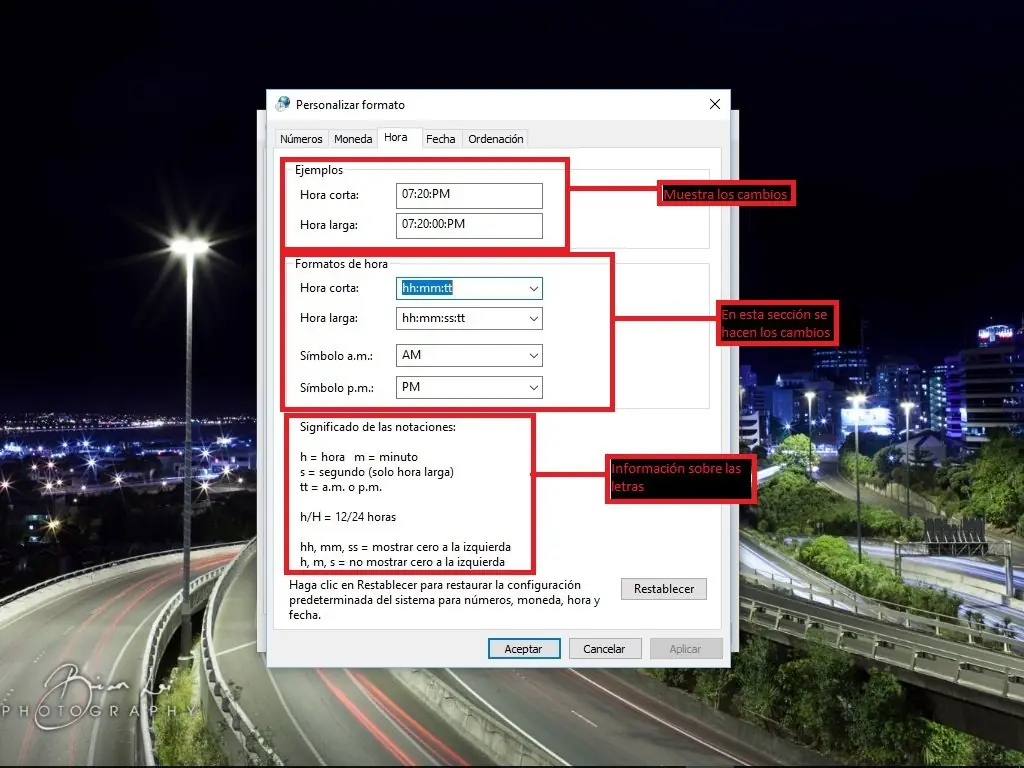
En la sección Ejemplos se muestra la hora si se hace un cambio en la sección de Formatos y horas se mostrara en Ejemplos una visualización de como se vera la hora.
En significados de las notaciones se dice que significa cada una de las letras que aparecen en Formatos de hora al igual que el significado de la h (letra para 12 horas) y H (letra para 24 horas).
En la sección Formatos de hora es en donde uno hace los cambios pertinentes para la hora.
en hora corta si se quiere colocar la hora en la barra de tareas en 12 horas, se coloca h:mm:ss:tt sin olvidarse el tt ya que es el que indica si es p.m o a.m, en caso de que se de que se quiera colocar la 24 horas se utiliza H:mm:ss sin el tt ya que se usa para 12 horas.
pero si se quiere colocar una hora larga en la barra de tarea igual es aceptada nada mas se colocaría 2 h en caso se 12 horas, si es 24 horas se colocan 2 H en pocas palabras para que quede hora larga es:
12 horas: hh:mm:ss:tt
24 horas: HH:mm:ss:tt
estos cambios surgen efecto independientemente si se trata de la hora corta o la hora larga.
en las secciones Símbolo a.m y Símbolo p.m se puede dejar en blanco si es 24 horas o 12 horas aunque yo recomiendo si es 12 horas hacer los siguiente cambios ya que no aparecerá si es a.m o p.m.
en donde dice símbolo a.m se coloca:
a.m
am
A.M
AM
estas maneras de colocar solo afecta el a.m que se mostrara.
en donde dice símbolo p.m se coloca cual quiera de las siguientes o el que usted decida:
p.m
pm
P.M
PM
estas maneras de colocar de igual forma solo afecta el p.m que se mostrara.
Nota: el a.m y el p.m se pueden colocar asta caritas en vez de usar el a.m y el p.m al igual que acepta espacios para separar de la hora.
antes de terminar el post quiero comentar que tengo un post de como cambiar la hora en otros SO (Sistema Operativo) de Windows que son: Windows Server 2003, Windows XP,windows vista , Windows 7. Aun que es un post creado no poseo imágenes que mostrar asi que de ante mano me disculpo por la falta de información.
Para cambiar la manera de mostrarse la hora no es necesario tener un programa solamente sigan los siguiente pasos a continuación.
1.-Darle click derecho al botón de inicio
y seleccionar panel de control.
2.-Seleccionamos Fecha y hora (si esta en categoría seleccionar Reloj, idioma y región y después fecha y hora).
3.- Seleccionamos Cambiar fecha y hora.
4.- Seleccionamos Cambiar Configuración del calendario.
Nota: es posible que se abran 2 ventanas como también 1 ventana, si se abre 2 ventanas simplemente continúen en el siguiente paso, pero si se abre una ventana en la pestaña de formatos seleccionamos la opción Configuración Adicional y se abrirá la segunda ventana.
5.- Seleccionamos la pestaña Hora y en esta se hacen los cambios.
En la sección Ejemplos se muestra la hora si se hace un cambio en la sección de Formatos y horas se mostrara en Ejemplos una visualización de como se vera la hora.
En significados de las notaciones se dice que significa cada una de las letras que aparecen en Formatos de hora al igual que el significado de la h (letra para 12 horas) y H (letra para 24 horas).
En la sección Formatos de hora es en donde uno hace los cambios pertinentes para la hora.
en hora corta si se quiere colocar la hora en la barra de tareas en 12 horas, se coloca h:mm:ss:tt sin olvidarse el tt ya que es el que indica si es p.m o a.m, en caso de que se de que se quiera colocar la 24 horas se utiliza H:mm:ss sin el tt ya que se usa para 12 horas.
pero si se quiere colocar una hora larga en la barra de tarea igual es aceptada nada mas se colocaría 2 h en caso se 12 horas, si es 24 horas se colocan 2 H en pocas palabras para que quede hora larga es:
12 horas: hh:mm:ss:tt
24 horas: HH:mm:ss:tt
estos cambios surgen efecto independientemente si se trata de la hora corta o la hora larga.
en las secciones Símbolo a.m y Símbolo p.m se puede dejar en blanco si es 24 horas o 12 horas aunque yo recomiendo si es 12 horas hacer los siguiente cambios ya que no aparecerá si es a.m o p.m.
en donde dice símbolo a.m se coloca:
a.m
am
A.M
AM
estas maneras de colocar solo afecta el a.m que se mostrara.
en donde dice símbolo p.m se coloca cual quiera de las siguientes o el que usted decida:
p.m
pm
P.M
PM
estas maneras de colocar de igual forma solo afecta el p.m que se mostrara.
Nota: el a.m y el p.m se pueden colocar asta caritas en vez de usar el a.m y el p.m al igual que acepta espacios para separar de la hora.
antes de terminar el post quiero comentar que tengo un post de como cambiar la hora en otros SO (Sistema Operativo) de Windows que son: Windows Server 2003, Windows XP,windows vista , Windows 7. Aun que es un post creado no poseo imágenes que mostrar asi que de ante mano me disculpo por la falta de información.