10 aplicaciones esenciales Windows para un nuevo PC
Si acabas de comprar un nuevo ordenador, actualizado uno existente o simplemente reinstalado el sistema operativo, necesitarás instalar un conjunto de software adicional para sacarle partido.

Navegador: |Chrome|
El navegador web es una de las aplicaciones imprescindibles en cualquier equipo y el elegido es el desarrollo que domina la navegación web mundial. Muy rápido, moderno, fiable, una enorme biblioteca de extensiones y sincronización multiplataforma, son algunas de sus ventajas.
Las alternativas pasan por el Firefox de Mozilla, Opera o el Safari de Apple, además de los desarrollos que incluyen el mismo sistema Windows, Internet Explorer y Edge en exclusiva para Windows 10.
Almacenamiento: |Dropbox|
El almacenamiento en nube se ha convertido en algo cotidiano y si hay un servicio y aplicación que funciona realmente bien en el escritorio o en movilidad, ese es Dropbox. Los 2 Gbytes de espacio base gratuito son escasos para las necesidades habituales pero se pueden aumentar con amigos o pequeñas tareas y siempre queda la opción de elegir una suscripción de pago.
O complementarlo con alguna de las alternativas que pasan por el Drive de Google que ofrece 15 Gbytes de capacidad gratuita mínima. Si buscas la mayor integración con Windows (especialmente Windows 10), Onedrive de Microsoft es otra alternativa. La compañía cortó el grifo de la capacidad y no nos gusta en móvil tanto como Dropbox pero sigue siendo una opción muy sólida.
Streaming de música

 Spotify|
Los servicios de música en streaming eliminan la necesidad de comprar álbumes individuales física o digitales y permiten reproducir nuestra música en cualquier dispositivo con conexión. Spotify es la gran referencia con un buen plan gratuito y una actualización premium por la que pagan una buena cantidad de usuarios. Spotify tiene un cliente Windows y una gran aplicación web.
Las alternativas pasan por soluciones muy similares como Apple Music y Google Play Music, u otros servicios distintos como Napster.
Suite de productividad: |LibreOffice|
Otra de las aplicaciones esenciales Windows en cualquier equipo es una solución ofimática que incluya procesador de textos, hoja de cálculo y presentaciones. LibreOffice es libre, gratuita y muy potente, siendo la suite de elección para la inmensa mayoría de usuarios.
La primera alternativa es Microsoft Office , la referencia en este apartado porque es la suite de productividad más completa y vendida del mercado. La suscripción a la versión en nube, Office 365, es más recomendable que la compra de la versión local Office 2016 aunque depende del usuario o profesional. Otra alternativa clara llega de Google con Doc/App, además de otras competentes como FreeOffice o WPS Office .
Editor de imágenes: |Paint.NET|
Adobe Photoshop es el gran estándar del software de retoque y edición de imágenes, pero hay unas cuantas soluciones mucho más accesibles y gratuitas para el usuario medio. Paint.NET es una de ellas. Más poderosa que el Microsoft Paint del mismo Windows y con un buen grupo de plug-ins para ampliar su funcionalidad.
Si lo encuentras demasiado básico, tranquilo, porque la gran alternativa y el editor que más nos gusta es GIMP, libre, multiplataforma y gratuito, lo mejor del mercado si no quieres tener que pagar por aplicaciones comerciales como Photoshop.
Seguridad: |Panda Free Antivirus|
Makeuseof ha elegido la versión gratuita de Panda como solución para otro de los apartados a cubrir en un sistema informático. Es una solución basada en la nube con mínimo gasto de los recursos del sistema. Su instalación y funcionamiento es rápida y sencilla, y su coste gratuito.
En el apartado de soluciones de seguridad hay alternativas para dar y tomar, como puedes ver en las comparativas de mejores antivirus para Windows 7; para Windows 8.1 o para Windows 10. También se pueden utilizar los antivirus on-line gratuitos y por supuesto la propia solución de Microsoft Windows Defender, cada vez más mejorada.
Reproductor
VLC|
Otro de los grandes desarrollos del software libre mundial es el reproductor multimedia más popular del mundo, además de uno de los más potentes y con un soporte multiplataforma excepcional, con un montón de versiones además de la de Windows. También amplio el soporte a formatos de audio y vídeo y sus códecs incluidos.
Pocas alternativas tan buenas a VLC en reproductores para Windows. Por señalar alguna, mencionar el incluido por Microsoft en sus sistemas, el Media Player Classic o el PotPlayer.
Limpieza: |CCleaner|
Con el tiempo, Windows acumula archivos, mucho de ellos inútiles, que ocupan espacio. En esta categoría de herramientas del sistema brilla CCleaner, un buen limpiador de archivos que hace otras cosas realmente bien, como deshabilitar programas que arranca en el inicio. Cuidado con el limpiador de registro que incluye, no tan eficiente y peligroso con lo que puedes borrar.
Compresor / Descompresor archivos: |PeaZip|
Windows incluye soporte nativo para algunos tipos de archivos comprimidos, pero todo a una escala muy básica, insuficiente si trabajas con estos formatos. PeaZip es una gran opción para comprimir y descomprimir archivos. Atractivo visualmente y fácil de usar, incluye funciones útiles como la reparación de archivos dañados y conversión de formatos.
El que más nos gusta a nosotros es 7-Zip, potente y con soporte para un gran número de formatos, como alternativa gratuita a otros clásicos como WinZip y WinRAR. IZArc es otro que funciona y se integra bien en Windows.
Capturas: |ShareX|
Los capturadores de pantalla no son las que calificaríamos como aplicaciones esenciales Windows pero la verdad es que terminan siendo útiles. Entre las mejores gratuitas está ShareX, con un montón de métodos de captura, un editor incorporado basado en Greenshot, pasos automatizados después de tomar una captura de pantalla y herramientas adicionales.
Entre las alternativas hay que mencionar el mismo Greenshot o PicPick.
Más anuncios en Windows 10, ahora para Chrome ¿Cómo los elimino?
Microsoft sigue añadiendo anuncios en Windows 10. Camuflados como “recomendaciones”, “avisos” o “aplicaciones sugeridas” para “mejorar la experiencia del sistema operativo”, se trata de publicidad pura y dura, cuando no spam como en el caso que vamos a tratar. Aunque puede eliminarse fácilmente en la configuración del sistema los anuncios en Windows 10 son otra de las “características” que irritan al personal y -a mi juicio- emborronan un buen sistema operativo.
El último anuncio en llegar es spam directo para los usuarios del navegador rival, Chrome, y es muy distinto a los “avisos” anteriores, que eran notificaciones para que el personal se moviera de Chrome a Edge con el objetivo de frenar la caída libre en cuota de mercado de los navegadores de Microsoft .
Resulta que a alguien en Microsoft se le ha ocurrido que un complemento para el navegador Chrome es una función que puede “mejorar la experiencia del usuario” en Windows 10. Además, el complemento se las trae, porque es un asistente de compra y comparador de precios de la propia Microsoft denominado Personal Shopping Assistant, cuya inutilidad es manifiesta.
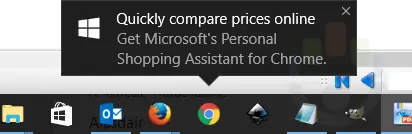
Si la idea de “promover características de Windows 10” está en el límite de lo permisible, molestar al usuario con pop-ups en la barra de tareas con anuncios para promocionar una extensión de un navegador rival que compara precios de artículos on-line, es pasarse de la raya y acumular publicidad (nunca mejor dicho) negativa para el sistema operativo.
|Cómo eliminar anuncios en Windows 10|
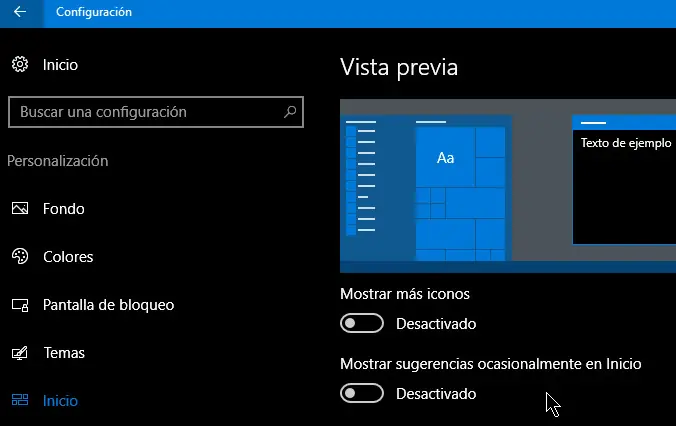
Afortunadamente, Microsoft ofrece la posibilidad de deshabilitar anuncios y publicidad en el sistema. Hay que acceder a varios sitios. El primero está en la herramienta de Configuración > Personalización > Inicio. Ahí deshabilita la opción “Mostrar sugerencias ocasionalmente en Inicio”.
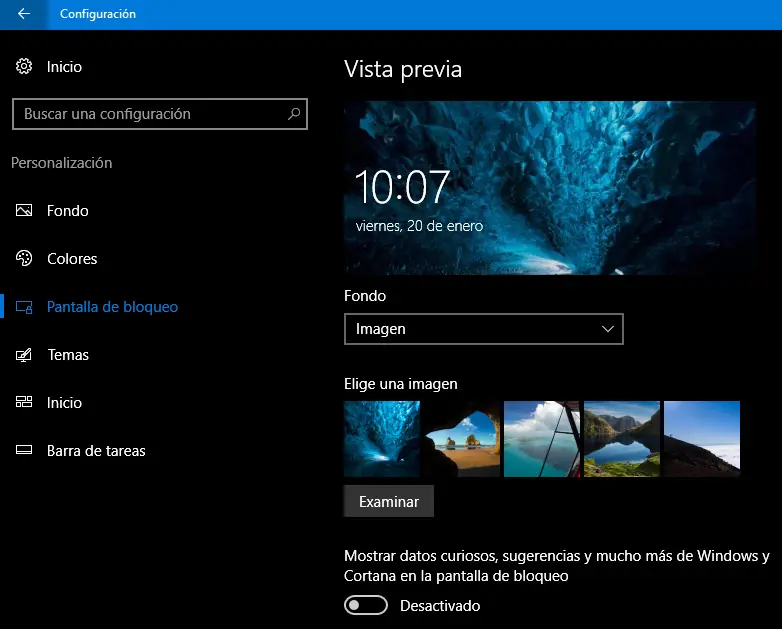
Otro sitio donde tendrás que actuar es en Configuración > Personalización > Pantalla de bloqueo, para deshabilitar la opción “Mostrar datos curiosos, sugerencias y mucho más de Windows y Cortana en la pantalla de bloqueo”.
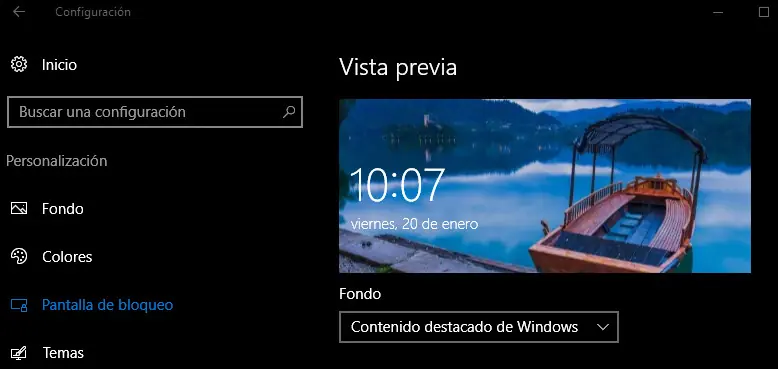
En el mismo sitio de Configuración > Personalización > Pantalla de bloqueo, hay una opción que también debes evitar y es elegir como fondo el “Contenido destacado de Windows”:
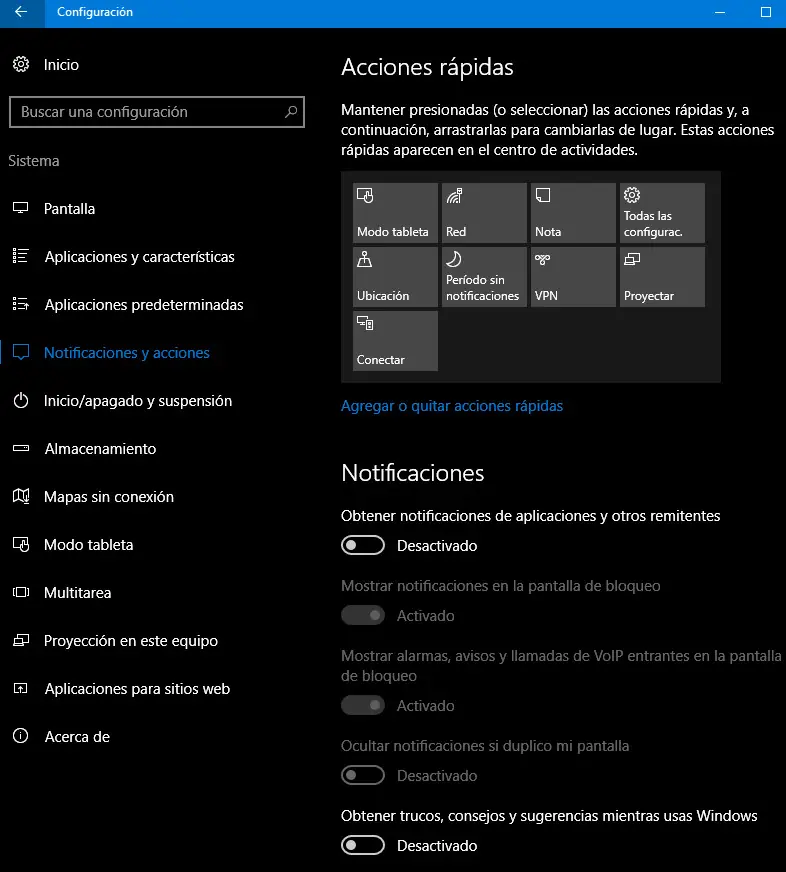
Otro tipo de anuncios igual de molestos son los del apartado de las notificaciones. Para quitarlos vamos a Configuración > Sistema > Notificaciones y acciones, desactivando “Obtener trucos, consejos y sugerencias mientras usas Windows” y gestionando las notificaciones que permitimos de otros remitentes.
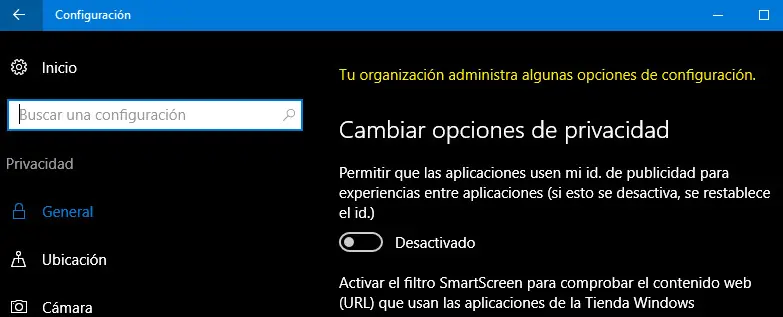
Por último y no menos importante, debes valorar si quieres permitir que las aplicaciones usen tu id de publicidad. Se gestiona en Configuración > Privacidad > General:
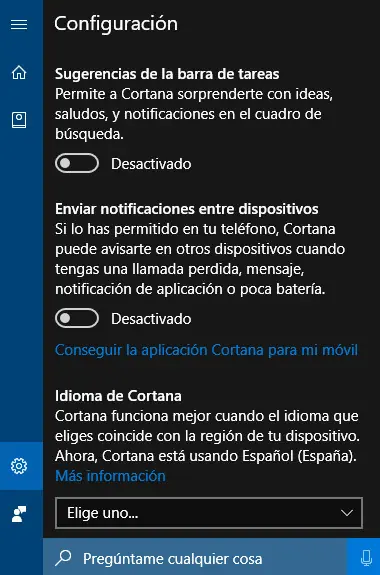
El asistente virtual Cortana también “molesta” cuando quiere. Para evitarlo, accede a su herramienta de configuración y deshabilita las “sugerencias”:
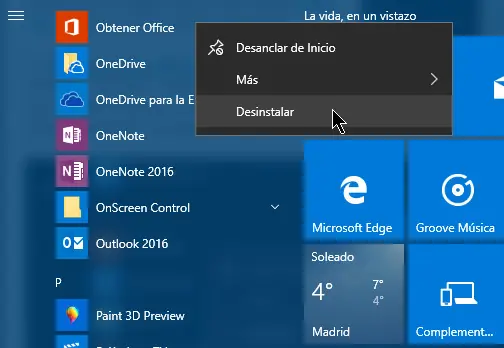
Espera, espera, aun no has terminado. Todavía tendrás que eliminar otras notificaciones como la de “Obtener Office ”, que el sistema se empeña en mostrar aunque tengas la suite de productividad de Microsoft instalada, como es el caso. Como la mayoría de apps o live tiles, puedes eliminarlo con la opción “desinstalar” del menú al acceder con el botón derecho del ratón: