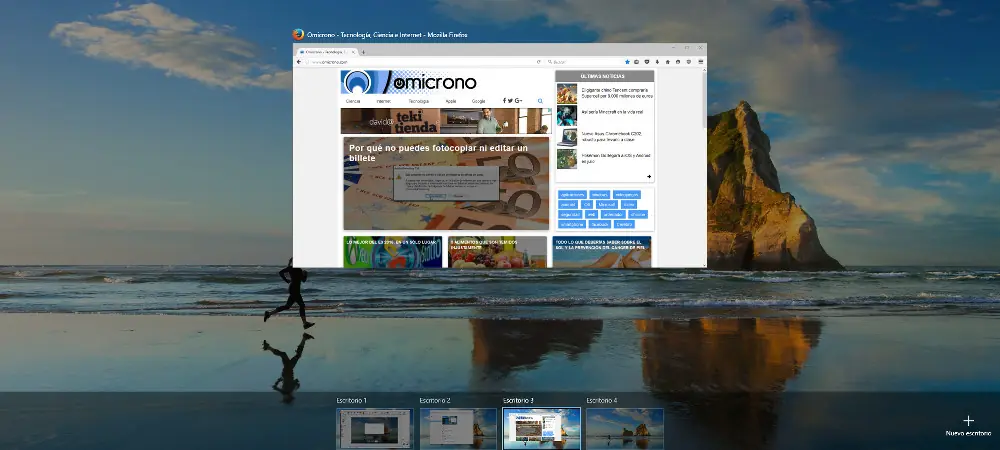
Con una pequeña utilidad podrás aprovechar los escritorios virtuales de Windows 10 como nunca.
Un momento, ¿qué son los escritorios virtuales? No te culpo por no saberlo, ya que es una de las novedades de Windows 10 que menos ha dado que hablar; incluso un año después de su lanzamiento no hay mucha gente que sepa que existen y menos que los usen.
El concepto de los escritorios virtuales no es nuevo ni mucho menos, es algo que ya podíamos usar en la mayoría de distros Linux y en macOS, pero es con Windows 10 que los usuarios del sistema de Microsoft pueden explotar sus posibilidades.
Los escritorios virtuales, una funcionalidad semi-desconocida
Con 10, Windows ya no tiene un sólo escritorio como siempre, sino que podemos usar varios escritorios independientes al mismo tiempo, cada uno con sus aplicaciones, y sus archivos abiertos.
Por ejemplo, podemos tener un escritorio virtual dedicado a los programas del trabajo, otro desde el que podamos iniciar los juegos instalados, otro que esté completamente limpio para hacer lo que queramos con él…

Hay muchas posibilidades, y si aprendes a usar los atajos de teclado para cambiar de un escritorio virtual a otro puedes aumentar tu productividad espectacularmente, manteniendo completamente organizado tu ordenador.
Sin embargo, la implementación de Microsoft de los escritorios virtuales deja algo que desear, y es el motivo por el que mucha gente no sabe que existen. Por ejemplo, no podemos mandar una aplicación a un escritorio concreto, pero después hablaremos de una pequeña aplicación que nos permitirá solventar ese problema.
Cómo usar los escritorios virtuales de Windows 10
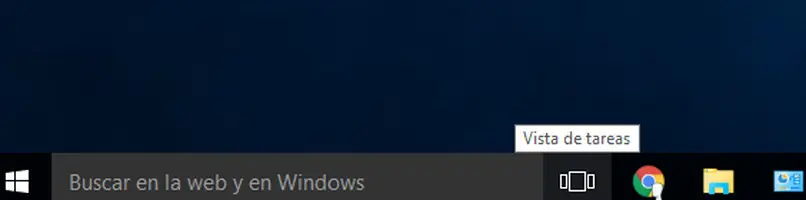
Para empezar, para abrir un nuevo escritorio virtual, tenemos que pulsar en el icono de “Vista de tareas” en la barra de tareas…
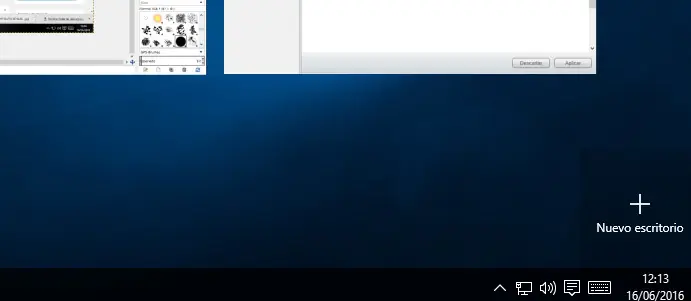
… y a continuación pulsando en “Nuevo escritorio”. Para cambiar de escritorio, podemos volver a pulsar en Vista de Tareas (también se abre con el atajo Win + Tab).
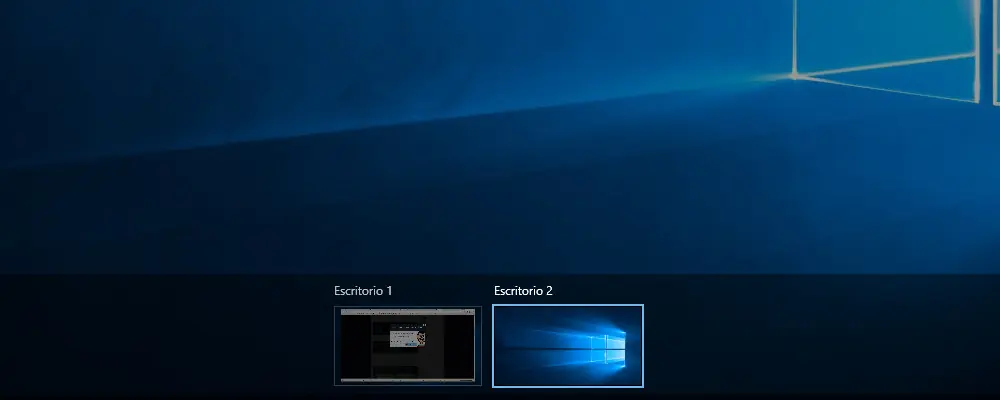
Cuando aparezca el segundo escritorio, nos daremos cuenta de que no están las aplicaciones que teníamos abiertas, está como si acabásemos de arrancar el equipo. Por defecto, cada escritorio está en su propio “mundo”, y ni siquiera podemos hacer Alt+Tabulador para cambiar entre apps de distintos escritorios.
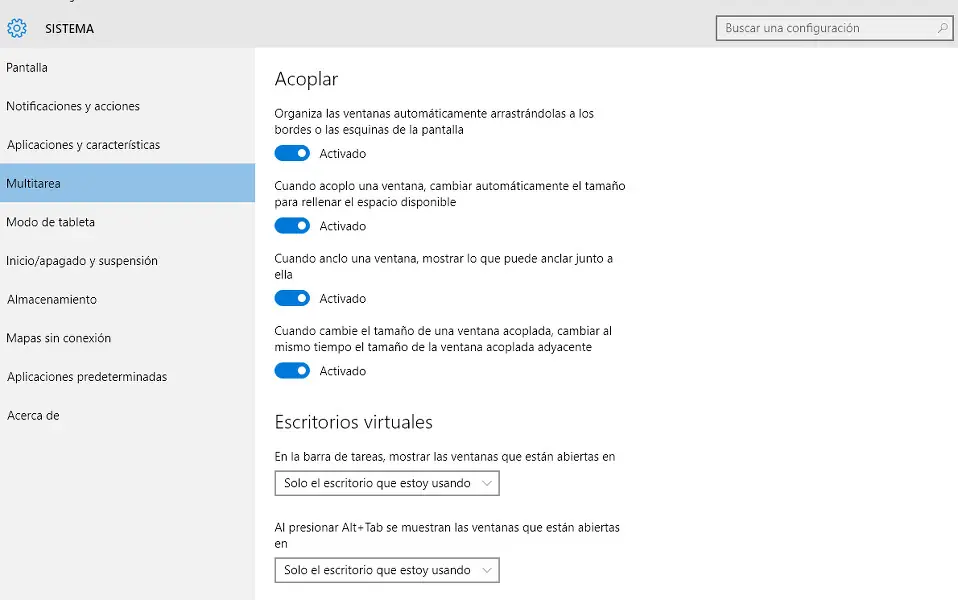
Podemos cambiar esto muy fácilmente. Abrimos “Configuración” y en “Sistema” vamos a “Multitarea”. En la sección “Escritorios virtuales” podemos hacer que la barra de tareas muestre todos los programas abiertos en todos los escritorios, y que Alt+Tab pase por todos los programas abiertos sin importar el escritorio en el que estén.
Cómo mandar programas y archivos a un escritorio virtual concreto
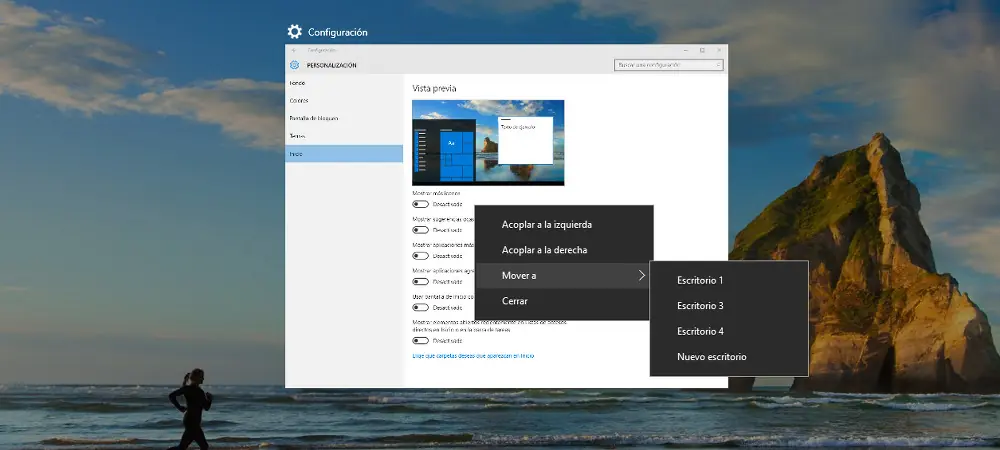
Pero, ¿cómo podemos mandar un programa o archivo a un escritorio virtual concreto? La implementación de Windows 10 no es la más sencilla, la verdad. Tenemos que abrir la Vista de tareas, y hacer click derecho sobre el programa que queramos cambiar. Ahí accedemos a “Mover a” y elegimos el escritorio.
Un programa de código libre llamado VDesk amplía las posibilidades del escritorio virtual de Windows 10, así que a continuación os enseñamos a instalarlo y usarlo.
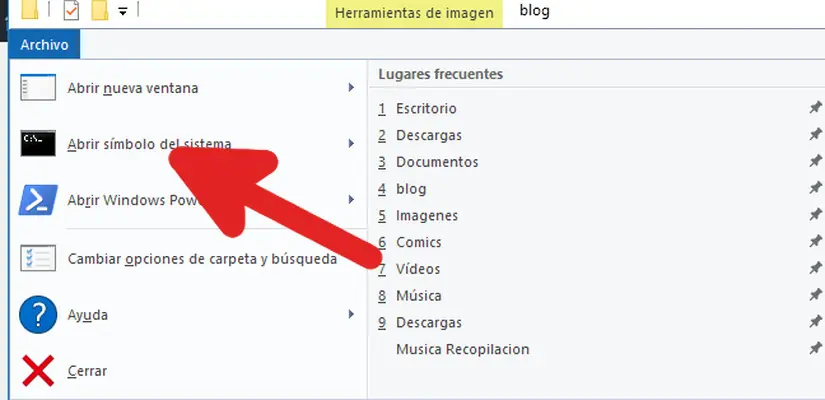
Una vez descargamos el ejecutable VDesk.exe, tenemos que abrir una terminal de comandos. Para ello, en la carpeta pulsamos en “Archivo” y en “Abrir símbolo de sistema”.
En la terminal que se abrirá, escribimos:
VDesk.exe -install
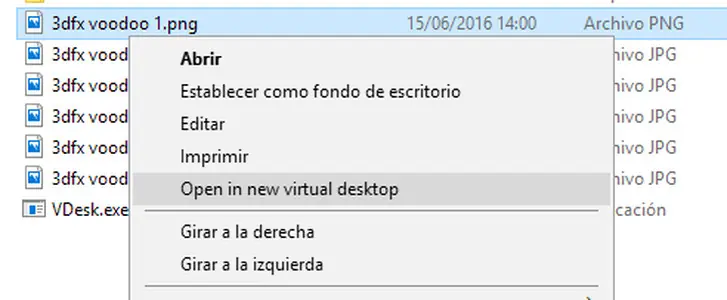
Cuando termine, nos daremos cuenta de que el menú contextual (el que se abre cuando hacemos click derecho en un archivo) ahora tiene una opción nueva, “Open in new virtual desktop”, que mandará ese archivo a un nuevo escritorio virtual.
También podemos usar VDesk para mandar programas a otros escritorios, pero por las limitaciones de Windows estamos obligados a hacerlo por terminal. Tenemos que escribir lo siguiente:
vdesk [número del escritorio virtual] [nombre de la app/dirección del .exe]
Por ejemplo, si quiero mandar Chrome al segundo escritorio, tengo que escribir esto en la terminal.
videsk 2 chrome
No es lo más amigable del mundo, pero es una funcionalidad que nos puede ayudar a usar más los escritorios virtuales. Para eliminar la opción del menú contextual, sólo tenemos que escribir lo siguiente en la terminal:
vdesk -uninstall