Andrzej Dragandijo:"Algunas personas dicen que los buenos retratos revelan alguna verdad oculta del modelo retratado. Con tristeza, debo confesar que ese tipo de personas no encontrarán nada interesante en mis fotografías, simplemente porque no tienen ese propósito."
dijo:"Me gusta recordar las cosas por mi propia forma. ¿Cómo las recuerdo? no necesariamente en la forma en que sucedieron"
Estas son las Frases con las que nos encontramos al visitar la Web de Andrzej Dragan, pero...¿Quién es Andrzej Dragan?
Andrzej Dragan es un fotógrafo de origen polaco, su especialidad son los retratos, a los que le dá un toque muy particular:
Su trabajo de edición se basa en la saturación del color, sobreexposición selectiva y enfatización de los detalles, además de extremar la nitidez en los ojos y oscurecer los tonos de piel, aumentando las sombras. Debido a la excesiva fuerza del resultado, no es conveniente abusar de semejante efecto, aunque podemos experimentar no sólo con retratos, sino con paisajes u otros motivos.
[cita textual de http://www.xatakafoto.com/fotografos/andrzej-dragan-y-su-efecto-draganizado ]
Algo muy curioso de Andrzej Dragan es el tipo de modelos que utiliza en sus retratos, como diría un amigo son "personas con una belleza extraña"
Recomiendo visitar su web: http://andrzejdragan.com/
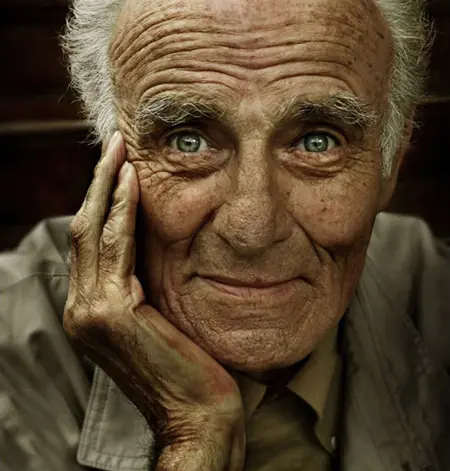
Bueno, despues de un poco de info, vamos con el tutorial
Empezamos abriendo la imagen:
y creamos una nueva capa y la rellenamos con el color 353010
y le cambiamos el modo de fusión a solapar
Ahora pasamos a ajustar los niveles [colores>niveles]
los valores para el negro deben estar entre 12 y 40 y para el blanco entre 215 y 245 para esta imagen yo escogí 35 para el negro y 235 para el blanco
asi va quedando:
y ahora aplicamos una máscara de desenfoque para resaltar el relieve de la piel:
(yo usé los valores default, ustedes jueguen con los valores)
asi va quedando:
Ahora con la herramienta [no me acuerdo como se llama, creo que quemar]
Vamos a resaltar las arrugas y el resto de detalles de la piel, yo he usado estos ajustes:
lo importante es que estén marcadas la opción ennegrecer, y en rango marcamos la opción "sombras"
después de resaltar las arrugas, resaltamos los ojos, para esto volvemos a usar la misma herramienta y con un pincel más pequeño aclaramos la zona blanca de los ojos (recuerda cambiar ennegrecer por blanquear y sombras por puntos de luz )
Bajamos la saturación de la imagen en un 50% para ello vamos a colores>tono y saturación
y ya tenemos nuestra imagen Draganizada:
Jorgepastor66 recomienda:
Unirse a estas comunidades:
[nueva!!] Comunidad de Usuarios Gimp:
Taringa! Design:
Ver mis ultimos posts de Gimp:
Tus fotos con un look más profesional 88 Puntos
Tutorial efecto Vintage Pin Up (retro) 107 Puntos
Cómo hacer fotos con efecto HDR en segundos! 89 Puntos
a falta de Photoshop, Gimp es la mejor opción
 661 Puntos
>>>>> <<<<<<<<
Hasta la próxima

