


Tutorial Gimp - Explosion de fuego
En este tutorial aprenderemos a hacer una explosion de fuego, tal vez el efecto describa muchas cosas , como una explosion solar, una explosion en el espacio , el caso es que efecto final sera una explosion, espero que les guste

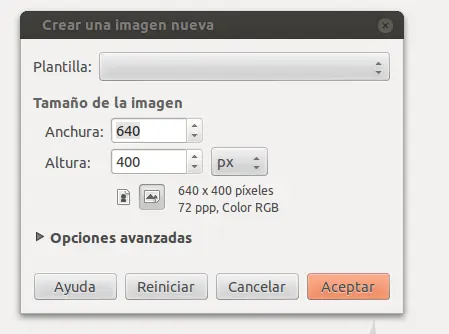
- Creamos una nueva capa con el tamaño que quieran, si quieren hacer un wallpaper, alijan la correcta, y la pintamos en color negro
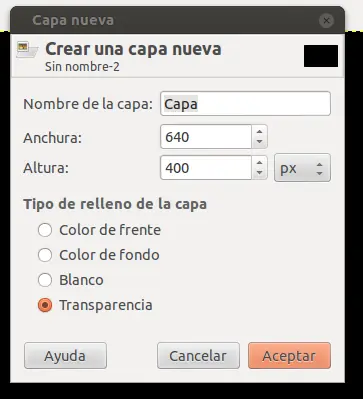
- Ahora creamos una nueva capa con transparencia
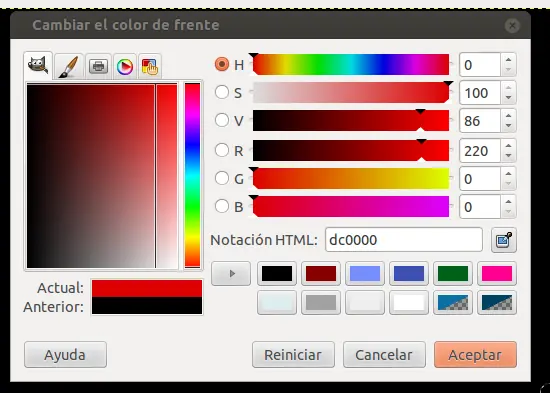
- Ahora utilizaremos la herramienta pincel y de un color rojo y tamaño 30 o mas ,
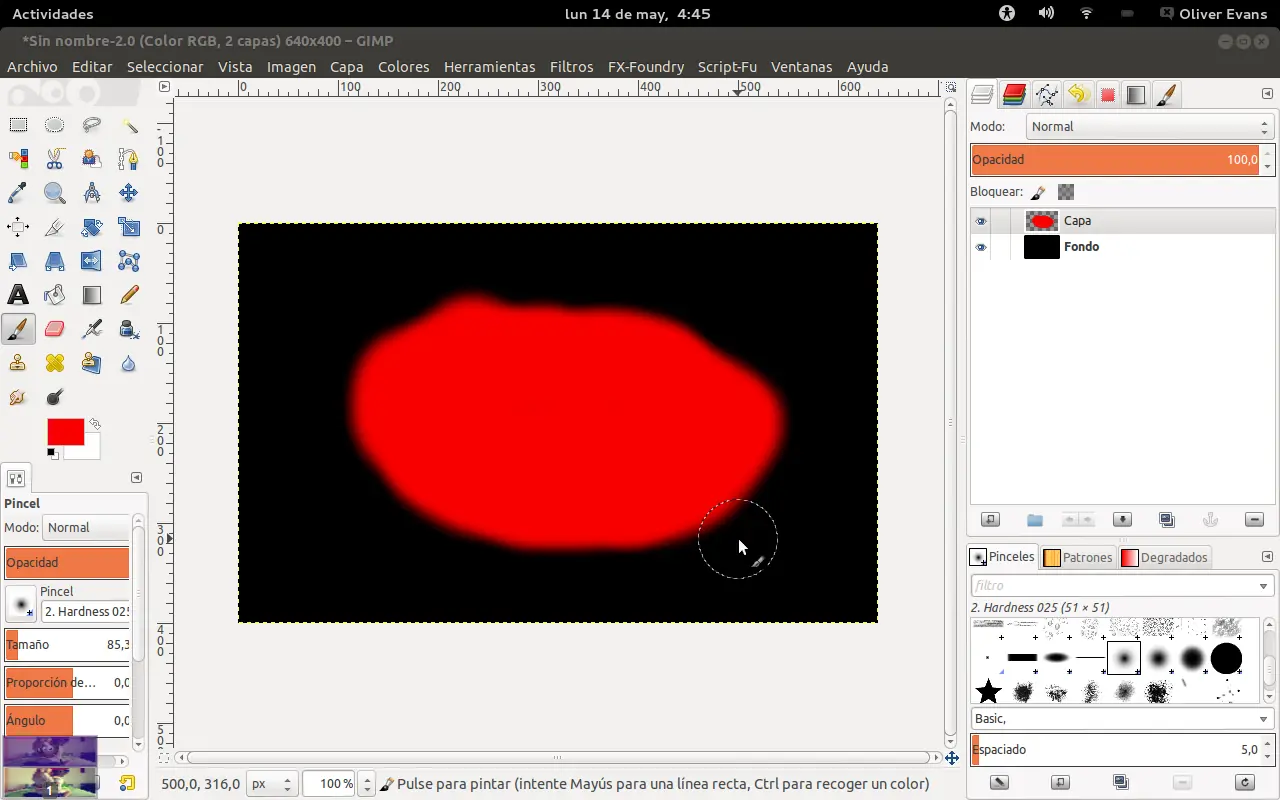
- Y con la herramienta pincel dibujamos algo parecido como en la captura de abajo
- Ahora cambiamos el color del pincel por un amarillo y dibujamos sobre el rojo algo parecido a esto
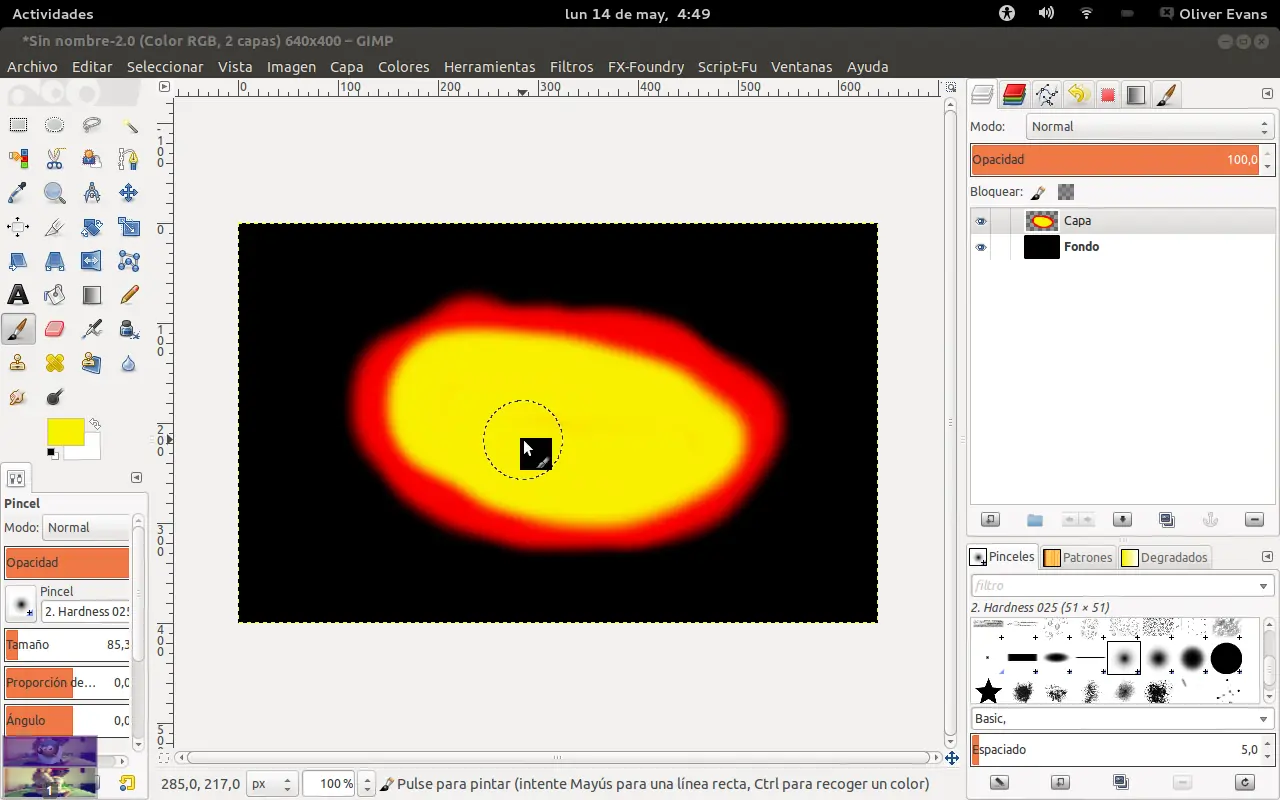
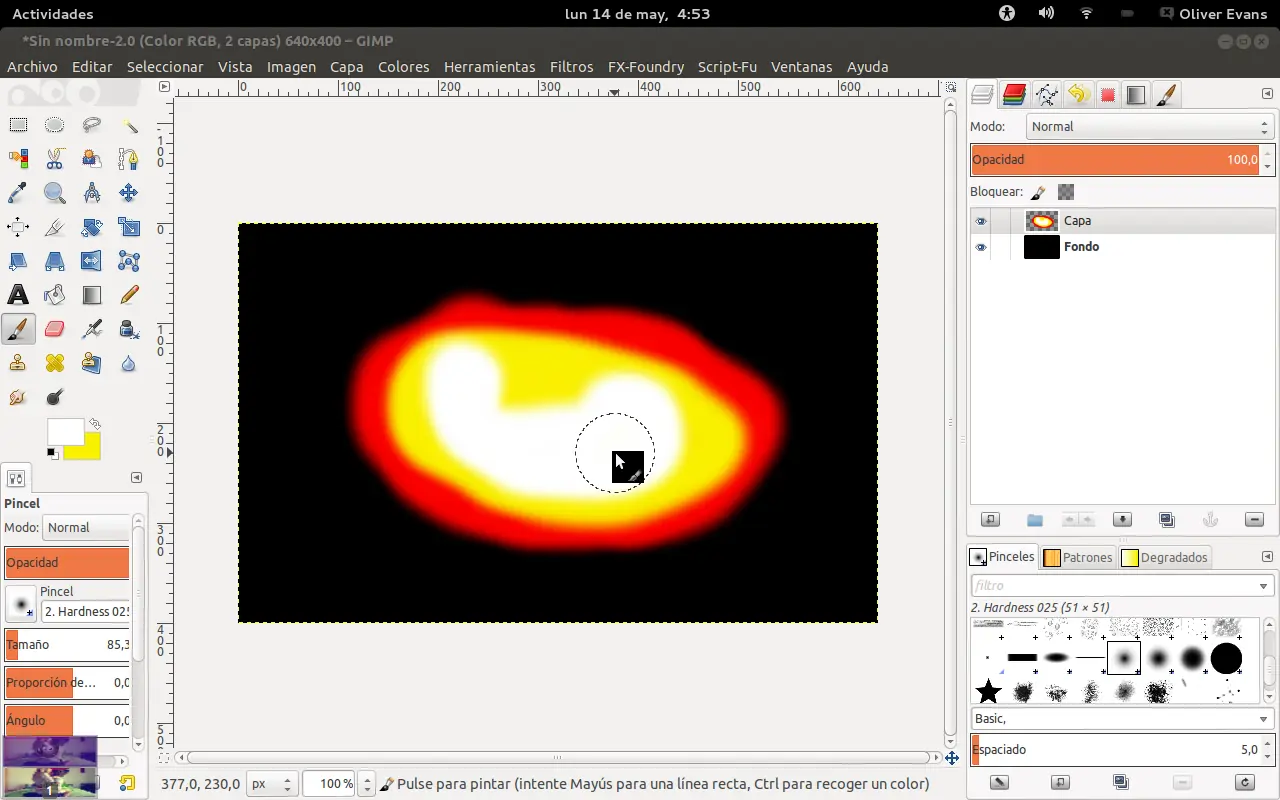
- Y ahora cambiamos el amarillo , y dibujamos algo parecido como abajo
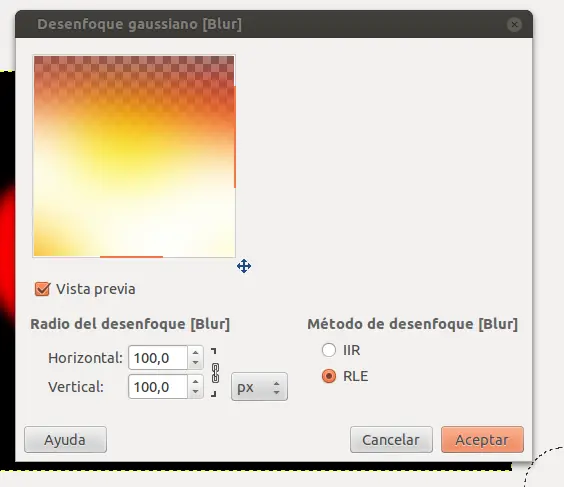
- Ahora aplicaremos un desenfoque Gaussiano en : Filtros > Desenfoque [ Blur ] > Desenfoque Gaussiano ..., y en Horizontal y Vertical coloquen 100
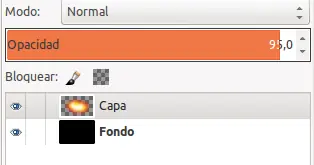
- Ahora cambiamos la opacidad de la capa a 95 %
- Hasta este paso nos deberia quedar como la imagen de abajo
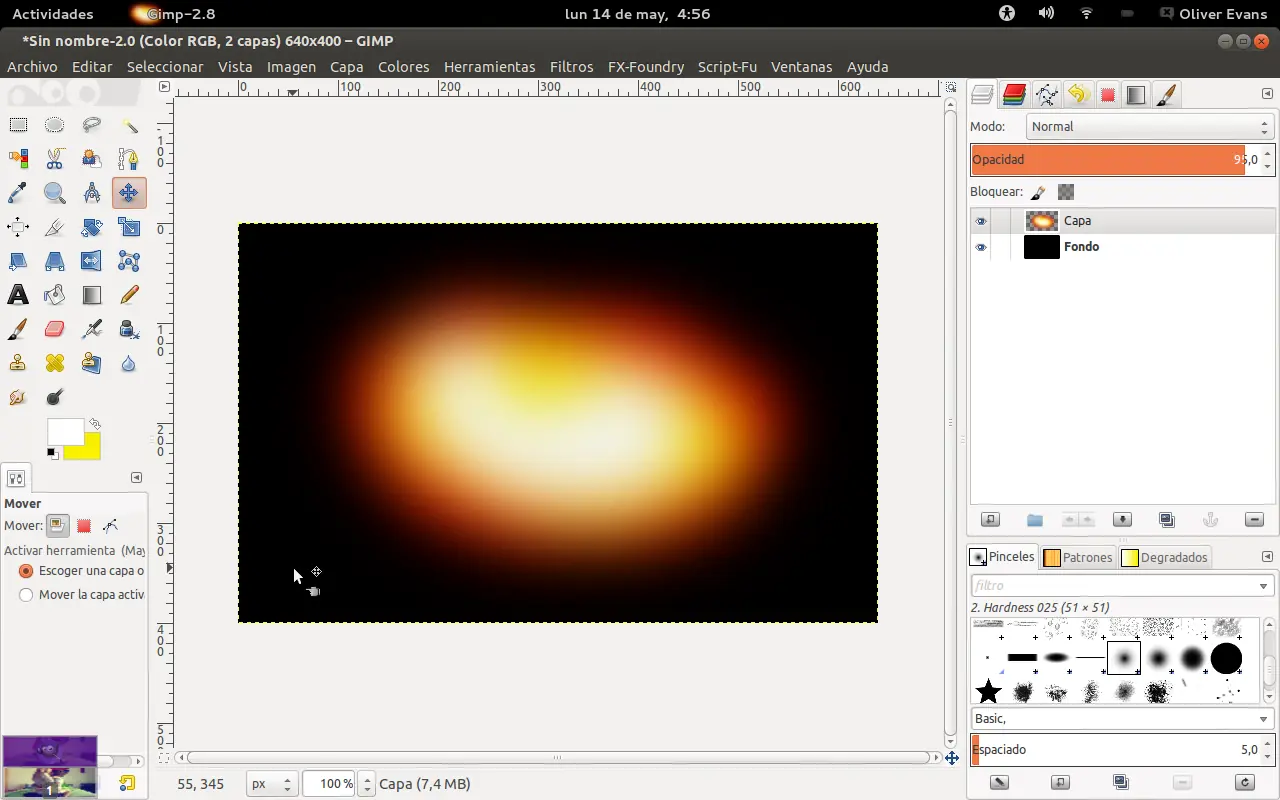
Ahora duplicamos la capa de la explosion, donde venimos trabajando
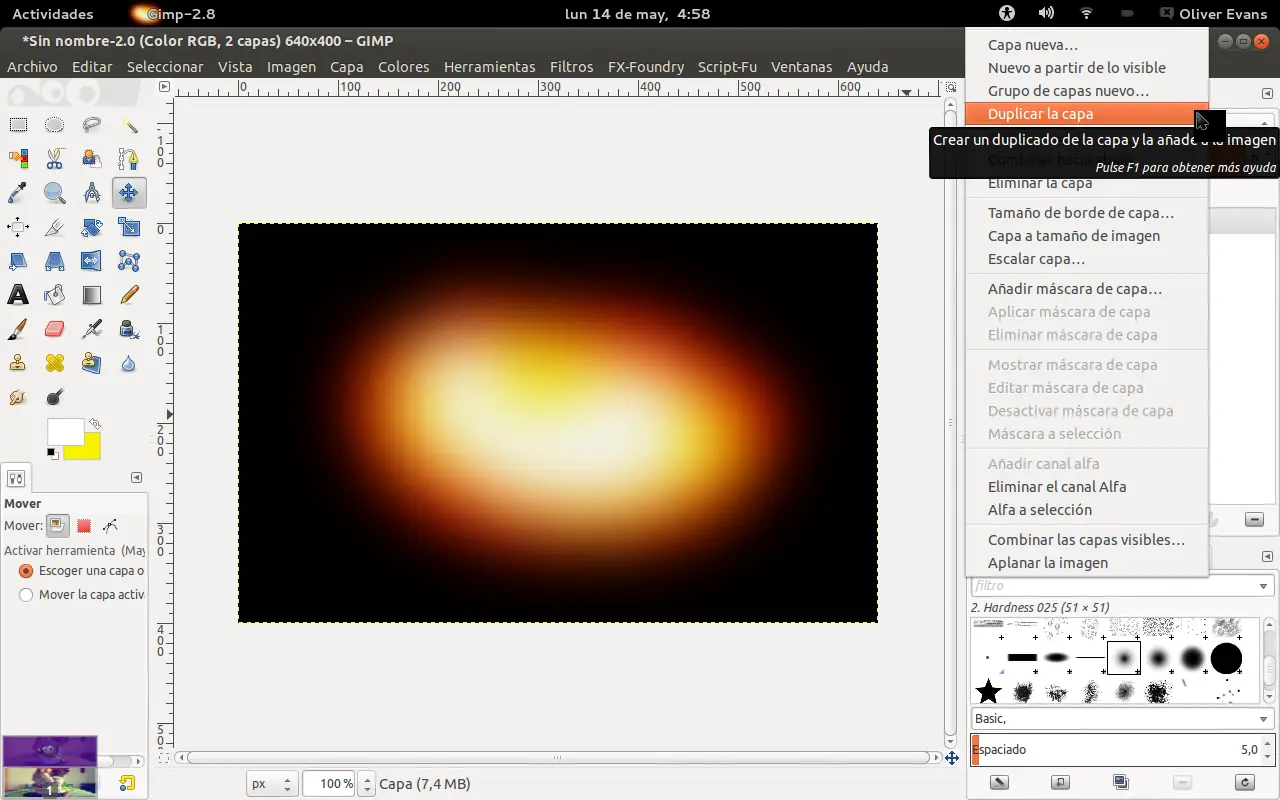
- Ahora bloquemaos el canal alfa de la capa duplicada
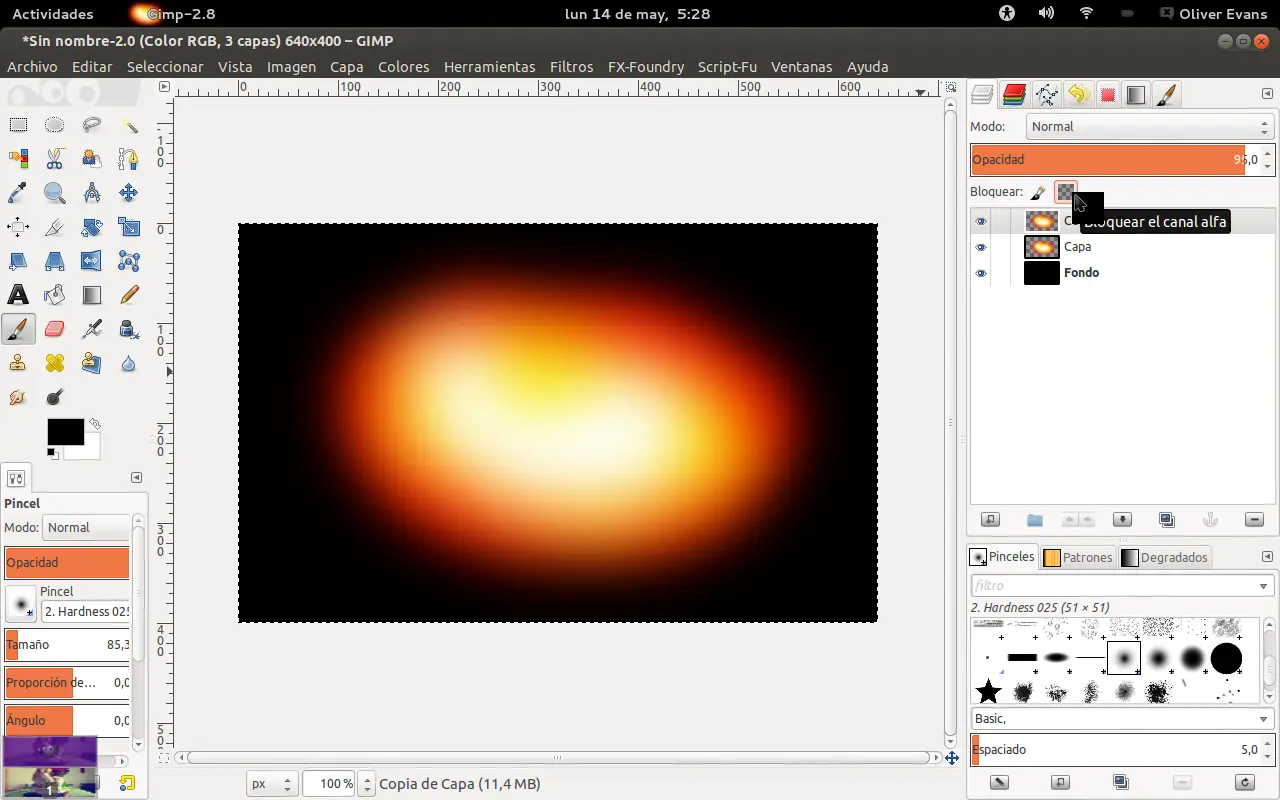
- Con el pincel en color negro , pintamos sobre lo que hicimos anteriormente, nuestra explosion , la pintamos toda, y nos quedara como abajo
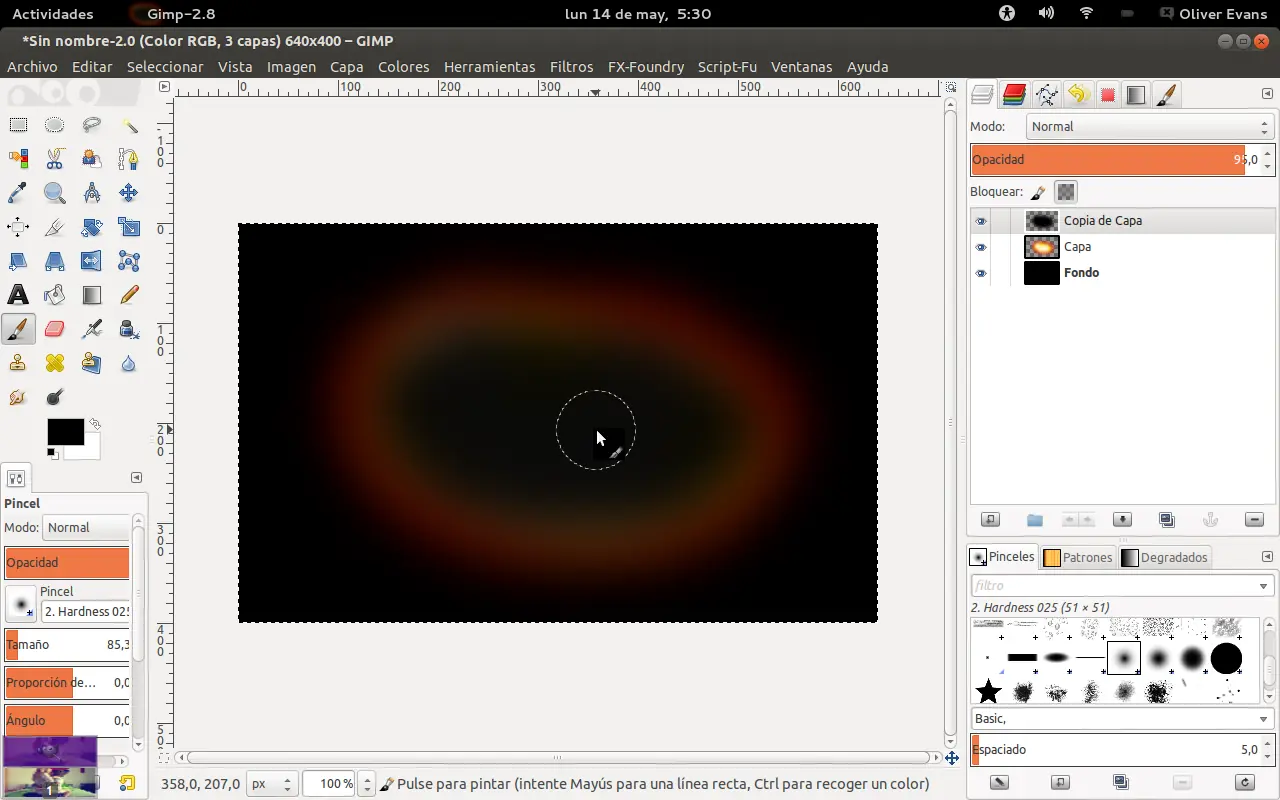
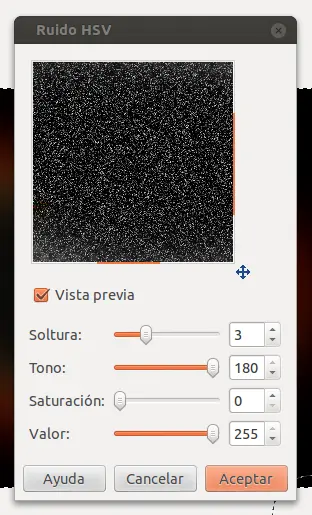
- Desbloqueamos la capa dando click en el mismo lugar y vamos a : Filtros > Ruido > Ruido HSV ... Y colocamos los mismos datos que en la captura de abajo y aceptar
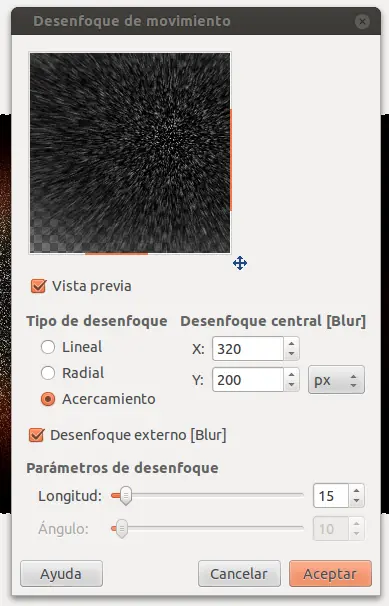
- Ahora vamos a : Filtros > Desenfoque
 > Desenfoque de Movimiento... Y colocamos y selecionamos lo mismo como en la imagen de abajo
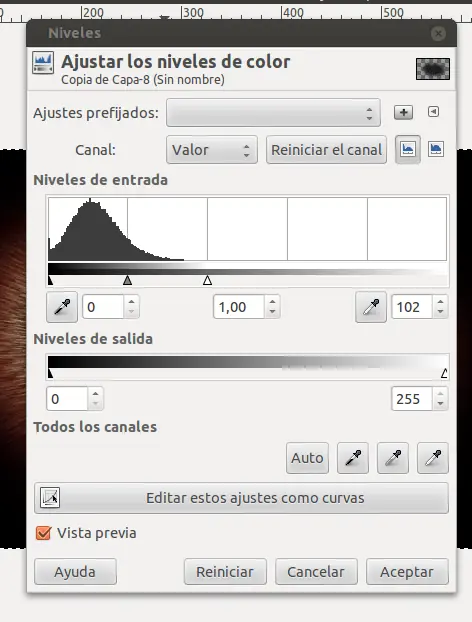
- Ahora ajustaremos los neveles de los coloeres , para eso hay que ir a : Colores > Niveles ... y ahi modificamos , el triandulo blanco del lado derecho que le aparecera a usted , muevalo a la misma pocision como en la imagen de abajo , tendria que quedar asi
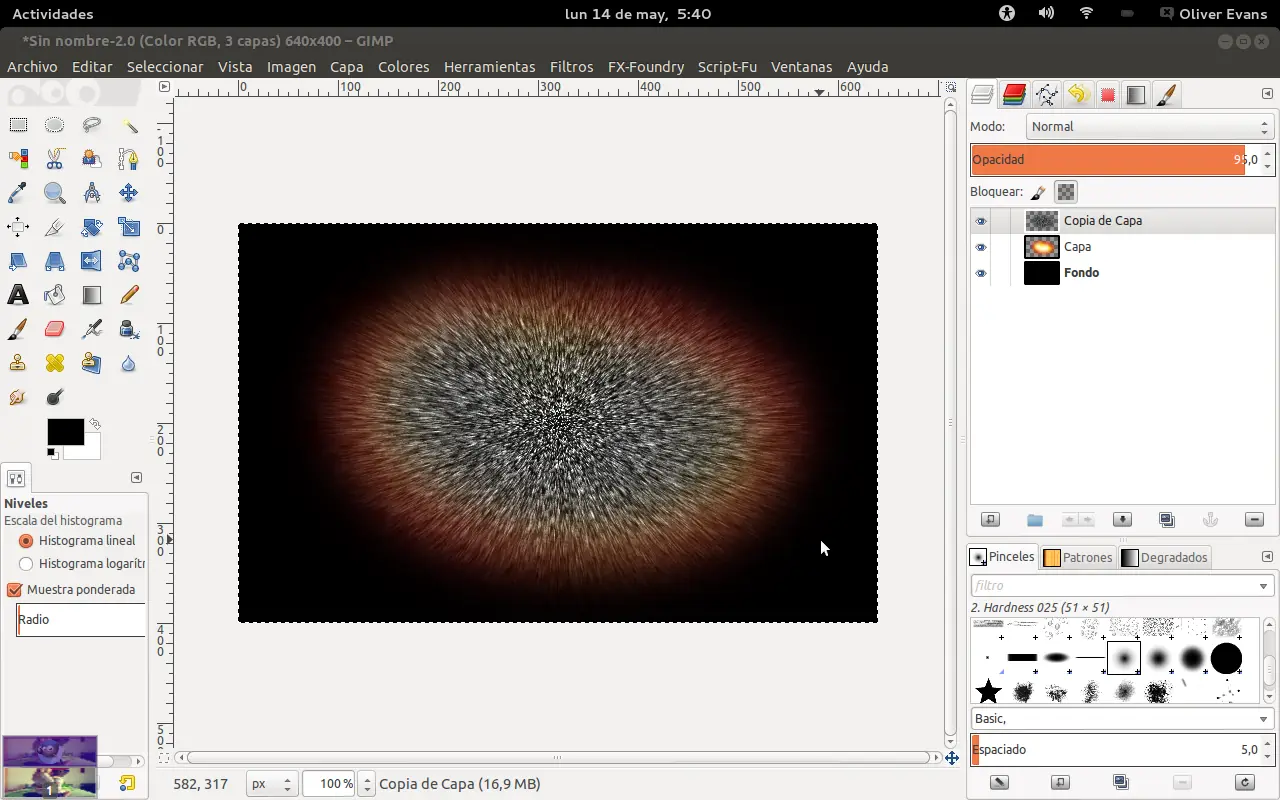
- Hasta aqui nos deberia quedar como mi captura de abajo, si no es asi verifiquen los anteriores procedimientos, algo seguro estara mal
- Cambiamos el Modo de la Capa a : Pantalla
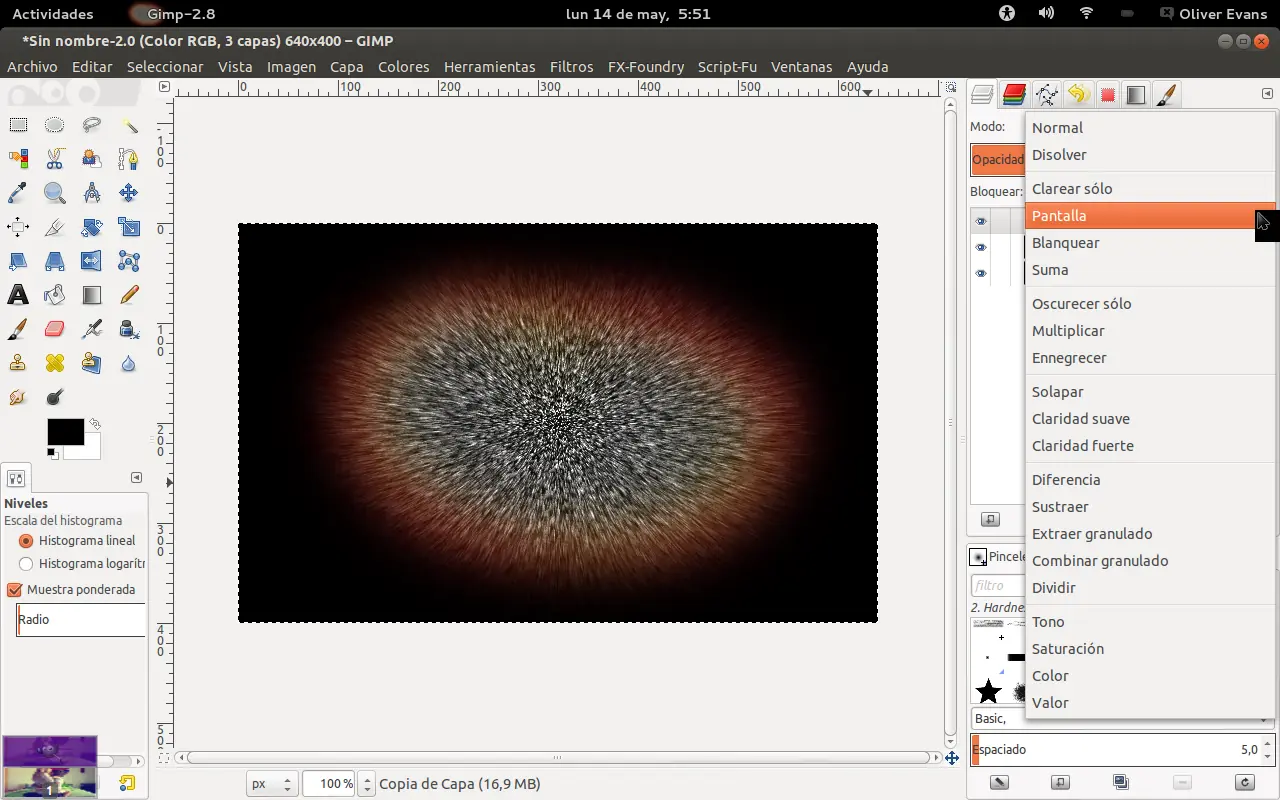
- Y la opacidad la cambiamos a 45 .
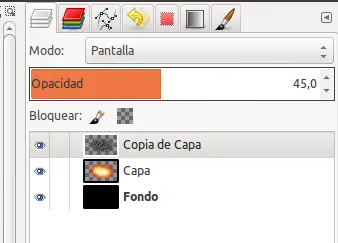
- Ahora creamos una nueva capa
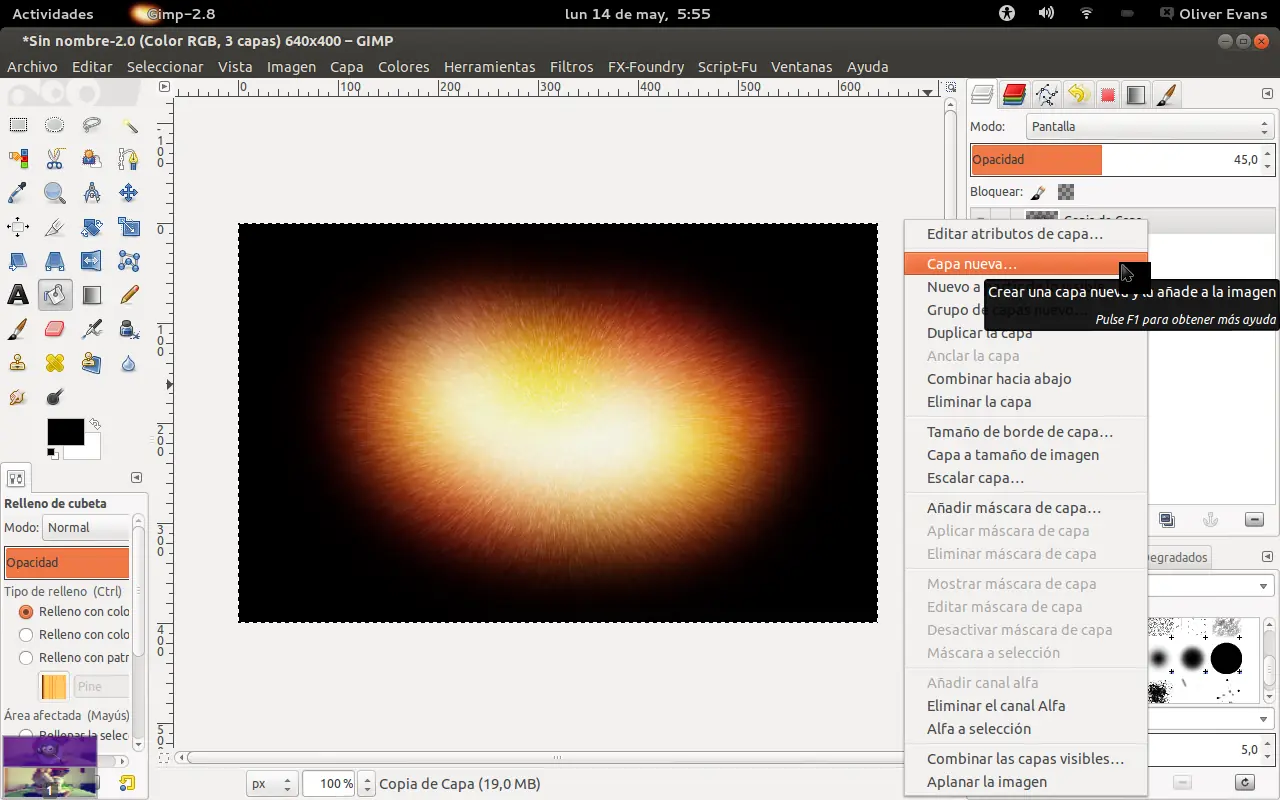
- Y rellenamos toda la capa en negro , no se preocupen si les relleno todo en negro y no se ve la explosion, eso es lo que queremos


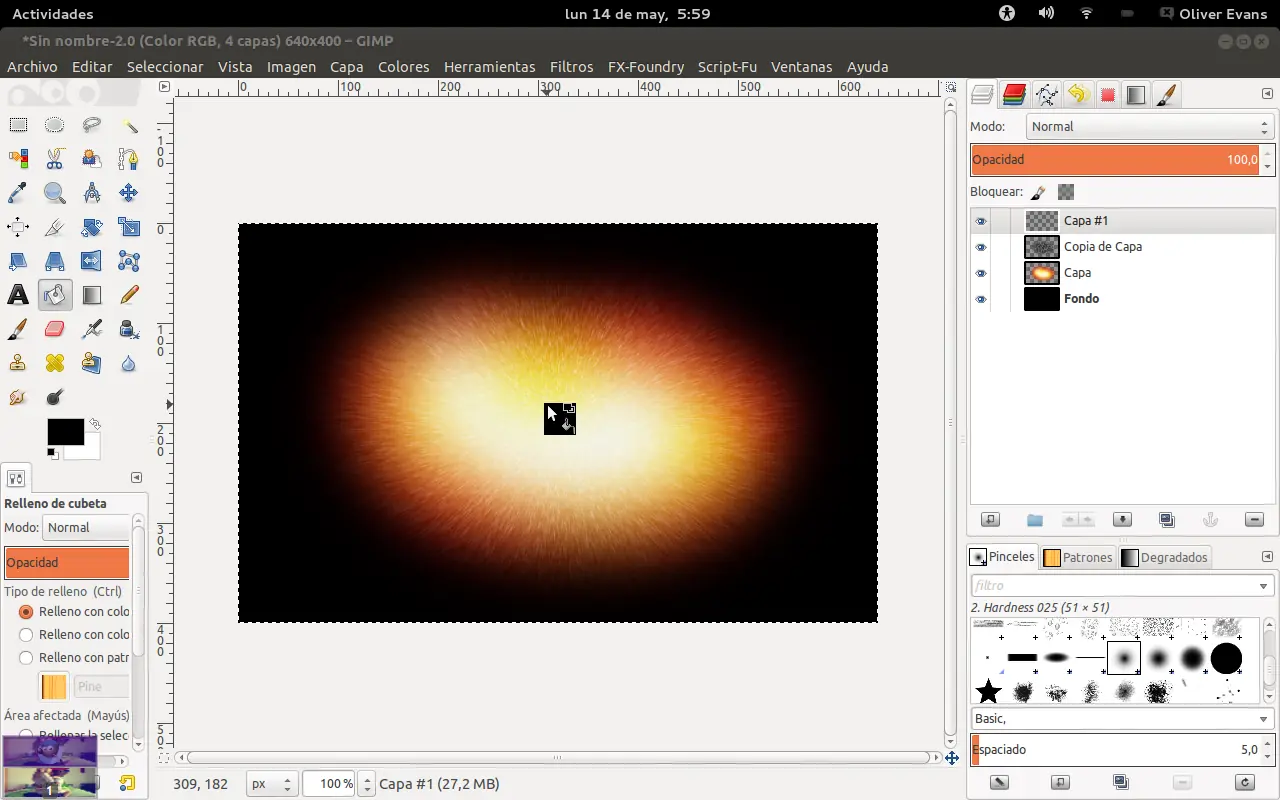
- Ahora vamos a : Filtros > Renderizado > Nubes > Nubes de Diferencia ... No modifiquen nada ahi , solo den aceptar .
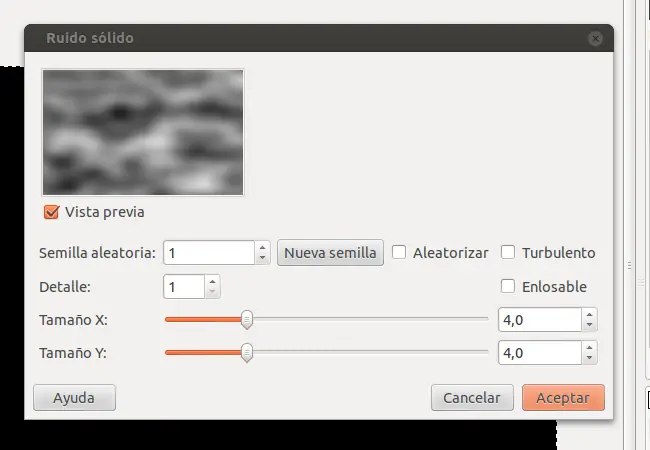
- Y cambiamos el modo de capa a : Claridad Suave
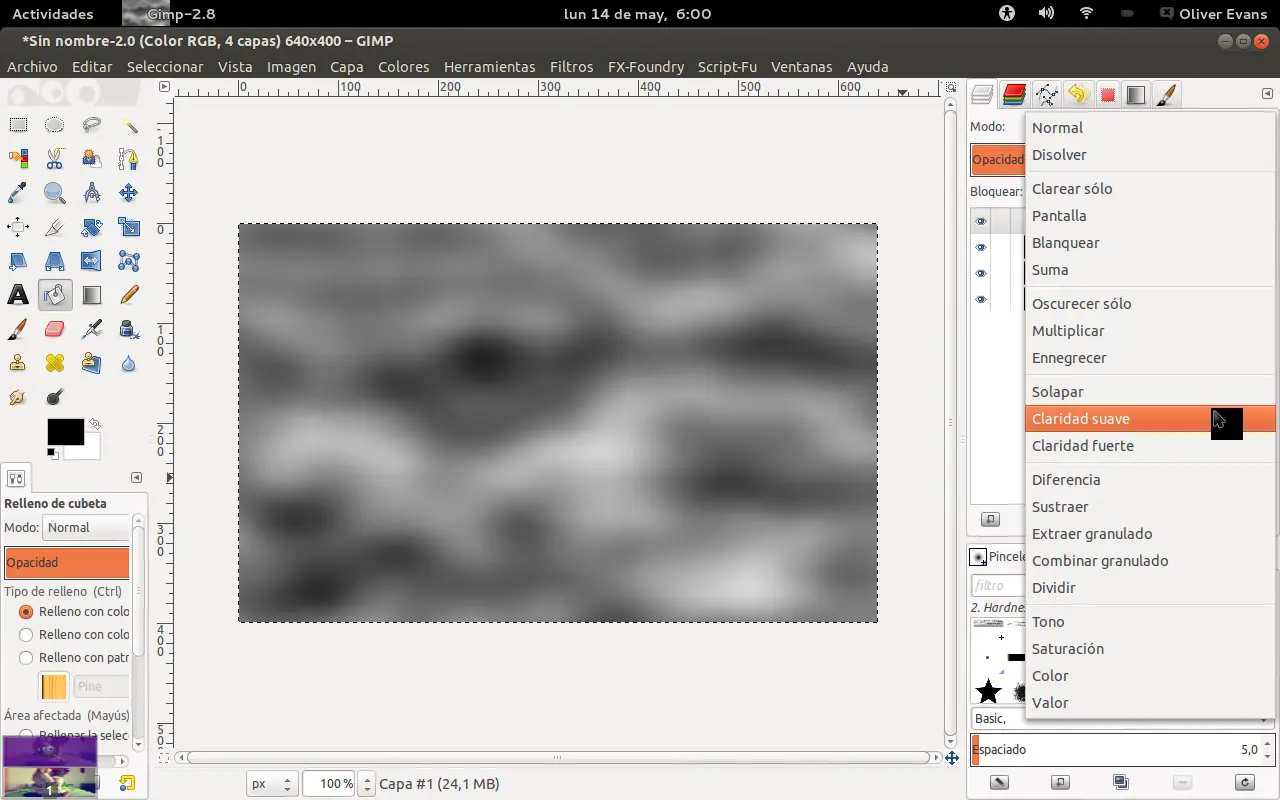
- Ahora creamos una nueva capa
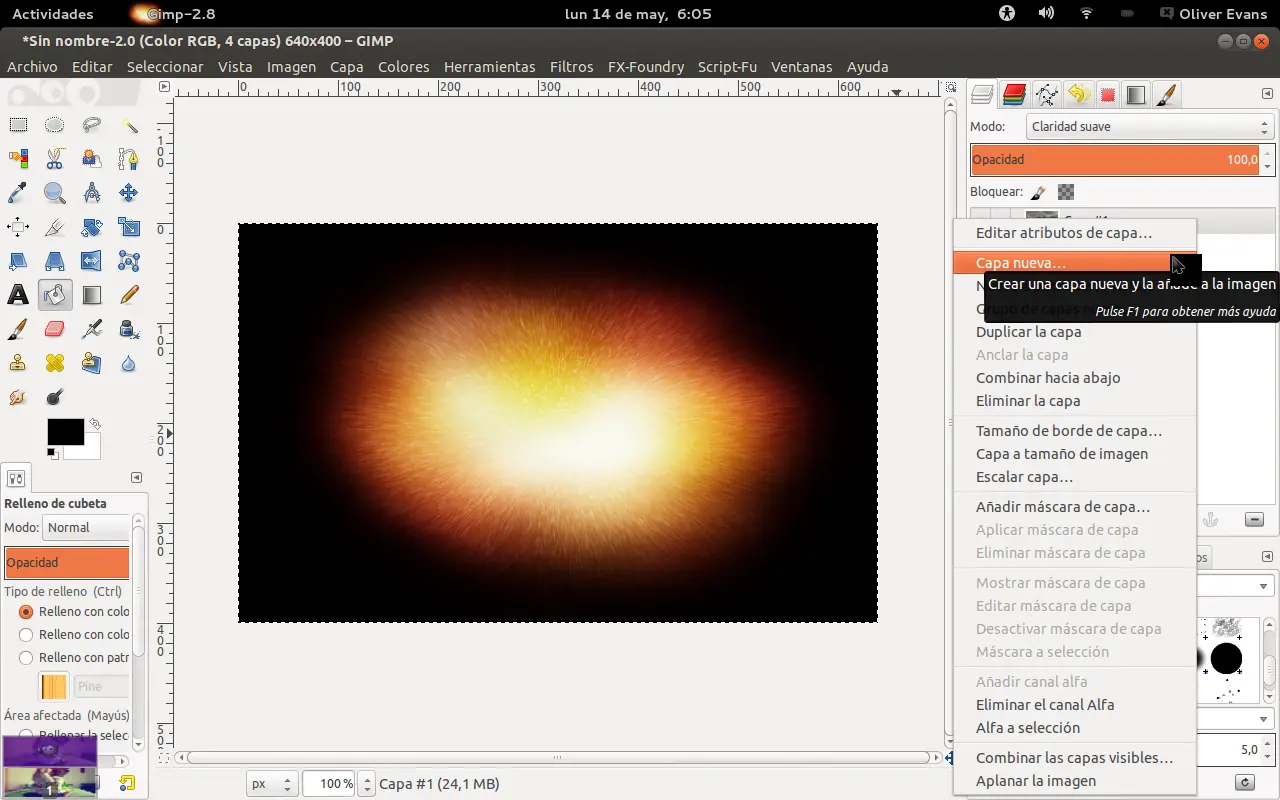
- Rellenamos la capa creada en color negro otra vez
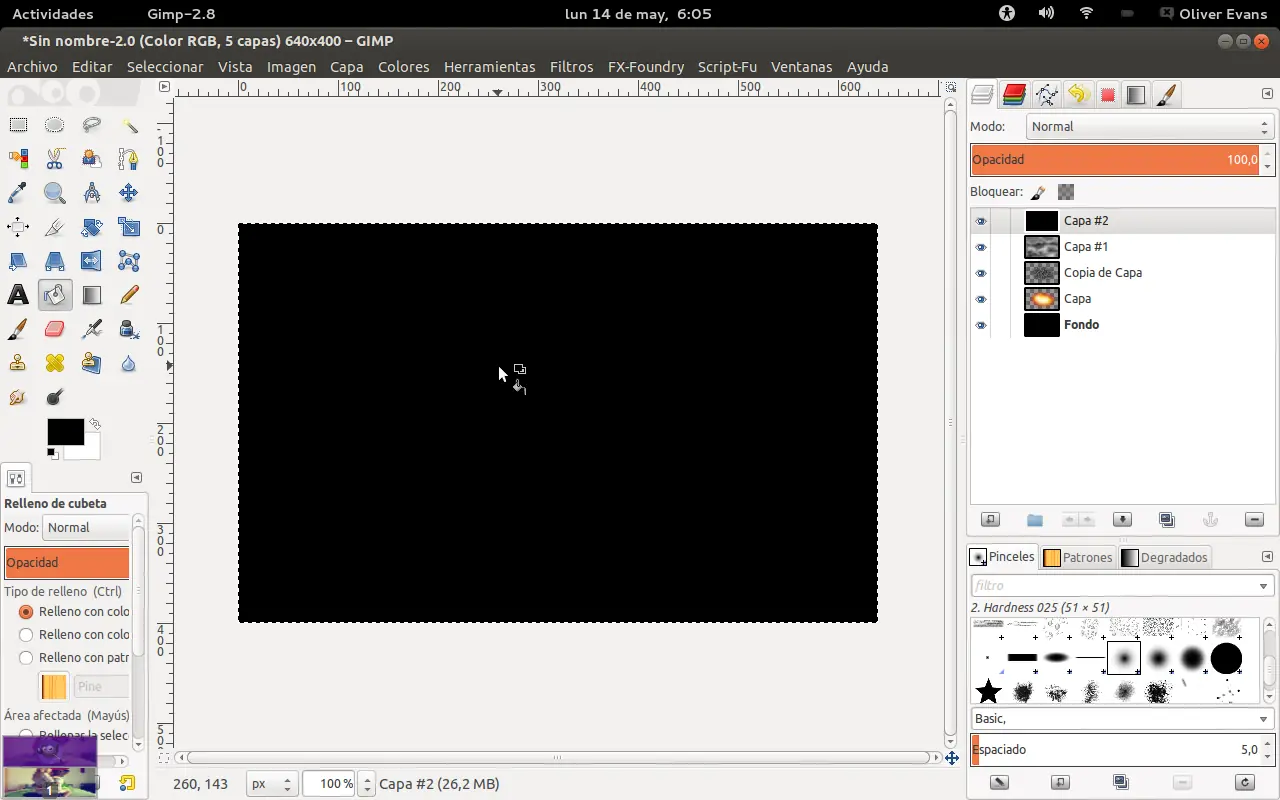
- Vamos a : Filtros > Renderizado > Nubes > Nubes de Diferencia ... Y cambiamos (X) y (Y) lo aumentamos a 15 como en la imagen
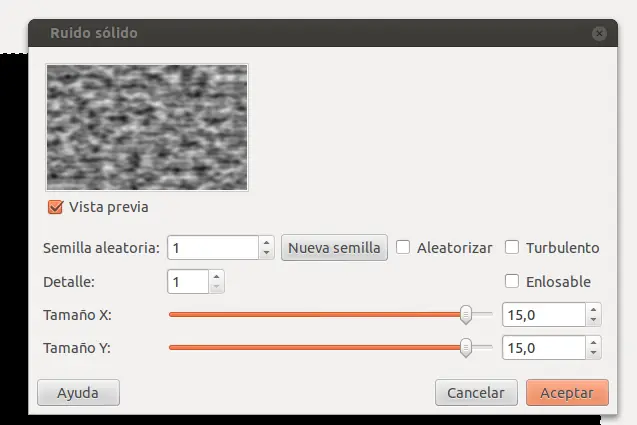
- Y cambiamos el modo de la capa a : Claridad Suave
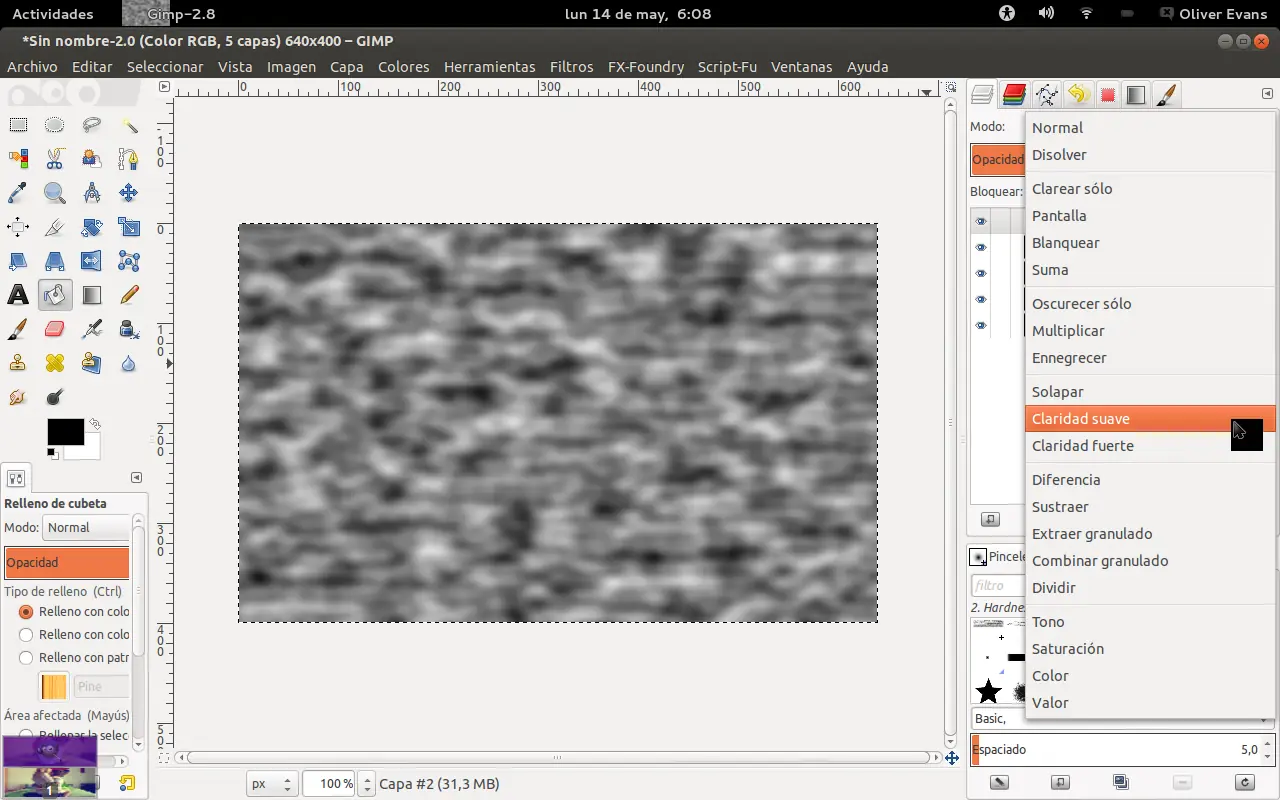
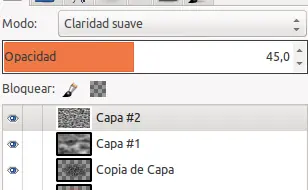
- Y cambiamos la opacidad a 45
- Y pue aqui acabos el tutorial , si no les quedo parecido al mio es porque esta mal, pero lo pueden arreglar viendo donde se equivocaron, los colores de al principio pueden ser otros segun sus gustos, yo lo hize asi para que pareciera mas una explosion de fuego muy densa
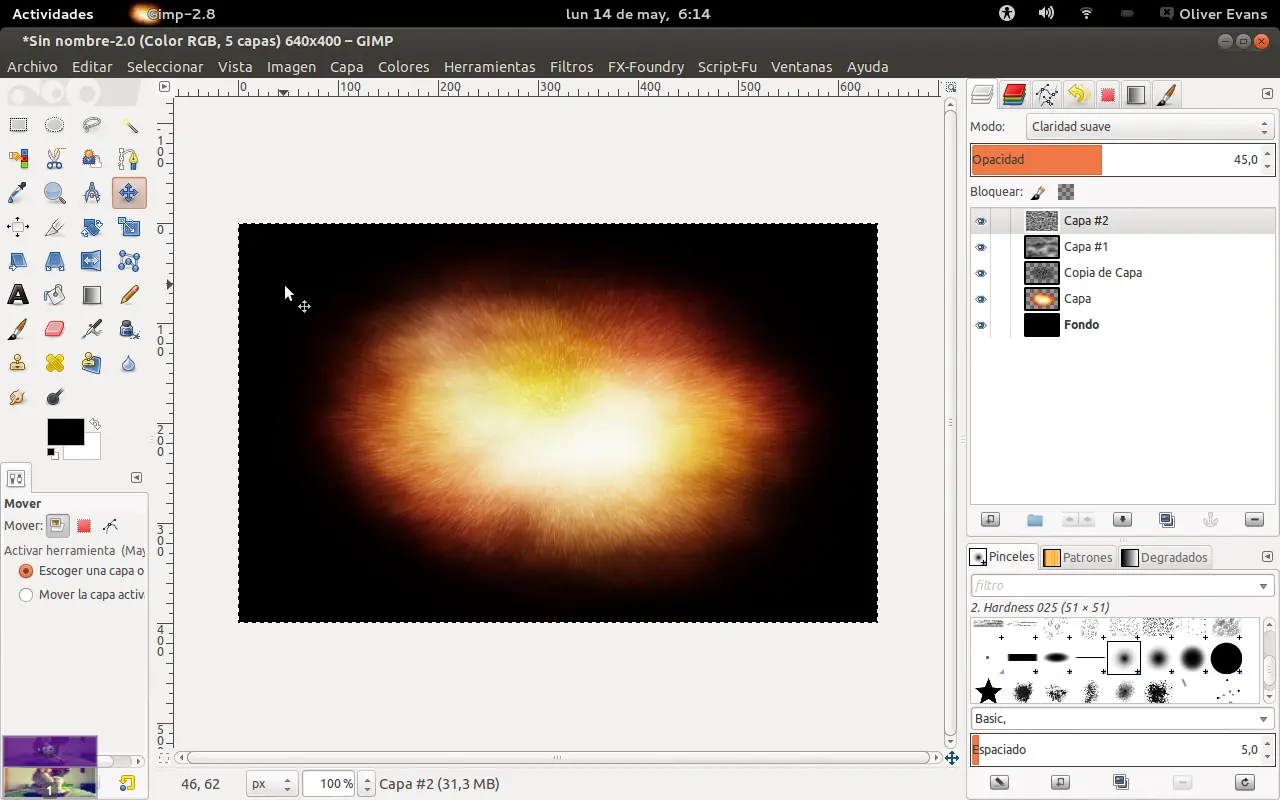
* RESULTADO *
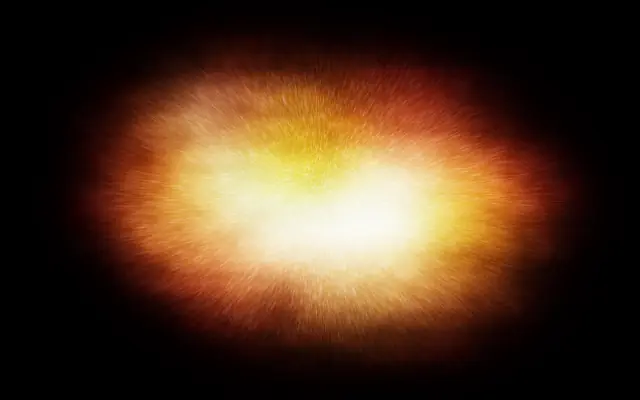
Espero que les guste este tutorial y nos vemos en el proximo tuto , ADIOS
- Mis otros tutoriales de GIMP
Tutorial Gimp - Efecto Wave Abstracto
Tutorial Gimp - Mejorar imagenes ,darle un toque profesional
Tutorial Gimp - Efecto Vintage (Lomo) de Instagram en GIMP
Tutorial Gimp - Nieve Realista
Tutorial Gimp - Cambiar color de ojos
Tutorial Gimp - Borrar Objetos de una imagen
Tutorial Gimp - Efecto reflejo con Gimp
Instalar GIMP 2.8 en Ubuntu 11.10/Linux Mint 12