Diferencias entre los distintos archivos de actualización que podemos encontrar en dicha carpeta, para tener claro cual o cuales de ellos hay que descargar. Estos son:
•av-i386-daily.zip – contiene las últimas amenazas de virus identificadas desde el último Domingo hasta el momento actual. Kaspersky Lab actualiza a cada hora su base de datos para tener siempre identificadas todas las amenazas y este archivo también es actualizado cada hora.
•av-i386&ids-daily.zip – igual que el anterior pero además incluye identificación de ataques a través de redes.
•av-i386-weekly.zip - contiene las amenazas de virus identificadas durante la última semana (de Domingo a Domingo). El archivo es actualizado de forma semanal cada Domingo.
•av-i386&ids-weekly.zip – igual que el anterior pero además incluye identificación de ataques a través de redes.
•av-i386-cumul.zip - contiene todas las amenazas de virus identificadas hasta el último Domingo. Es actualizado de forma semanal cada Domingo.
•av-i386&ids-cumul.zip – igual que el anterior pero además incluye identificación de ataques a través de redes.
NOTA: Las bases de datos de ataques a través de redes son actualizadas tan pronto como un nuevo ataque es detectado.
De esta forma si el producto Kaspersky instalado dispone de Firewall o protección frente a ataques a través de redes es necesario descargar el archivo que contiene las actualizaciones de las bases de datos de amenazas por virus y ataques de redes, sino dispone de dicha protección simplemente hay que descargar el archivo con las actualizaciones de las bases de datos de amenazas por virus.
Igualmente, dependiendo de cuando se realizó la última actualización será necesario descargar unos u otros archivos. Veamos un ejemplo:
•Si la última actualización se realizó durante la semana actual (después del último Domingo), entonces solo hay que descargar el archivo *daily.zip.
•Si se realizó la semana pasada, entonces hay que descargar los archivos *weekly.zip y *daily.zip.
•Si se hizo hace dos semanas o más, entonces hay que descargar los archivos *cumul.zip y *daily.zip.
Una vez que sabemos que archivos o archivos de actualización necesitamos y haberlo/s descargado existen otras sencillas cuestiones que hay que tener en cuenta a la hora de descomprimirlos para extraer su contenido:
•El archivo *cumul.zip debe descomprimirse en una carpeta aparte (no descomprimir los archivos *weekly.zip y/o *daily.zip en esa misma carpeta)
•Los archivos *weekly.zip y *daily.zip se pueden descomprimir en la misma carpeta. Si este es el caso, se pueden sobrescribir o reemplazar los archivos con el mismo nombre.
•No descomprimir archivos con diferente contenido de bases de datos (virus y virus + ataques a través de redes) en la misma carpeta.
Después de descomprimir los archivos simplemente hay que ejecutar la actualización automática de las bases de datos respetando el orden temporal, es decir primero los más antiguos. Esto es:
•Primero actualizar las bases de datos con el contenido del archivo *cumul.zip (si existe)
•Después actualizar las bases de datos con el contenido de los archivos *weekly.zip y *daily.zip.
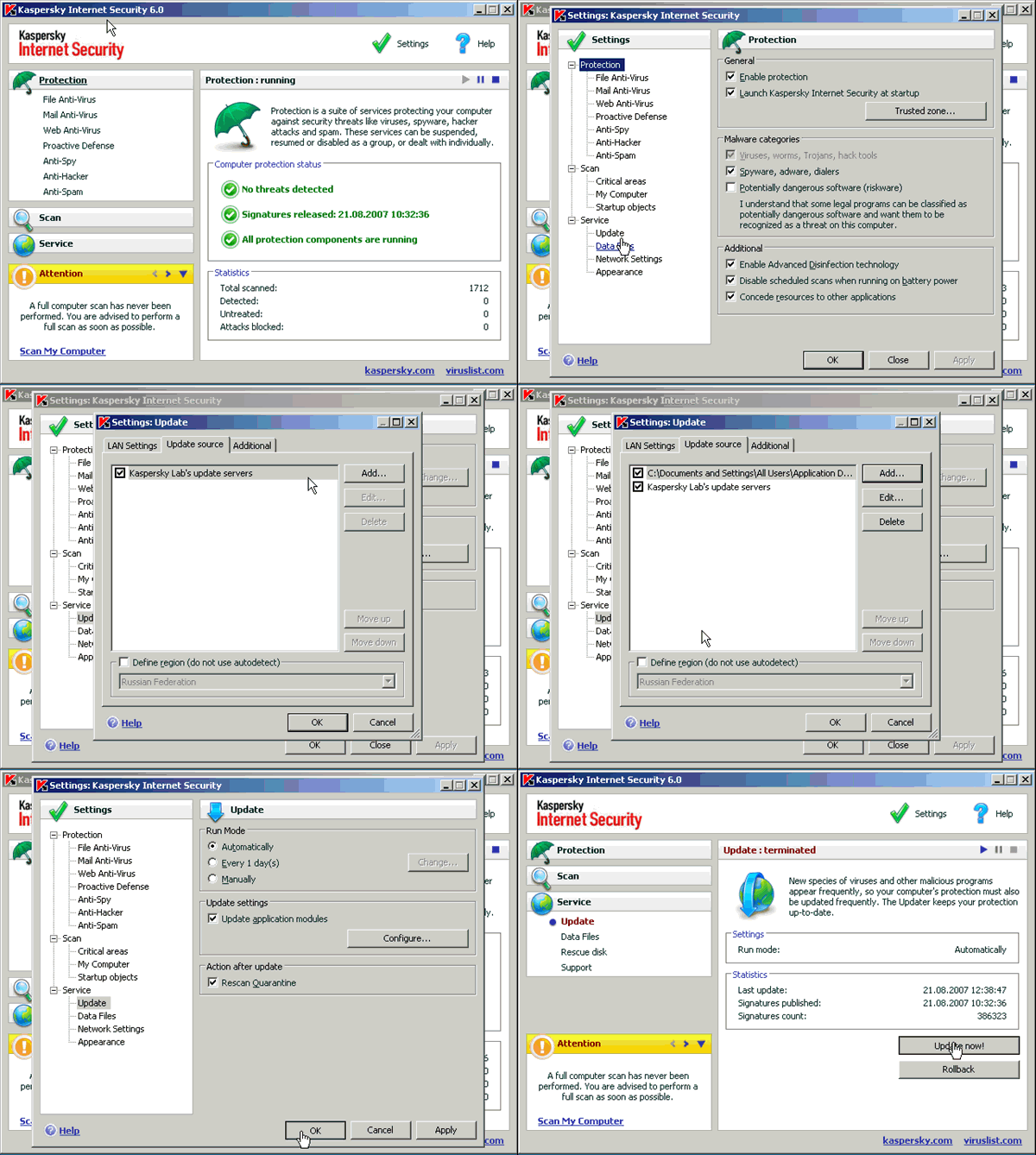
Para finalizar veremos como configurar la actualización desde una carpeta local y sin conexión a Internet. Tenemos que ir al menú superior “Configuración” (”Settings”) y luego a “Servicio > Actualizar” (”Service > Update”) en el menú de la parte izquierda. A la derecha aparecerán las opciones de dicho menú y en “Configuración de actualizaciones” (”Update settings”) pulsamos en el botón “Configurar…” (”Configure…”). Ahora aparecerá una nueva ventana: “Configuración: Actualizar” (”Settings: Update”) en la que debemos pulsar sobre la pestaña “Origen de actualizaciones” (”Update source”), seguidamente sobre el botón “Agregar…” (”Add…”), y especificar la carpeta en la que previamente se realizó la descompresión de los archivos de actualización. Para finalizar desactivaremos las actualizaciones desde Internet desmarcando la opción “Servidores de actualización de Kaspersky Lab” (”Kaspersky Lab’s update servers”).
En la siguiente imagen se pueden observar todos estos últimos pasos realizados para un producto en versión inglesa (opciones entre paréntesis):