
Paso 1:
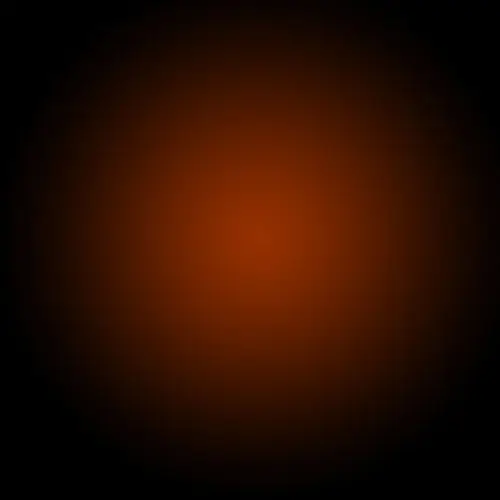
Comencemos con un gradiente radial.Esta es una muy dura y va de uncolor marrón rojizo a negro. Estos son los códigos de color exacta:
Primer plano color - # 922f00
Color de fondo - # 000000
Paso 2:
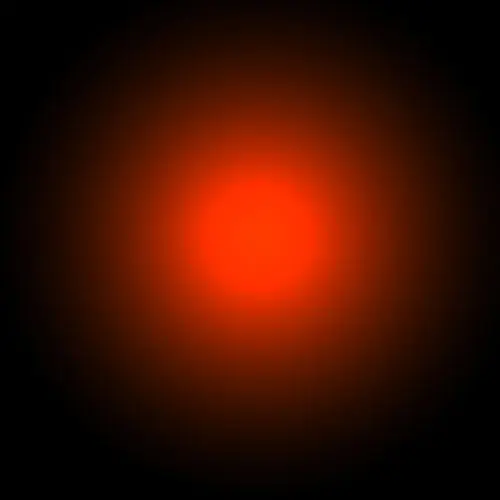
En este tutorial que realmente necesitan un centro bastanteintensa, así que lo que vamos a hacer es duplicar la capa que acaba deformular y establecer la anterior a modo de una mezcla de "ColorDodge". Hay algunos tipos de modos de mezcla, oscurecimiento, aligerar,queridos y colourizing invertir. Color Dodge stronges es probablementeel de la iluminación. Como se puede ver en la captura de pantalla queproduce un bonito centro en pleno.
Paso 3:
Ahora, en nuestra brillo efecto que contribuye a una agradabletextura de fondo. Por eso, vamos a crear una especie de neblina dehumo.Para ello crear una nueva capa, y luego asegúrese de tener blanco- # ffffff y negro - # 000000 seleccionado como sus colores de primerplano y de fondo.
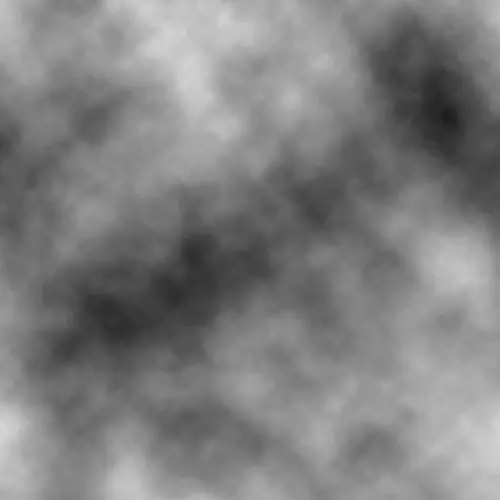
Luego vaya a Filter> Render> Nubes.Esto le dará algunas nubes patrón aleatorio que el anterior.
Paso 4:
Ahora ajuste de la opacidad de la capa a "Superposición" y 30% de la transparencia.En algunos casos esto sería suficiente.
Así que ir a Filter> Sketch> Chrome y utilizar laconfiguración por defecto de 4 y 7 de detalle y suavidad,respectivamente.En realidad, probablemente pueda ensuciar alrededor conlos que si se quiere, pero las opciones por defecto parece estar bien.
Cuando haya terminado el resultado que usted debe buscar muchosmokier (una vez que su overlayed al 30% que es la transparencia).
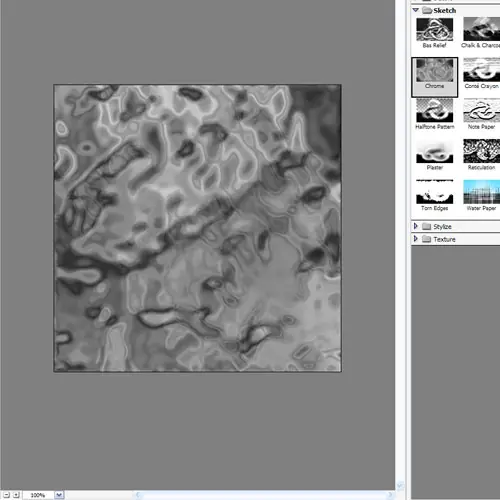
Paso 5:
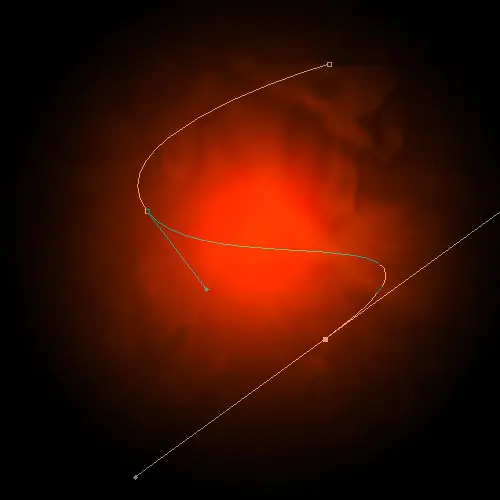
Ahora, antes de que podamos comenzar a hacer que brillen,necesitamos tener algo A resplandor. Aquí es donde salimos herramientade la pluma. Si ha utilizado la herramienta de la pluma mucho sugierojugar un rato con él un poco.Hay algunas cosas difíciles que se puedenhacer con atajos, pero para este tutorial no es necesario esos.
De hecho, todos los que queremos lograr es agradable algunascurvas. Afortunadamente esto no es demasiado difícil.Creo que el trucoes no utilizar demasiados puntos.En lugar de confiar en la pluma deherramientas curvatura natural y arrastrar el ratón para cada punto porlo que recibe un gran ángulo.En esta curva S muestra arriba heutilizado sólo tres puntos, el punto de partida, el punto final y unaen que entre a dar la curva.
Paso 6:
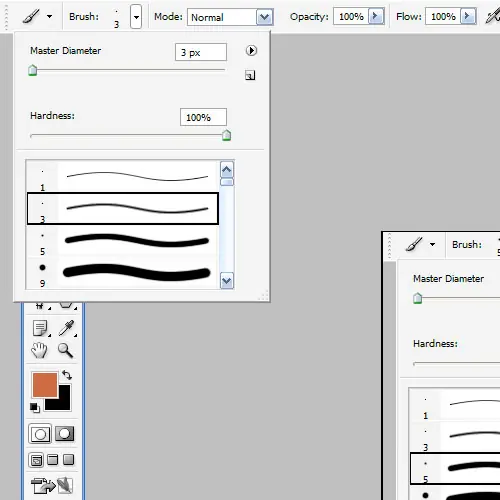
Una vez que tenga una buena curva, crear una nueva capa.continuación, haga clic en la herramienta pincel (B) y elegir una muydelgada, cepillo duro. Como ustedes saben son los cepillos suavesborrosa y los cepillos duros son más sólidos.En este caso, le sugieroutilizar un espesor de 3.
Tenga en cuenta que puede tener cualquier color seleccionado comocolor de su cepillo porque nos vamos sobre él con una capa de estilo enbreve.
Paso 7:
Ahora vuelvo a la herramienta PEN.Usted debe cambiar de herramientas con el fin de hacerlo más próximo.
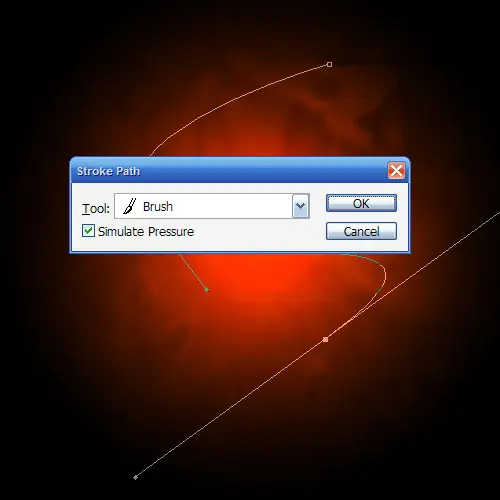
A continuación, el clic derecho y seleccione "A la ruta". Obtendráun pequeño cuadro de diálogo aparecerá como en la captura depantalla.Elija "Brush" y asegúrese de que hay un tilde al lado de"Simular Presión".Esto es importante, ya que hará que su curva cónicaextremos que hará rock!
Siguiente de nuevo el botón derecho del ratón y seleccione "Eliminar Path".
Paso 8:
Ahora deberías tener algo como lo anterior.Sólo una fina, cool swishy cosa.
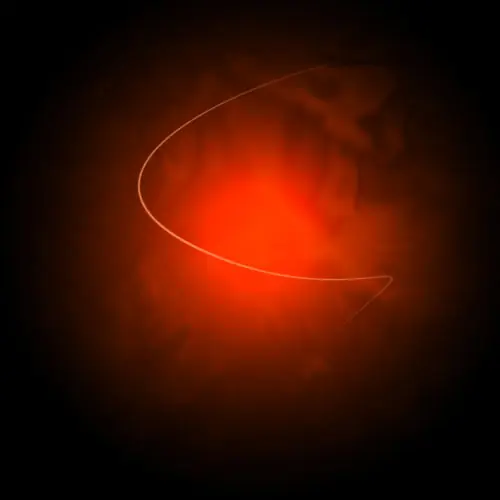
Paso 9:
Ahora solo falta ponerle algunos estilos de capas
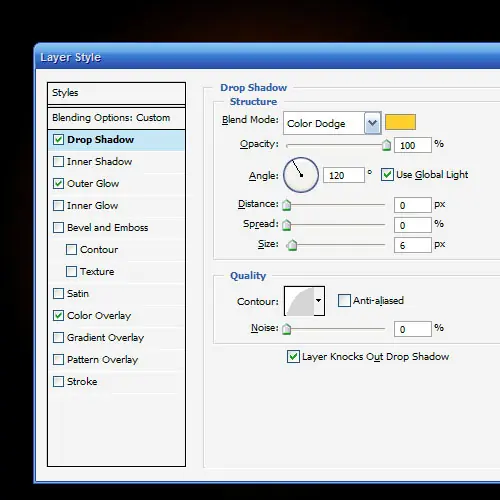
Paso 10:
Así que ahora usted tiene la misma línea pero con un frescoresplandor viene de él.La belleza de una capa utilizando el estilo quese puede copiar y pegar a otras capas.Para ello sólo clic con el botónderecho y seleccione la capa "Copiar Layer Style" y luego crear unanueva capa y clic con el botón derecho y seleccione "Pegar Estilo decapa".
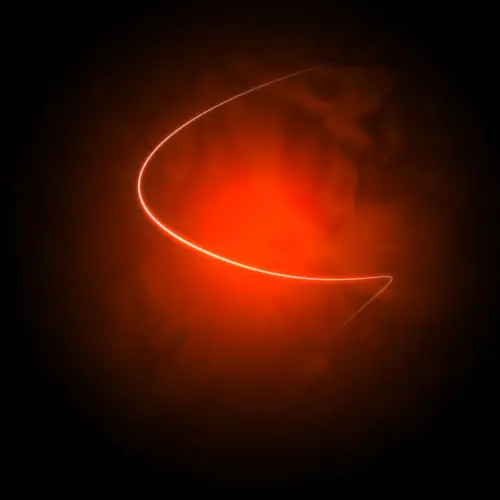
Paso 11:
Ahora agregar mas lines,textos y si quieren algunos brushes.
Para que queden con el brillo vallan a la primera linea quehicieron y hagan click derecho:copiar layer style y despues en lostextos,puntos,etc pongan paste laryer style

Paso 12:
Ahora que está buscando muy bien, pero se verá aún más genial si ledamos algunas sutiles colorante en lugar de este super gaudy rojo.
Por lo tanto, crear una nueva capa y utilizando un gradiente radial dibujar un gradiente de azul a blanco, tal como se muestra.
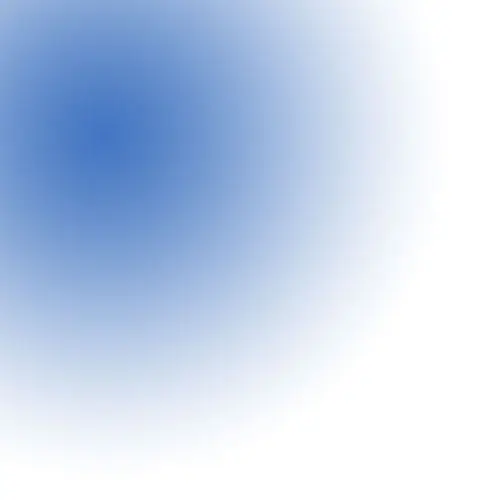
Ponerlo a modo Color y opacidad a 50
Queda muy bien si ponen mas colores
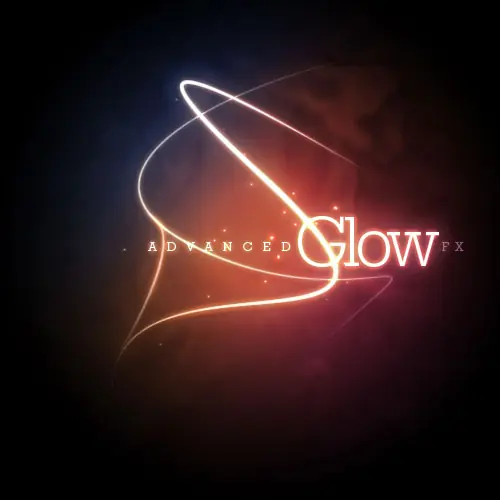
Y asi queda