
Tras un poco de investigación por la red, comprobé que no era la única, Windows 8 está dando muchos problemas a los usuarios.
Una vez con el portatil en mi posesión confirmé el mal rendimiento que tenía. Se quedaba bloqueado hasta tal punto que era necesario apagarlo directamente cortando el suministro de corriente.
Tras aplicarle una serie de cambios, he conseguido que vaya fluido y sin ningún problema. Si tienes problemas similares con tu windows 8, puedes probar a realizar lo siguientes cambios:
Windows 8 no se apaga
Este problema es consecuencia de una nueva característica introducida por Microsoft, que pretende acelerar el proceso de arranque del sistema, sin embargo provoca muchos problemas en la mayoría de PCs. Basta con desactivar esta opción y el ordenador se apagará correctamente. Procedemos con los siguientes pasos:
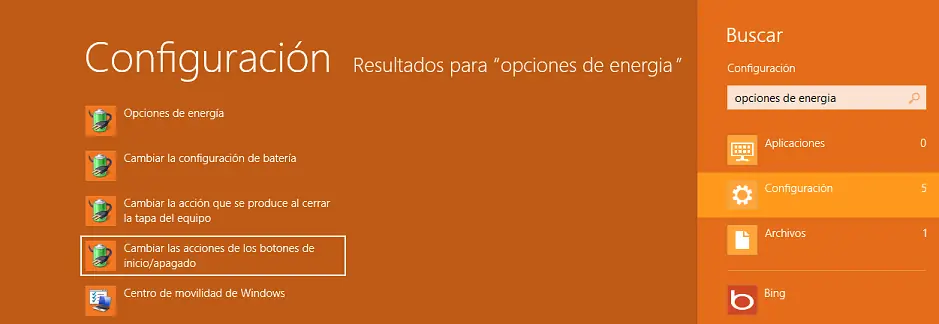
En la pantalla de inicio, teclea power, seleciona Configuración » Cambiar las acciones de los botones de inicio/apagado.
Se abrirá una ventana con varias opciones, haz click en Cambiar la configuración actualmente no disponible en caso de que las opciones bajo Configuración de apagado estén deshabilitadas.
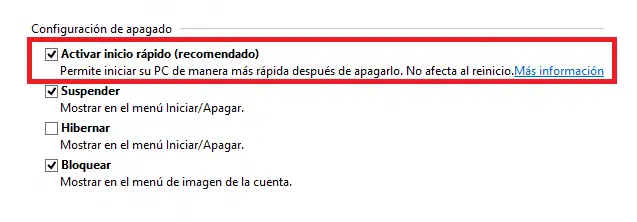
Haz click en guardar cambios.
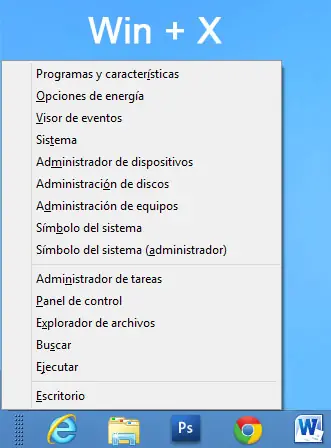
Reinicia el equipo y el problema debería haber desaparecido. En caso contrario, abre un terminal pulsando Win+X y selecciona Símbolo del sistema (Administrador). Introduce lo siguiente:
bcdedit /set disabledynamictick yes
Desactivar programas de inicio innecesarios
Abre el administrador de tareas con Win+X » Administrador de tareas.
Limpiar el buffer de memoria y archivos temporales innecesarios (Esta parte se puede obviar si usan el Ccleaner)
Pulsa las teclas Windows + R, escribe “%temp%” y pulsa enter.
De forma similar, repite el paso 1, pero esta vez escribe “temp” y borra todos los archivos.
Por último, vuelve a repetir el paso uno, escribiendo “prefetch” y borra todos los archívos.
Disminuir los servicios en ejecución
Pulsa Windows + R, teclea “msconfig” y pulsa enter.
Oculta los servicios de Microsoft y deshabilita los que creas convenientes.
Administración de aplicaciones
Adquisición de imágenes de Windows (WIA)
Aplicación auxiliar de NetBIOS sobre TCP/IP
Archivos sin conexión
Centro de seguridad
Cola de impresión (Solo si no se trabaja activamente con impresoras)
Examinador de equipos
Experiencia con aplicaciones
Hora de Windows
Inicio de sesión secundario
Registro remoto (Siempre se debe deshabilitar por cuestiones de seguridad.)
Servicio de supervisión de sensores
Servicio enumerador de dispositivos portátiles
Servidor
Windows Search
por mas info pueden consultar aqui: http://norfipc.com/utiles/servicios-innecesarios-windows-8-saber-cuales-podemos-detener.php
Modifica el registro del sistema
Pulsa Windows + R, teclea “regedit” y pulsa enter.
Dirígiete hacia HKEY_CURRENT_USERControl PanelMouse. Haz doble click en MouseHoverTime y cambia el valor a 100.
Dirígete ahora a HKEY_LOCAL_MACHINESYSTEMCurrent Control SetControl. Doble click en WaitToKillServiceTimeout y cambia el valor a 1000.
Estos cambios deberías ser suficientes para notar una mejoría en el rendimiento del sistema.