¿Cómo reducir el uso del CPU? + Consejos. Entra ya!
¿Mi computadora esta lenta, porque?
La unidad central de proceso (CPU) de una computadora, controla las tareas y procesos que se están ejecutando en una computadora, en un momento dado. Si tu computadora tiene poca memoria o está ejecutando múltiples tareas y programas en forma simultánea, puede provocar que el CPU de tu computadora trabaje excesivamente, lo que a menudo puede ocasionar que tu computadora funcione más lentamente o se sobrecaliente físicamente. Para reducir el uso del CPU de tu computadora, en primer lugar debes determinar qué procesos o aplicaciones son las que están consumiendo tu CPU. De esa forma podrás detener la ejecución de aquellos procesos específicos, o bien, cesar los otros procesos que se están ejecutando al mismo tiempo para ayudar a aumentar la velocidad de los procesos más grandes. También puedes añadir más memoria (RAM) a tu computadora para permitir que ciertos procesos se ejecuten más eficientemente sin consumir grandes cantidades de CPU. Continúa leyendo este artículo para aprender acerca de las formas en las cuales puedes reducir el uso de CPU de tu computadora con sistema operativo Windows y Macintosh (Mac).

Método 1 de 2: Sistemas Operativos Windows
1. Accede a la lista de procesos en ejecución de tu computadora. El Administrador de Tareas de Windows te permitirá visualizar una lista de todos los procesos que se encuentran en ejecución en ese momento en tu computadora y la cantidad de CPU que consume cada proceso o aplicación. •Haz clic derecho en la barra de tareas principal de la pantalla de tu computadora y selecciona “Iniciar el Administrador de Tareas”.
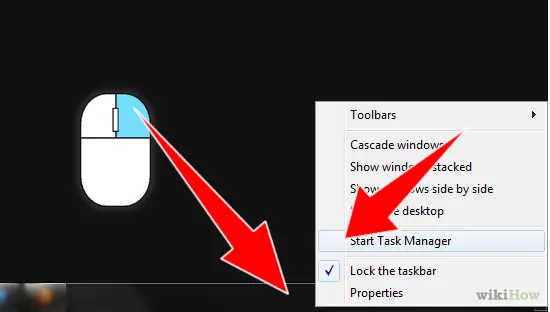
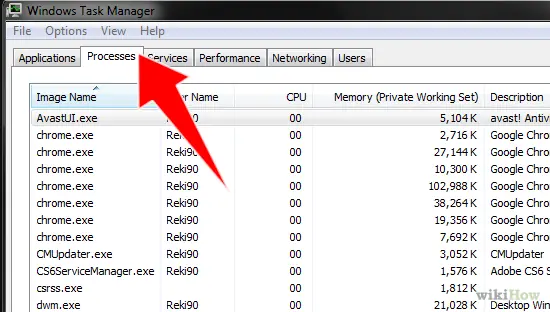
•Haz clic en la pestaña “Procesos”. A continuación podrás ver la lista completa de procesos que se encuentran en ejecución en ese momento en tu computadora
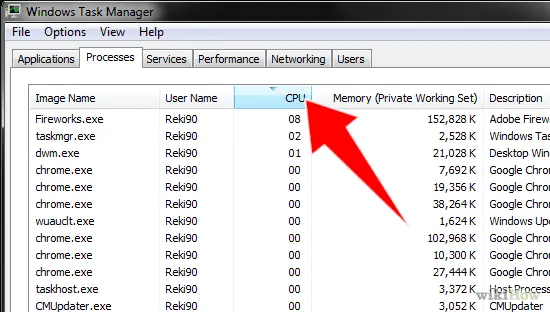
Determina cuáles son los procesos que están usando la mayoría de CPU. •Haz clic directamente en la columna “CPU” que se encuentra en el Administrador de Tareas de Windows
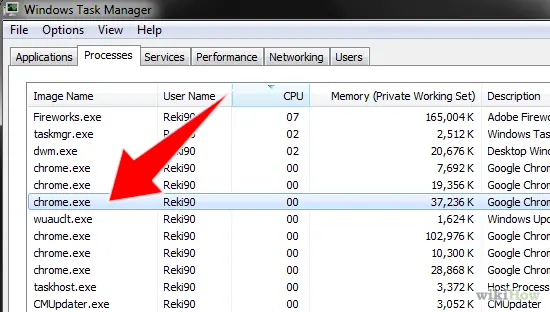
3. Finaliza aquellos procesos que estén consumiendo grandes cantidades de CPU. Al detener ciertos procesos con mayor uso de CPU, puedes incrementar la velocidad de tu computadora y el tiempo de carga. •Haz clic directamente sobre cualquier proceso que se muestre en la ventana del Administrador de tareas para seleccionar aquel proceso específico
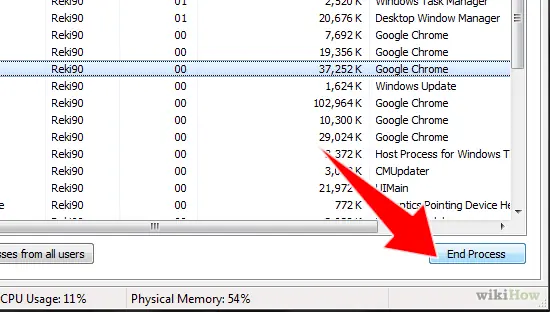
•Haz clic en el botón “Finalizar proceso” ubicado en la parte inferior de la ventana del Administrador de Tareas. Elige cuidadosamente cuál es el proceso que vas a finalizar, ya que algunos de ellos son necesarios para ejecutar las funciones básicas, así que averigua las definiciones de las tareas a través de buscadores de internet. Enseguida tu computadora reasignará los recursos del CPU de los procesos que has finalizado, a aquellos otros que estén ejecutándose en ese instante.
4. Determina la cantidad de RAM que tiene tu computadora. Este procedimiento te permitirá determinar cuánta memoria RAM adicional necesitas para poder ejecutar ciertos procesos que consumen más CPU. •Haz clic en el Menú Inicio en el escritorio de tu computadora, luego haz clic derecho sobre “Equipo” o “Mi PC”.
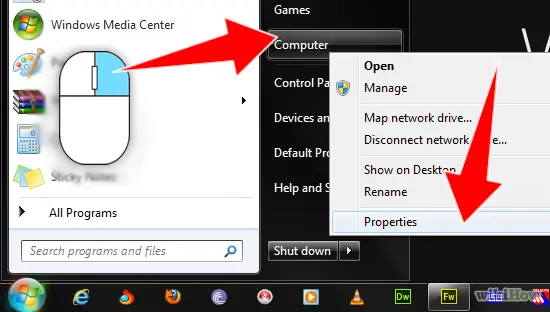
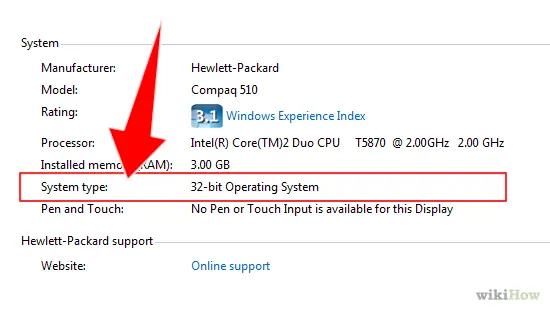
•Selecciona “Propiedades” en el menú flotante que aparece, luego revisa la cantidad de RAM al lado del campo titulado “Memoria instalada (RAM)”.
5. Determina la cantidad de RAM que necesitas. •Consulta con el fabricante del software que estás utilizando, o el fabricante de tu computadora para determinar la cantidad de RAM necesaria para ejecutar procesos específicos. Por ejemplo, si necesitas reducir el uso de CPU para poder jugar algún videojuego de computadora específico, consulta el manual de instrucciones del juego o su caja original para determinar cuánta RAM requiere el juego para reproducirse eficientemente.
6. Compra la RAM extra que necesites. •Consulta en el manual de la computadora o del fabricante para determinar los tipos de RAM que puedes comprar y los métodos para instalar la RAM.


¿Mi computadora esta lenta, porque?
La unidad central de proceso (CPU) de una computadora, controla las tareas y procesos que se están ejecutando en una computadora, en un momento dado. Si tu computadora tiene poca memoria o está ejecutando múltiples tareas y programas en forma simultánea, puede provocar que el CPU de tu computadora trabaje excesivamente, lo que a menudo puede ocasionar que tu computadora funcione más lentamente o se sobrecaliente físicamente. Para reducir el uso del CPU de tu computadora, en primer lugar debes determinar qué procesos o aplicaciones son las que están consumiendo tu CPU. De esa forma podrás detener la ejecución de aquellos procesos específicos, o bien, cesar los otros procesos que se están ejecutando al mismo tiempo para ayudar a aumentar la velocidad de los procesos más grandes. También puedes añadir más memoria (RAM) a tu computadora para permitir que ciertos procesos se ejecuten más eficientemente sin consumir grandes cantidades de CPU. Continúa leyendo este artículo para aprender acerca de las formas en las cuales puedes reducir el uso de CPU de tu computadora con sistema operativo Windows y Macintosh (Mac).
Método 1 de 2: Sistemas Operativos Windows
1. Accede a la lista de procesos en ejecución de tu computadora. El Administrador de Tareas de Windows te permitirá visualizar una lista de todos los procesos que se encuentran en ejecución en ese momento en tu computadora y la cantidad de CPU que consume cada proceso o aplicación. •Haz clic derecho en la barra de tareas principal de la pantalla de tu computadora y selecciona “Iniciar el Administrador de Tareas”.
•Haz clic en la pestaña “Procesos”. A continuación podrás ver la lista completa de procesos que se encuentran en ejecución en ese momento en tu computadora
Determina cuáles son los procesos que están usando la mayoría de CPU. •Haz clic directamente en la columna “CPU” que se encuentra en el Administrador de Tareas de Windows
3. Finaliza aquellos procesos que estén consumiendo grandes cantidades de CPU. Al detener ciertos procesos con mayor uso de CPU, puedes incrementar la velocidad de tu computadora y el tiempo de carga. •Haz clic directamente sobre cualquier proceso que se muestre en la ventana del Administrador de tareas para seleccionar aquel proceso específico
•Haz clic en el botón “Finalizar proceso” ubicado en la parte inferior de la ventana del Administrador de Tareas. Elige cuidadosamente cuál es el proceso que vas a finalizar, ya que algunos de ellos son necesarios para ejecutar las funciones básicas, así que averigua las definiciones de las tareas a través de buscadores de internet. Enseguida tu computadora reasignará los recursos del CPU de los procesos que has finalizado, a aquellos otros que estén ejecutándose en ese instante.
4. Determina la cantidad de RAM que tiene tu computadora. Este procedimiento te permitirá determinar cuánta memoria RAM adicional necesitas para poder ejecutar ciertos procesos que consumen más CPU. •Haz clic en el Menú Inicio en el escritorio de tu computadora, luego haz clic derecho sobre “Equipo” o “Mi PC”.
•Selecciona “Propiedades” en el menú flotante que aparece, luego revisa la cantidad de RAM al lado del campo titulado “Memoria instalada (RAM)”.
5. Determina la cantidad de RAM que necesitas. •Consulta con el fabricante del software que estás utilizando, o el fabricante de tu computadora para determinar la cantidad de RAM necesaria para ejecutar procesos específicos. Por ejemplo, si necesitas reducir el uso de CPU para poder jugar algún videojuego de computadora específico, consulta el manual de instrucciones del juego o su caja original para determinar cuánta RAM requiere el juego para reproducirse eficientemente.
6. Compra la RAM extra que necesites. •Consulta en el manual de la computadora o del fabricante para determinar los tipos de RAM que puedes comprar y los métodos para instalar la RAM.