Hola amigos..!
Dejo solucion por algunos telefonos ..no se.. si por los de resolucion mas grande ,,los que pasa de 1200_800 puede ser efectiva.. al muy atractivo HUD..!
[/iGO_Isr_9.6.29.357899 multiples resolutiones solucion HUDsize]
El de la "laradiobbs"
Primero hacemos una copia de los archivos que tenemos que modificar
Es decir si modificamos algo mal..tener ..Guardados.. tanto los que estamos descargado como las antiguas del iGO
del nuestro telefono.. cual vamos a desinstalar..para una nueva instalacin y
por poder modificar otra vez..!
Leer Todo y Luego a Trabajar.! Suerte.!
Paso a paso..!
Abrimos con winrar 3.80 (NO version mas grande) el ari_Screensaver+HUD.zip,
para modificar casi todo ...en todas las carpetas que pone la resolucion mas cerca de la nuestra.
NO.. por quien tiene la misma resolucion que el HUD..entonces, tiene suerte y solo hay que eliminar que
no es la nuestra..! Tambien entrando con winrar 3.80 y por data.zip y branding.zip hay que mirar...!
1..)Ante todo...mirar con winrar 3.80 (la version despues de 4 es decir mas grande daña los archivos)
Que resolucion es mas cerca de la nuestra resolucion del telefono..es decir yo tengo 854_480 entonces estoy eliminando la que sobra:
(1024_768),
y me pongo a renombrar las carpetas.. documentos.. de 800_480 en 854_480 pues que esta es la de my telefono...!
En donde pone 800_480 le boy a poner 854_480 (la resolucion de my telefono)
2..)El mismo metodo vamos a hacer con DATA.zip y con el BRANDING.zip
donde encuentramos una carpeta que no esta cerca de nuestra resolucion eliminamos(me refiero en la "ui_android" y con el winrar 3.80 renombramos
las carpetas los archivos o en cualquier documento.ini o .txt (solo) donde pone la resolucion que es mas cercana de la nuestra y
le renombramos con la (resolucion) de nuestro telefono.
Bueno lo mismo como con el HUD : yo tengo 854_480 entonces voi a eliminar (con winrar) en la carpeta "ui_android"
las dos carpetas que pone 480_272 y la de 1024_768 en my caso...!
En el caso que el telefono tiene 1200_800 me quedo con la mas grande que es la de 1024_768 y elimino las dos que queda..y
hago modificaciones sobre la de 1024_768 renombrandole a 1200_800
3..)Despues de tener todo modificado y el HUD metido en la carpeta "ux"(que se encuentra en carpeta principal iGO..si no le creamos) ponemos
"mapas" y los que falta .."building" etc etc y procedamos
a instalar.. no ponemos de momento ningun sys.txt...despues de instalar el telefono tiene que generar el proprio sys.txt
si tenemos un telefono de resolution grande es decir note 3 tienes que poner un sys que le vas a encuentrar
en la pagina "laradiobbs" poniendo en google "aviso nuevo igo primo (nombre de igo) el del ariba,, igual de aky se puede bajar..!
Pero da igual los sys ..
SI NO despues de la primera instalacion.
el telefono genera el proprio sys.txt
al cual sys ponemos las lineas que dejo mas abajo..!
4...)Bueno lo que ne interesa en la primera instalacion es el primer sys.txt cual lo guardamos en algun sitio seguro
renombramos la carpeta iGO del telefono a iGO_2 y desinstalamos el iGO del telefono( pero despues de nombrar a iGO_2) y
reiniciamos el telefono.
5...)Entramos en la carpeta iGO_2 y le ponemos el nombre iGO como antes.. eliminamos la carpeta SAVE..y
vamos a poner el sys.txt que le estamos guardado de la primera instalacion y al cual le estamos poniendo las lineas de abajo:
6..) Vamos a instalar otra vez para que aparece las extra..para poder a entrar a la "screensaver" y configurar el HUD
7..)El HUD esta preparado para el primo 2.4, data.zip y el branding.zip no esta probado para igo8, puedes probar igual modificando
con winrar 3.80 pude ser que sale ...!
8..) Si tienes una resolucion tan grande y este HUD modificandole no functiona intenta a buscar con Google el HUD que es
para tu resolucion o una que es mas cerca y modificalo renombrando con la resolution de tu pantalla...!
Aka boy a dejar para este post que hay que poner en el sys que le genera el telefono:
Las voces en español y las extra... hay que copiar y pegar
en tu sys despues de la primera instalacion
1..)se pone solo si tu telefono no lo genera

demo_enabled=0

skin="ui_android"
capture_to_jpeg=1
extra_settings=1
save_checksum=0
maxzoom2d=6000000
2..)esta se pone despues de guardar tu sys de la primera instalacion
para cojer las voces:

csv_voice_enabled=1
ding_muted=0
android_muting_device=0
[sound.announcer]
gps_signal_lost=0
gps_disconnected=0
[tts]
accusative_case=0
always_say_road_names=3
announce_exit_directions=1
announce_street_name=1
automatic_direction_conversion=1
roadnumber_mode=1
sentence_variations=1
skip_exit_numbers=1
skip_road_numbers=1
tts_logics=6
tts_buffer=32786
use_tts_lang=1
numbers_mode=0
rules_mode=1
;boost TTS voice
Esta de abajo es la instruction que tienes que hacer despues de renombrar y eliminar la resolucion que no es nuestra !
Descomprir el .rar y copiar el archivo .zip en; iGOux
Activación:
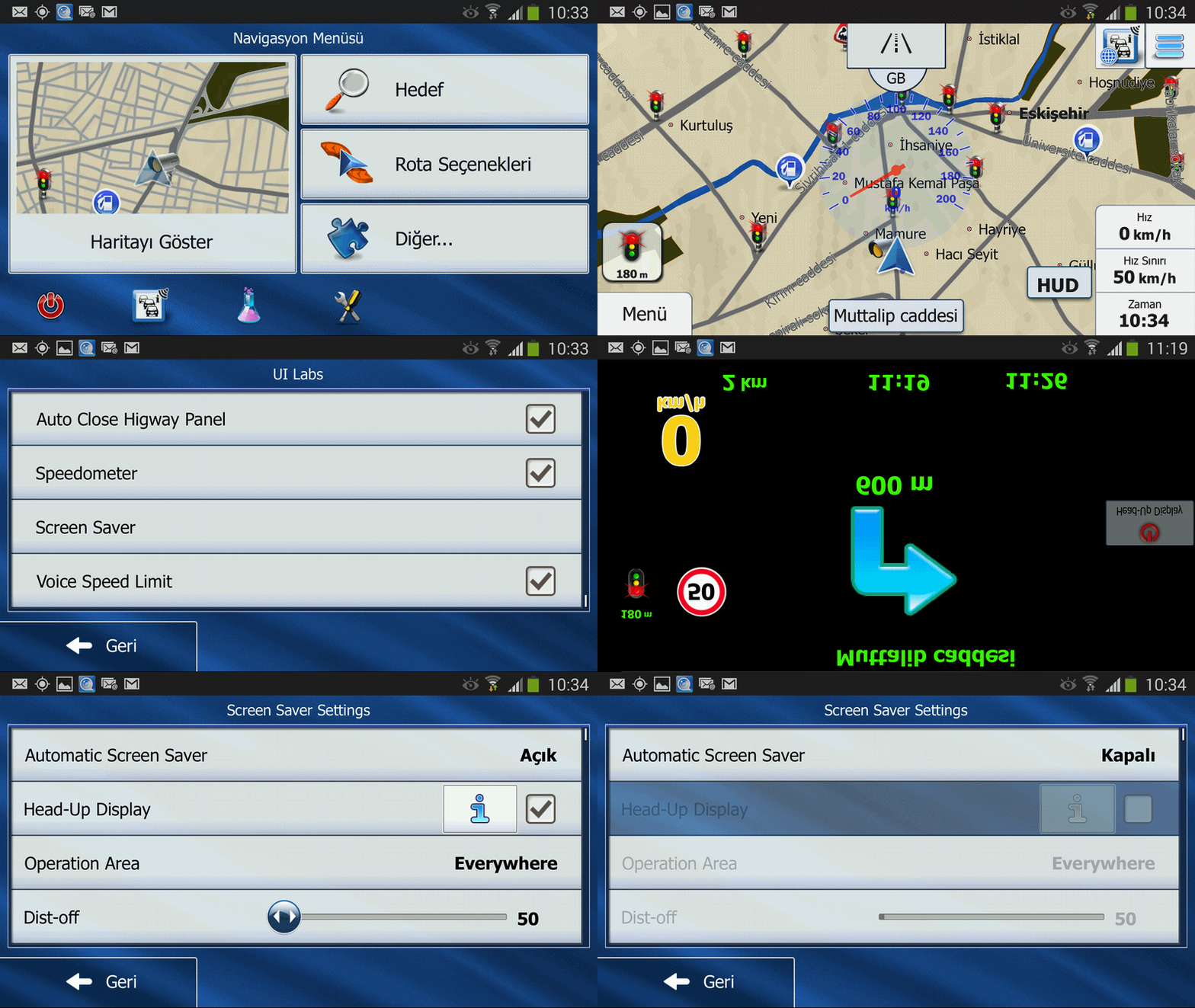
Imagen Pinchamos en el botón (Extras) marcado en la imange.
Luego en el siguiente menú, pinchamos en el botón Scren Saver (Salvapantallas),
en el siguiente menú activaremos la opción de Salvapantallas Automático.
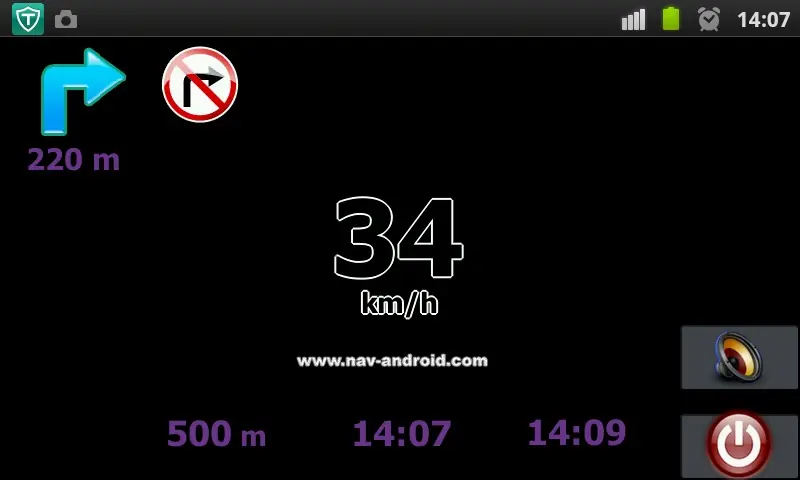
En ese mismo menú tenéis varias opciones que podéis ir probando.
Gracias por pasar... si ha resultado de vuestra ayuda..!

Dejo solucion por algunos telefonos ..no se.. si por los de resolucion mas grande ,,los que pasa de 1200_800 puede ser efectiva.. al muy atractivo HUD..!
[/iGO_Isr_9.6.29.357899 multiples resolutiones solucion HUDsize]
El de la "laradiobbs"
Primero hacemos una copia de los archivos que tenemos que modificar
Es decir si modificamos algo mal..tener ..Guardados.. tanto los que estamos descargado como las antiguas del iGO
del nuestro telefono.. cual vamos a desinstalar..para una nueva instalacin y
por poder modificar otra vez..!
Leer Todo y Luego a Trabajar.! Suerte.!
Paso a paso..!
Abrimos con winrar 3.80 (NO version mas grande) el ari_Screensaver+HUD.zip,
para modificar casi todo ...en todas las carpetas que pone la resolucion mas cerca de la nuestra.
NO.. por quien tiene la misma resolucion que el HUD..entonces, tiene suerte y solo hay que eliminar que
no es la nuestra..! Tambien entrando con winrar 3.80 y por data.zip y branding.zip hay que mirar...!
1..)Ante todo...mirar con winrar 3.80 (la version despues de 4 es decir mas grande daña los archivos)
Que resolucion es mas cerca de la nuestra resolucion del telefono..es decir yo tengo 854_480 entonces estoy eliminando la que sobra:
(1024_768),
y me pongo a renombrar las carpetas.. documentos.. de 800_480 en 854_480 pues que esta es la de my telefono...!
En donde pone 800_480 le boy a poner 854_480 (la resolucion de my telefono)
2..)El mismo metodo vamos a hacer con DATA.zip y con el BRANDING.zip
donde encuentramos una carpeta que no esta cerca de nuestra resolucion eliminamos(me refiero en la "ui_android" y con el winrar 3.80 renombramos


las carpetas los archivos o en cualquier documento.ini o .txt (solo) donde pone la resolucion que es mas cercana de la nuestra y
le renombramos con la (resolucion) de nuestro telefono.
Bueno lo mismo como con el HUD : yo tengo 854_480 entonces voi a eliminar (con winrar) en la carpeta "ui_android"
las dos carpetas que pone 480_272 y la de 1024_768 en my caso...!
En el caso que el telefono tiene 1200_800 me quedo con la mas grande que es la de 1024_768 y elimino las dos que queda..y
hago modificaciones sobre la de 1024_768 renombrandole a 1200_800
3..)Despues de tener todo modificado y el HUD metido en la carpeta "ux"(que se encuentra en carpeta principal iGO..si no le creamos) ponemos
"mapas" y los que falta .."building" etc etc y procedamos
a instalar.. no ponemos de momento ningun sys.txt...despues de instalar el telefono tiene que generar el proprio sys.txt
si tenemos un telefono de resolution grande es decir note 3 tienes que poner un sys que le vas a encuentrar
en la pagina "laradiobbs" poniendo en google "aviso nuevo igo primo (nombre de igo) el del ariba,, igual de aky se puede bajar..!
Pero da igual los sys ..
SI NO despues de la primera instalacion.
el telefono genera el proprio sys.txt
al cual sys ponemos las lineas que dejo mas abajo..!
4...)Bueno lo que ne interesa en la primera instalacion es el primer sys.txt cual lo guardamos en algun sitio seguro
renombramos la carpeta iGO del telefono a iGO_2 y desinstalamos el iGO del telefono( pero despues de nombrar a iGO_2) y
reiniciamos el telefono.
5...)Entramos en la carpeta iGO_2 y le ponemos el nombre iGO como antes.. eliminamos la carpeta SAVE..y
vamos a poner el sys.txt que le estamos guardado de la primera instalacion y al cual le estamos poniendo las lineas de abajo:
6..) Vamos a instalar otra vez para que aparece las extra..para poder a entrar a la "screensaver" y configurar el HUD
7..)El HUD esta preparado para el primo 2.4, data.zip y el branding.zip no esta probado para igo8, puedes probar igual modificando
con winrar 3.80 pude ser que sale ...!
8..) Si tienes una resolucion tan grande y este HUD modificandole no functiona intenta a buscar con Google el HUD que es
para tu resolucion o una que es mas cerca y modificalo renombrando con la resolution de tu pantalla...!
Aka boy a dejar para este post que hay que poner en el sys que le genera el telefono:
Las voces en español y las extra... hay que copiar y pegar
en tu sys despues de la primera instalacion
1..)se pone solo si tu telefono no lo genera
demo_enabled=0
skin="ui_android"
capture_to_jpeg=1
extra_settings=1
save_checksum=0
maxzoom2d=6000000
2..)esta se pone despues de guardar tu sys de la primera instalacion
para cojer las voces:
csv_voice_enabled=1
ding_muted=0
android_muting_device=0
[sound.announcer]
gps_signal_lost=0
gps_disconnected=0
[tts]
accusative_case=0
always_say_road_names=3
announce_exit_directions=1
announce_street_name=1
automatic_direction_conversion=1
roadnumber_mode=1
sentence_variations=1
skip_exit_numbers=1
skip_road_numbers=1
tts_logics=6
tts_buffer=32786
use_tts_lang=1
numbers_mode=0
rules_mode=1
;boost TTS voice
Esta de abajo es la instruction que tienes que hacer despues de renombrar y eliminar la resolucion que no es nuestra !
Descomprir el .rar y copiar el archivo .zip en; iGOux
Activación:
Imagen Pinchamos en el botón (Extras) marcado en la imange.
Luego en el siguiente menú, pinchamos en el botón Scren Saver (Salvapantallas),
en el siguiente menú activaremos la opción de Salvapantallas Automático.
En ese mismo menú tenéis varias opciones que podéis ir probando.
Gracias por pasar... si ha resultado de vuestra ayuda..!