font=Verdana]
Señores aquí les traigo unos consejos para prevenir un conflicto en el sistema de archivos de su disco duro. Ademas si esto no basta, le traigo un programa con el 60% de probabilidad de volver a dar vida a su disco duro sin necesidad de formatear el disco asi con esto evitar perder los archivos.
PREVENCIÓN

Todos podemos tener un error en el sistema de archivos de windows, ya sea por falta de mantenimiento o simplemente por una interrupción con la fuente de alimentación.
Una forma simple de prevenir esto es hacer la comprobación de errores mediante las herramientas de Windows.
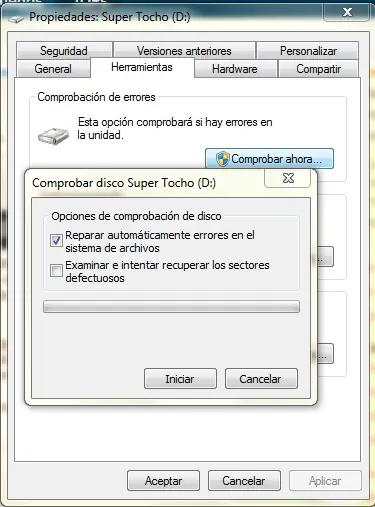
Mediante esta herramienta podemos comprobar si hay errores en la unidad, en una o varias para solucionar algunos problemas del equipo, podemos comprobar el disco duro principal del equipo para solucionar problemas de rendimiento o bien, podemos comprobar un disco duro externo si no funciona correctamiente.
Para esto:
1. Abrimos PC
2. Hagamos clic en el boton secundario en la unida que querremos comprobar después en propiedades.
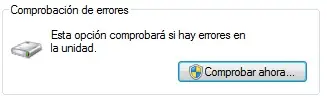
3. Hacemos clic en la ficha Herramientas después en Comprobación de errores, continuamos en Comprobar ahora. Si nos aparece una solicitud de contraseña la tenemos que escribir.
Para realizar un comprobación exhaustiva, seleccionamos Examinar en intentar recuperar los sectores defectuosos, como su nombre lo indica buscara y reparara los errores fisicos en la unidad pero puede puede mucho mas tiempo en completarse
Para comprobar si hay errores en archivos y errores fisicos, seleccionamos Reparar automáticamente errores en el sistema de archivos como Examinar e intentar recuperar los sectores defectuosos
4. Por ultimo hagamos clic en Inicio
Esto pude tardar dependiendo del tamaño del disco
Si seleccionamos Reparar automáticamente errores en el sistema de archivos para una unidad actualmente en uso (por ejemplo, la partición que contiene Windows), se le solicitará que vuelva a programar la comprobación para la próxima vez que inicie el equipo, esta opicion también presentara un informe del sistema.
Desde Símbolo del sistema
Esto informa de manera cronología en tiempo real los archivos de análisis
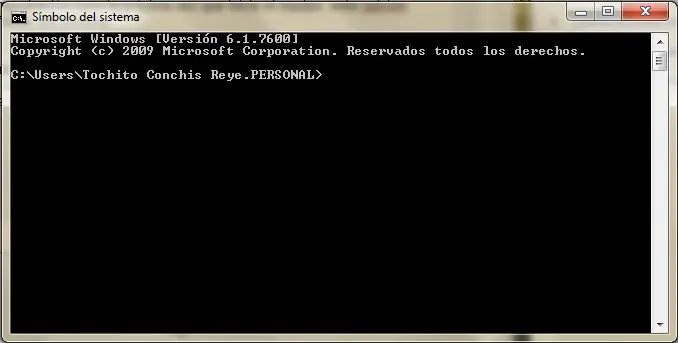
El símbolo del sistema es una herramienta para usuarios avanzados (Yo no ). Aun así podemos fácilmente aplicar esta herramienta mediante comandos básicos
1. Escribimos en la barra de búsqueda de menú inicio: Símbolo de sistema o bien CMD hacemos clic
2. Elegimos la unidad a analizar (si no es esta la deseada) escribiendo solamente la dirección. Ejemplo: >c: >d: >e:
2. Escribimos en la continuación de escritura el comando CHKDSK. Si queremos ejecutarlo de modo exhaustivo lo escribimos con la extencion: /F, esto es igual a CHKSDK/F, si lo ejecutamos asi y si la unidad es el disco duro principal (donde esta Windows) aparecerá un mensaje indicando que solo es posible la proxima vez que inicie windows, y es alli donde confirmamos Y o no
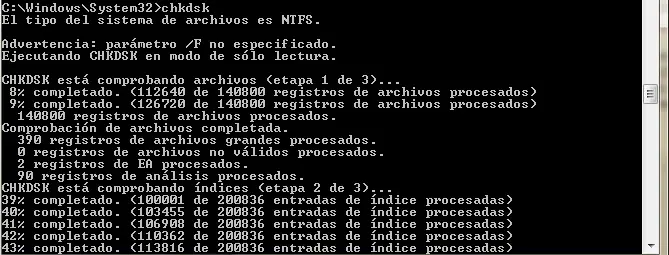
De esta manera podemos ver todo el proceso y saber si hay errores y por ende si fueron corregidos
Hay otros programas de optimizacion de equipo, uno de estos y mi favorito es Tune up utilities
es una de las mejores suites para la gestión, limpieza, mantenimiento y optimización en tiempo real del PC.
Este programa contiene una herramienta para el cuidado del disco duro Tuneup Disk Doctor, lo cual hase lo mismo, pero vale la pena intentar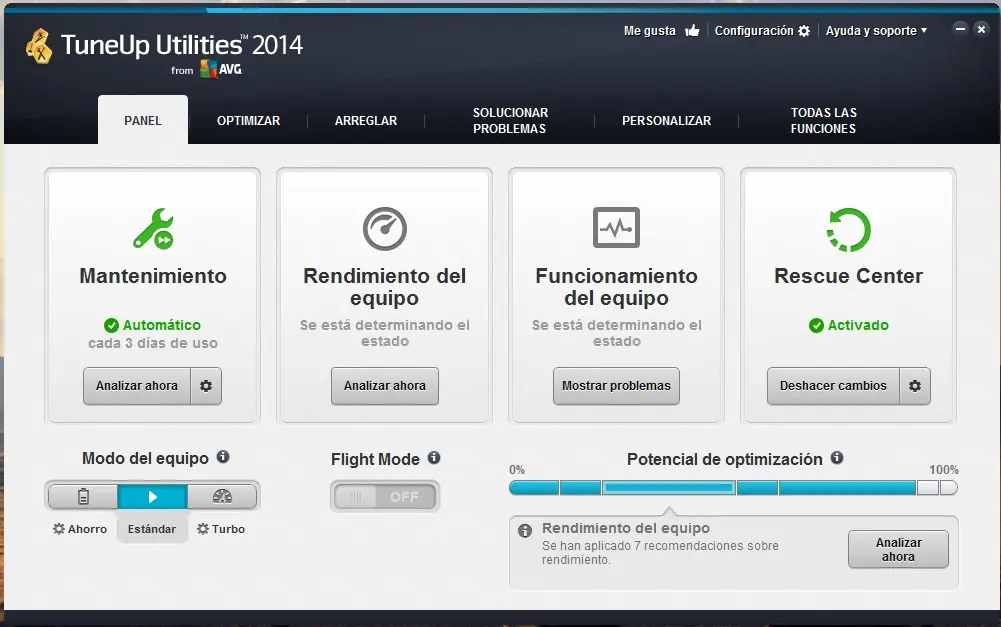
Este programa desde luego lo pueden descargar gratis desde taringa:
Y si no tuvimos tiempo de provenir, ¡Mi disco duro no tiene formato de sistema de archivos!
Si por falta de cuidados o por cualquier otra cosa pues tenemos:
HDD Regenerator
Este programa elimina sectores dañados de la superficie de un disco duro, los regenera.
Podemos regenerarlos directamente desde Windows 95/98/ME
Tambien es posible utilizar el programa con Windows NT/2000/XP instalado.Pero debemos utilizar un disket booteable (de arranque) para la regeneracion.
- Regeneracion desde un disket.
Tendermos que hacer un disket booteable si el disco a reparar esta tambien en otro ordenador o esta formateado(se recomienda que este formateado).
Ya con el programa instalado y registrado.
Se nos abrira una ventana:Es la principal ahi elegir la pestaña Regeneration, de las dos opciones escogemos CREATE DISKET.
Reinicia el ordenador con el disket dentro, y cuando cargue veras esto.
A:hddreg.EXE , mientras carga picar la unidad que queramos arreglar en mi caso es "D"fijarse que en la siguiente pantalla sea el disco correcto ,si no hacer como yo : poner el disco duro formateado como master.
En la siguiente ventana nos aparecera; en msdos
-Recordar que sea la unidad del disco duro la correcta.
-Enter offset from the beginning : aqui poner el cero "0"; para que comience desde el principio y despues la M y se pondra; MB directamente junto al 0.
La captura es de la otra instruccion pero es la misma ,ya que aqui no me permite capturarla.
Enter ,para empezar a escanear.
Ultima ventana ,si nos fijamos al final a la izquierda veremos dos letras en colores B y R.
B-sectores dañados encontrados.
R-sectores dañados recuperados.
En ellos a mi no me marco los sectores que tena dañados ni recuperados pero asi; y todo me arreglo un disco duro.
Salir al terminar reiniciando.
Hasta aqui; como usar el disket bootable.
REGENERACION DIRECTAMENTE DESDE UN SISTEMA OPERATIVO
Iniciamos el programa y elegimos de la pestaña REGENERATION mas STAR REGENERATION.
Se nos abre una ventana de informacion con los pasos a seguir.
La minimizamos.
En la siguiente ventana debemos aceptarla : ENTER
*solo ha encontrado un disco en mi caso.
*Si encuentra otro disco ,los enumera y hay un apartado donde introduciras
el numero. ( a mi no me reconoce una segunda unidad asi; que solo se le podra; regenerar el primer disco duro).
En la siguiente ventana debemos al igual que en las otras instrucciones indicarle desde donde empieza la regeneracion , le diremos que desde cero tambien ( 0 ) y aceptamos ENTER.
Comienza a escanear el disco duro ,tarda segun los Gb que tenga uno.
Cuando termina darle al ENTER y nos saldra; una ultima pantalla donde nos dira; que ha finalizado el programa. Para salir cerrar la ventana de msdos en la X superior derecha.
Y claro gratis y total en taringa!
Y esto finalizo mi post, pero los guste y mas que nada les ayude y dejen puntos para esta noble causa. Un saludo [/font]
Señores aquí les traigo unos consejos para prevenir un conflicto en el sistema de archivos de su disco duro. Ademas si esto no basta, le traigo un programa con el 60% de probabilidad de volver a dar vida a su disco duro sin necesidad de formatear el disco asi con esto evitar perder los archivos.
PREVENCIÓN
Todos podemos tener un error en el sistema de archivos de windows, ya sea por falta de mantenimiento o simplemente por una interrupción con la fuente de alimentación.
Una forma simple de prevenir esto es hacer la comprobación de errores mediante las herramientas de Windows.
Mediante esta herramienta podemos comprobar si hay errores en la unidad, en una o varias para solucionar algunos problemas del equipo, podemos comprobar el disco duro principal del equipo para solucionar problemas de rendimiento o bien, podemos comprobar un disco duro externo si no funciona correctamiente.
Para esto:
1. Abrimos PC
2. Hagamos clic en el boton secundario en la unida que querremos comprobar después en propiedades.
3. Hacemos clic en la ficha Herramientas después en Comprobación de errores, continuamos en Comprobar ahora. Si nos aparece una solicitud de contraseña la tenemos que escribir.
Para realizar un comprobación exhaustiva, seleccionamos Examinar en intentar recuperar los sectores defectuosos, como su nombre lo indica buscara y reparara los errores fisicos en la unidad pero puede puede mucho mas tiempo en completarse
Para comprobar si hay errores en archivos y errores fisicos, seleccionamos Reparar automáticamente errores en el sistema de archivos como Examinar e intentar recuperar los sectores defectuosos
4. Por ultimo hagamos clic en Inicio
Esto pude tardar dependiendo del tamaño del disco
Si seleccionamos Reparar automáticamente errores en el sistema de archivos para una unidad actualmente en uso (por ejemplo, la partición que contiene Windows), se le solicitará que vuelva a programar la comprobación para la próxima vez que inicie el equipo, esta opicion también presentara un informe del sistema.
Desde Símbolo del sistema
Esto informa de manera cronología en tiempo real los archivos de análisis
El símbolo del sistema es una herramienta para usuarios avanzados (Yo no ). Aun así podemos fácilmente aplicar esta herramienta mediante comandos básicos


1. Escribimos en la barra de búsqueda de menú inicio: Símbolo de sistema o bien CMD hacemos clic
2. Elegimos la unidad a analizar (si no es esta la deseada) escribiendo solamente la dirección. Ejemplo: >c: >d: >e:
2. Escribimos en la continuación de escritura el comando CHKDSK. Si queremos ejecutarlo de modo exhaustivo lo escribimos con la extencion: /F, esto es igual a CHKSDK/F, si lo ejecutamos asi y si la unidad es el disco duro principal (donde esta Windows) aparecerá un mensaje indicando que solo es posible la proxima vez que inicie windows, y es alli donde confirmamos Y o no
De esta manera podemos ver todo el proceso y saber si hay errores y por ende si fueron corregidos
Hay otros programas de optimizacion de equipo, uno de estos y mi favorito es Tune up utilities
es una de las mejores suites para la gestión, limpieza, mantenimiento y optimización en tiempo real del PC.
Este programa contiene una herramienta para el cuidado del disco duro Tuneup Disk Doctor, lo cual hase lo mismo, pero vale la pena intentar
Este programa desde luego lo pueden descargar gratis desde taringa:
Y si no tuvimos tiempo de provenir, ¡Mi disco duro no tiene formato de sistema de archivos!
Si por falta de cuidados o por cualquier otra cosa pues tenemos:
HDD Regenerator
Este programa elimina sectores dañados de la superficie de un disco duro, los regenera.
Podemos regenerarlos directamente desde Windows 95/98/ME
Tambien es posible utilizar el programa con Windows NT/2000/XP instalado.Pero debemos utilizar un disket booteable (de arranque) para la regeneracion.
- Regeneracion desde un disket.
Tendermos que hacer un disket booteable si el disco a reparar esta tambien en otro ordenador o esta formateado(se recomienda que este formateado).
Ya con el programa instalado y registrado.
Se nos abrira una ventana:Es la principal ahi elegir la pestaña Regeneration, de las dos opciones escogemos CREATE DISKET.
Reinicia el ordenador con el disket dentro, y cuando cargue veras esto.
A:hddreg.EXE , mientras carga picar la unidad que queramos arreglar en mi caso es "D"fijarse que en la siguiente pantalla sea el disco correcto ,si no hacer como yo : poner el disco duro formateado como master.
En la siguiente ventana nos aparecera; en msdos
-Recordar que sea la unidad del disco duro la correcta.
-Enter offset from the beginning : aqui poner el cero "0"; para que comience desde el principio y despues la M y se pondra; MB directamente junto al 0.
La captura es de la otra instruccion pero es la misma ,ya que aqui no me permite capturarla.
Enter ,para empezar a escanear.
Ultima ventana ,si nos fijamos al final a la izquierda veremos dos letras en colores B y R.
B-sectores dañados encontrados.
R-sectores dañados recuperados.
En ellos a mi no me marco los sectores que tena dañados ni recuperados pero asi; y todo me arreglo un disco duro.
Salir al terminar reiniciando.
Hasta aqui; como usar el disket bootable.
REGENERACION DIRECTAMENTE DESDE UN SISTEMA OPERATIVO
Iniciamos el programa y elegimos de la pestaña REGENERATION mas STAR REGENERATION.
Se nos abre una ventana de informacion con los pasos a seguir.
La minimizamos.
En la siguiente ventana debemos aceptarla : ENTER
*solo ha encontrado un disco en mi caso.
*Si encuentra otro disco ,los enumera y hay un apartado donde introduciras
el numero. ( a mi no me reconoce una segunda unidad asi; que solo se le podra; regenerar el primer disco duro).
En la siguiente ventana debemos al igual que en las otras instrucciones indicarle desde donde empieza la regeneracion , le diremos que desde cero tambien ( 0 ) y aceptamos ENTER.
Comienza a escanear el disco duro ,tarda segun los Gb que tenga uno.
Cuando termina darle al ENTER y nos saldra; una ultima pantalla donde nos dira; que ha finalizado el programa. Para salir cerrar la ventana de msdos en la X superior derecha.
Y claro gratis y total en taringa!
Y esto finalizo mi post, pero los guste y mas que nada les ayude y dejen puntos para esta noble causa. Un saludo
[/font]